00:07: Hvordan oppretter jeg et Hot Spot-spørsmål i Nye spørrekonkurranser?
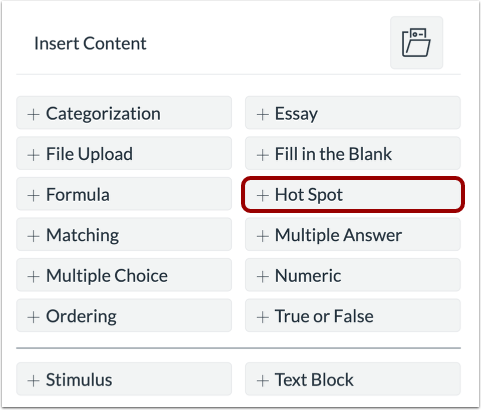
00:10: For å opprette et spørsmål, klikk på Legg til-knappen hvor som helst i quizen.
00:15: Legg til spørsmål om aktivt punkt.
00:18: Legg til en spørsmålstittel i feltet Spørsmålstittel. Spørsmålstitler
00:22: er valgfrie og er ikke synlige for studenter.
00:26: Legg til spørsmålsstammen i feltet Spørsmålsstamme. Spørsmålet
00:30: stilken inneholder spørsmålet og, om nødvendig, ytterligere instruksjoner og
00:34: informasjon. Du kan bruke Rich Content Editor eller HTML
00:38: visning for å formatere og legge til innhold i spørsmålsstammen din.
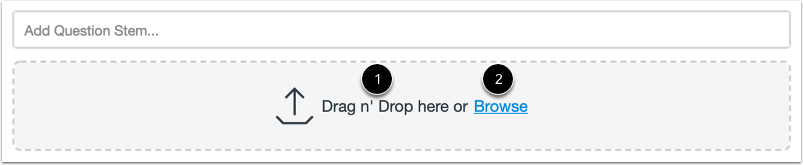
00:42: For å laste opp et bilde for hotspot-spørsmålet, dra og slipp bildet.
00:46: Du kan også velge en fil ved å klikke på bla gjennom-lenken eller trykke på
00:50: b-tasten.
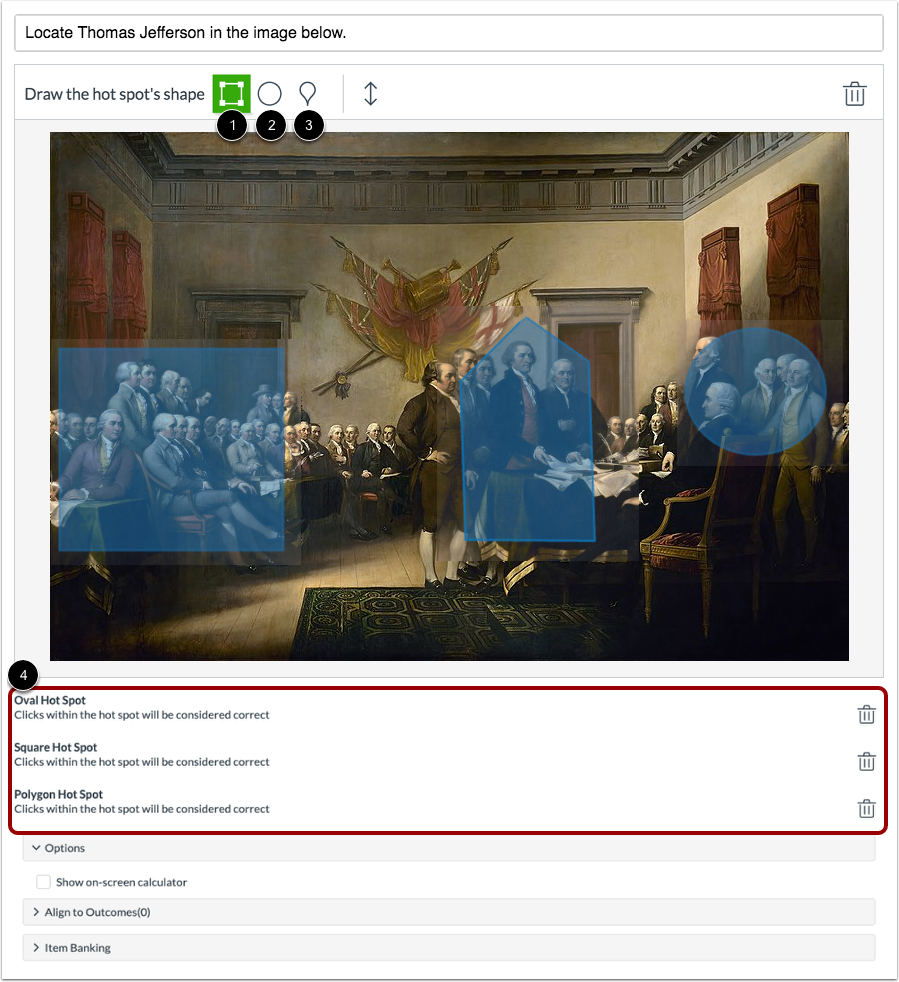
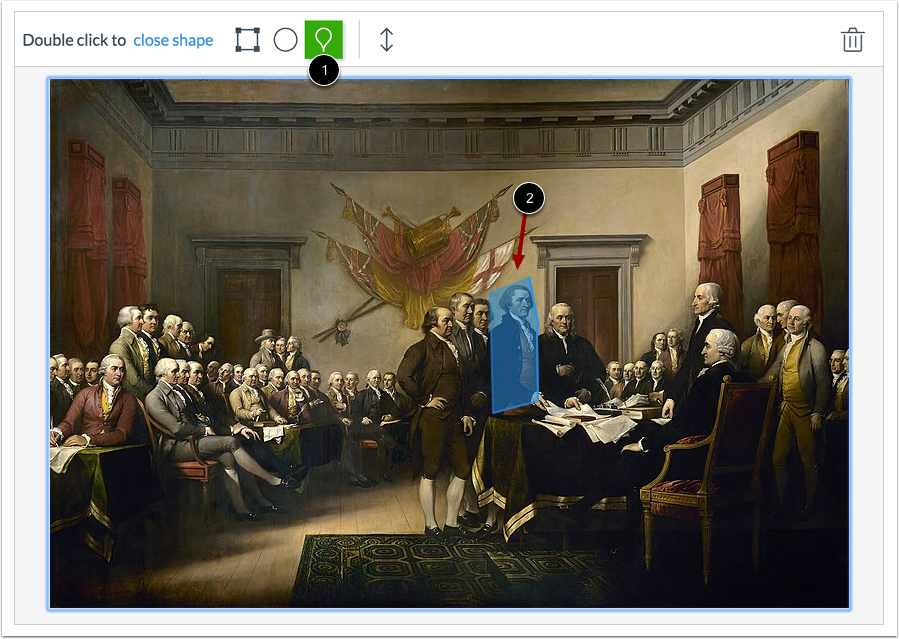
00:52: Du kan bruke én av tre former for å tegne hotspot-firkanten, sirkelen og
00:56: polygon.
00:58: I tillegg kan du definere flere riktige hotspot-områder og velge flere
01:03: områder for Hotspot-quizspørsmål opprettet før denne endringen,
01:07: kan også redigeres for å støtte flere hotspots for å slette en
01:11: hotspot og opprett et nytt. Klikk på et formverktøy eller bildet, så kan du
01:15: Trykk også på tilbaketasten eller slettetasten, og opprett deretter et nytt hotspot.
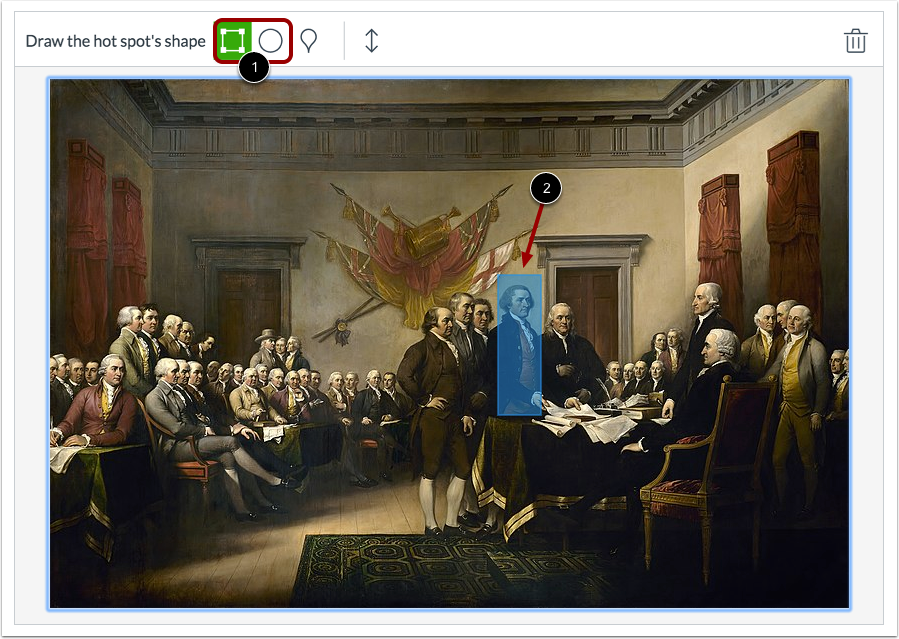
01:20: For å opprette et firkant eller en sirkel, et hotspot, klikk på formen og dra deretter formen
01:25: over hotspot-punktet, for å fullføre formen, klikk med musen.
01:28: Alternativt kan du trykke på r-tasten i firkanten eller o,
01:32: trykk på den ovale sirkelen, og bruk følgende hotspot-kontroller for å flytte hotspotet.
01:36: Bruk piltastene til å endre størrelsen.
01:38: Hotspot-tasten trykker du på shift, og bruker piltastene til å krympe hotspot-tasten.
01:43: Trykk shift + alt på et PC-tastatur eller alt + option på
01:47: et Mac-tastatur og bruk piltastene.
01:49: For å opprette en polygon? Aktiveringspunkt, klikk på polygonformen.
01:53: Klikk på bildet, og dra deretter verktøyet rundt bildet for å lage hver side av
01:57: polygon til slutt. Klikk på én side av polygonen for å
02:02: Lukk hotspot-området. Dobbeltklikk med musen.
02:04: Du kan når som helst også bruke følgende hurtigtaster for å
02:09: tegn en polygon. Hotspot, trykk P-tasten for å legge til en polygon
02:13: Pek, trykk enter-tasten for å lukke polygonen.
02:16: Hotspot, trykk E-tasten for å flytte, endre størrelse eller krympe
02:20: polygonen bruker følgende hotspot-kontroller for å flytte, bruk piltastene,
02:25: Endre størrelse, trykk på shift og bruk piltastene.
02:28: Krymping, trykk shift, alt på et PC-tastatur eller alt + option
02:32: på et Mac-tastatur og bruk piltastene.
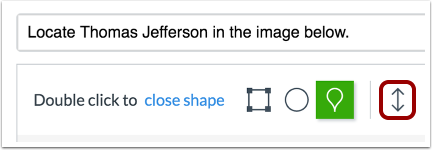
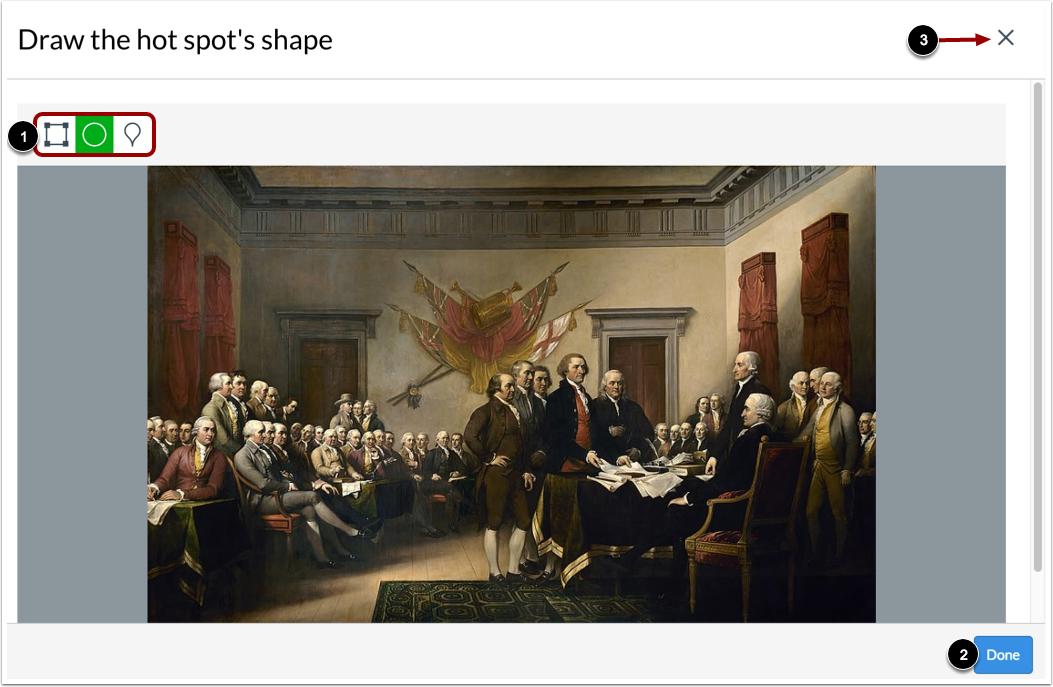
02:36: For å utvide bildet. Klikk på utvidelsesikonet når du oppretter et hotspot.
02:40: eller trykk på F-tasten.
02:43: Fra den utvidede visningen kan du bruke en hvilken som helst form for å opprette et hotspot for å
02:47: Lagre hotspotet, klikk på ferdig-knappen for å gå tilbake til quizen.
02:51: Spørsmål, klikk på lukkeikonet.
02:54: For å gå tilbake til quizspørsmålet, klikk på Lukk-ikonet.
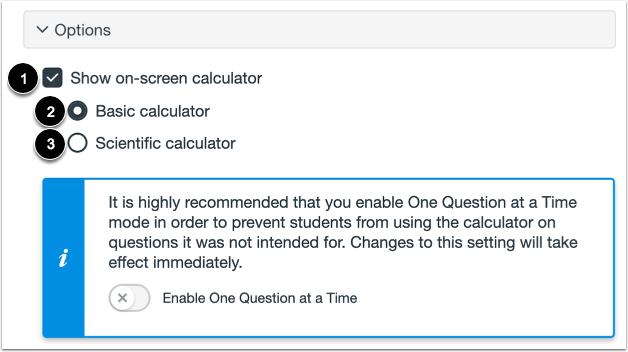
02:58: For å la elevene bruke en kalkulator på skjermen til dette spørsmålet.
03:01: Klikk på avmerkingsboksen for å vise kalkulatoren på skjermen?
03:05: Hvis du velger dette alternativet, kan du aktivere en grunnleggende kalkulator eller vitenskapelig
03:10: kalkulator. Den grunnleggende kalkulatoren viser tall og grunnleggende
03:14: matematiske funksjoner (adderer, subtraherer, multipliserer, dividerer).
03:18: Den vitenskapelige kalkulatoren viser flere alternativer for avanserte beregninger.
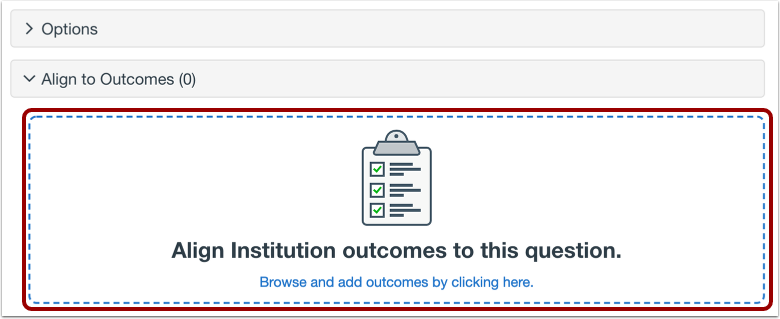
03:24: For å justere spørsmålet til et resultat, klikk hvor som helst i feltet Juster til resultater.
03:29: seksjon.
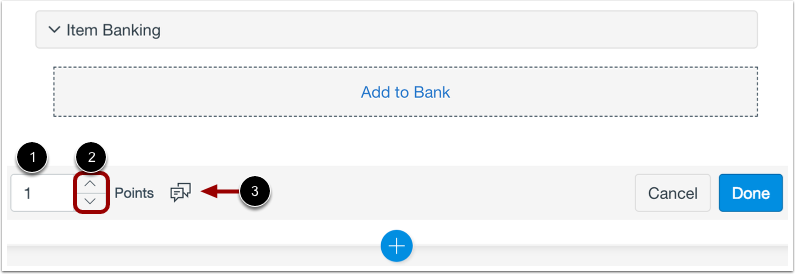
03:30: Hvis du vil lagre et spørsmål for bruk i andre quizer, kan du legge det til i et element
03:35: bank. For å legge til spørsmålet i en elementbank,
03:38: klikk på Legg til i bank-lenken.
03:41: For å tilpasse poengverdien for spørsmålet, skriv inn poengverdien i Poeng-feltet.
03:45: eller bruk pilene til å øke eller redusere poengverdien.
03:49: For å gi tilbakemelding til studentene, klikk på Tilbakemeldingsikonet.
03:54: Klikk på Ferdig-knappen for å lagre spørsmålet.
03:57: Denne veiledningen dekket hvordan man oppretter et Hot Spot-spørsmål i New Quizzes.