Avhengig av oppgaveinnstillingene dine, kan studentene ha ubegrensede eller begrensede forsøk på innlevering av oppgaver. Som lærer kan du bestemme hvordan du skal håndtere nye innleveringer av oppgaver.
Du har muligheten til å angi tilgjengelighetsdatoer for hver oppgave. Tilgjengelighetsdatoer kan begrense datoene en oppgave kan leveres.
Alle innleveringer av oppgaver kan sees i SpeedGrader. Studenter vil ikke kunne se sine tidligere innleveringer etter ny innlevering med mindre du laster opp oppgavene på nytt til Canvas .
Merk: Alternativet for å sende inn en oppgave på nytt er kanskje ikke tilgjengelig for oppgaver med eksterne verktøy.
Velg innsendingsforsøk
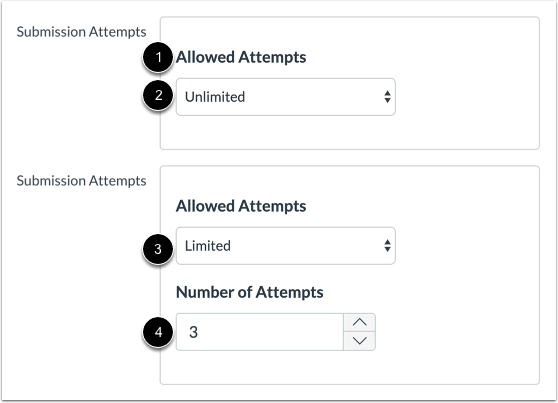
Du kan velge antall tillatte innleveringsforsøk for alle studenter. I rullegardinmenyen Tillatte forsøk [1] kan du velge om studentene skal motta et ubegrenset antall innleveringer [2] eller et begrenset antall innleveringer [3].
Hvis du velger Begrenset antall forsøk, kan du velge antall tillatte forsøk [4].
Angi tilgjengelighetsdatoer for oppgaver
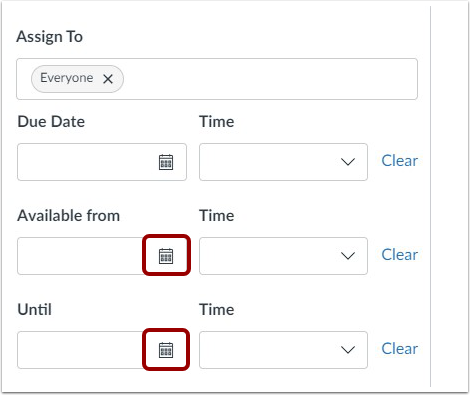
Hvis du vil hindre at studenter leverer inn oppgaver på nytt etter en bestemt dato, kan du endre datoene for når oppgavene er tilgjengelige. Klikk på Kalender- ikonet ved siden av datoen du vil endre.
Angi tilgjengelighetsdato og -klokkeslett
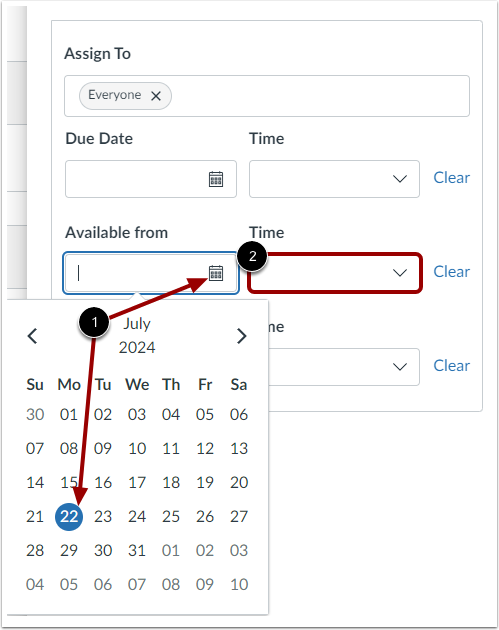
Angi dato og klokkeslett for oppgavens tilgjengelighet ved å velge en dato [1] og et klokkeslett [2].
Lagre oppgave
Klikk på Lagre -knappen.
Studentperspektiv på ny innlevering av oppgave
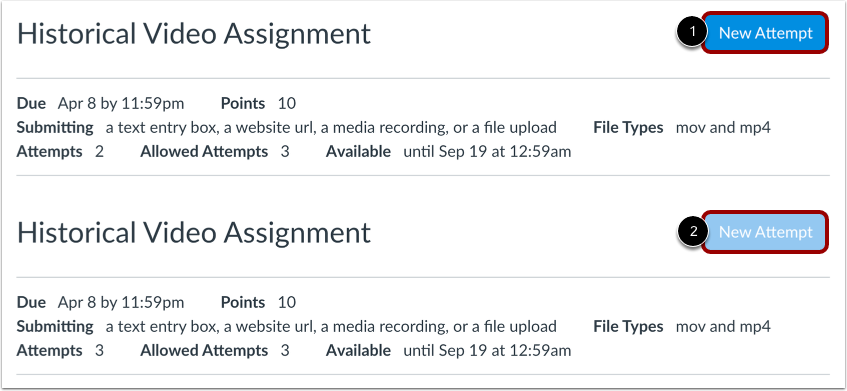
Hvis en student kan levere en oppgave på nytt, vises knappen Nytt forsøk på oppgavesiden [1].
Hvis en student har brukt alle innleveringsforsøkene sine, vil knappen Nytt forsøk vises som deaktivert [2].
Se oppgaver i SpeedGrader
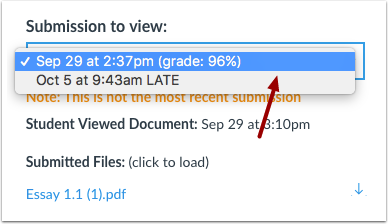
Åpne studentens oppgave i SpeedGrader . Når en student har levert flere innleveringer, kan du se dem ved å klikke på rullegardinmenyen Innlevering for å vise .
Velg innsending
Velg innsendingen du ønsker å se.
Se eldre innsendinger
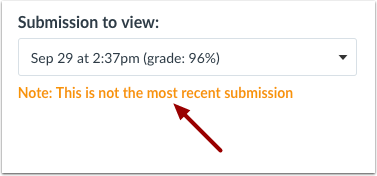
Hvis du ser på en eldre innsending, vil Canvas advare deg om at innsendingen du ser på ikke er den nyeste versjonen.
Vurder oppgaver på nytt
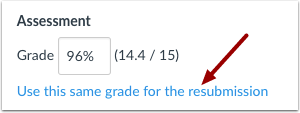
Hvis du allerede har gitt karakter til en oppgave som en student har levert inn på nytt, har du muligheten til å bruke samme karakter for den nye innleveringen uten å gjøre noe ekstra arbeid. For å bruke samme karakter for den nye oppgaven, klikk på lenken Bruk samme karakter for ny innlevering .