00:07: Hvordan tilordner jeg et modulinnholdselement fra modulindekssiden?
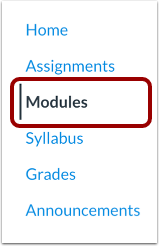
00:12: Klikk på Moduler-lenken i Kursnavigasjonen.
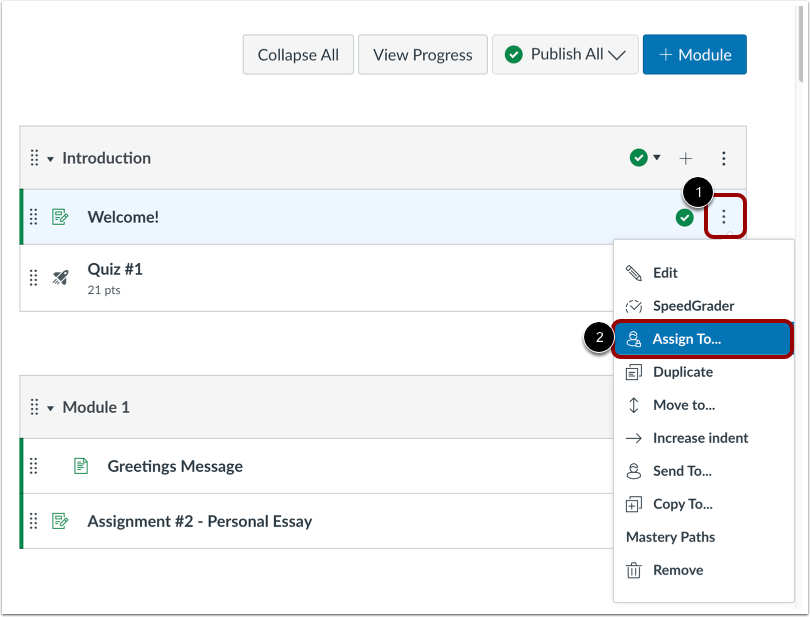
00:16: Klikk på ikonet for alternativer for modulinnhold.
00:20: Klikk deretter på lenken Tildel til....
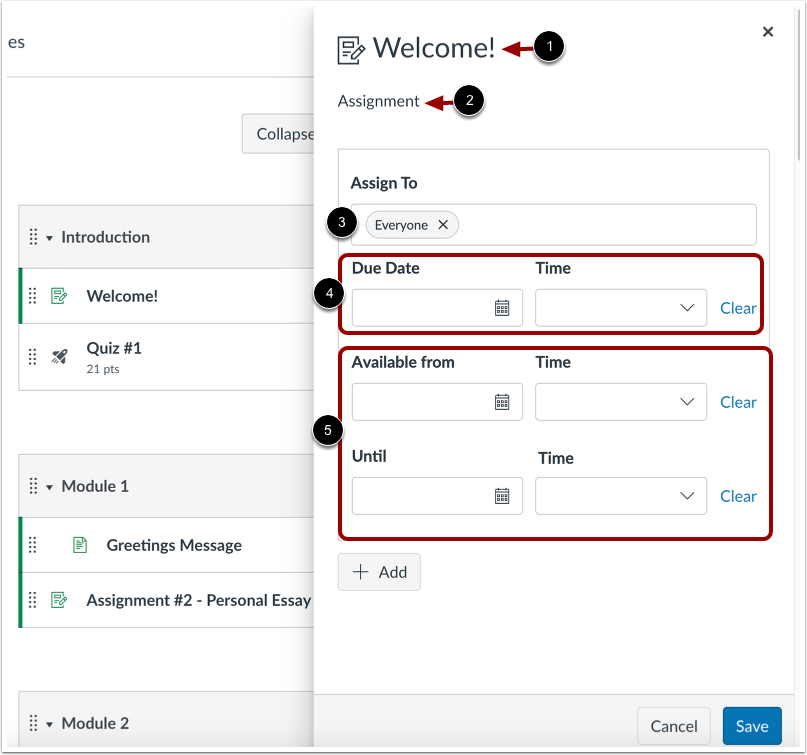
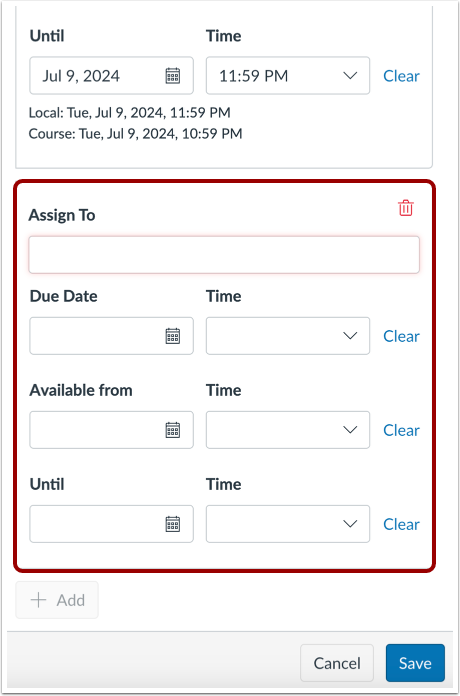
00:23: I tildelingsfeltet kan du se navnet på innholdselementet, tildelingstypen
00:27: og nåværende oppdragsgivere.
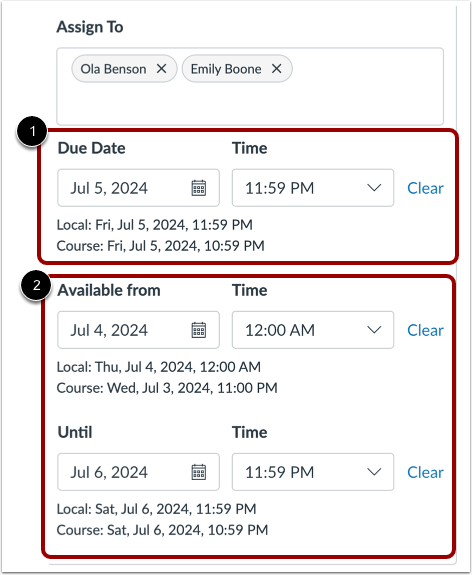
00:29: Avhengig av innholdstypen kan du også se gjeldende forfallsdato og -klokkeslett
00:33: og tilgjengelighetsdatoene.
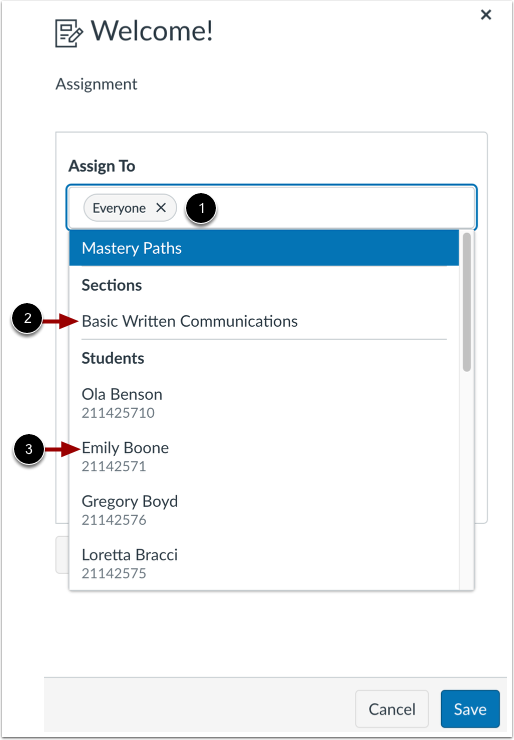
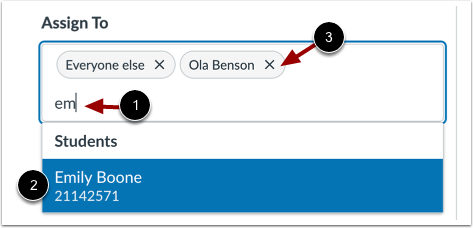
00:36: For å endre de tildelte, klikk på feltet Tildel til. Velg deretter
00:40: en tildelt person. Du kan tildele til alle, til en emnedel eller
00:44: til en enkelt elev. Du kan også velge Alle
00:49: ellers alternativ eller tilordne til Mestringsstier.
00:53: For å finne en student eller seksjon enklere, skriv inn noen få bokstaver i navnet
00:57: og velg navnet fra en filtrert liste.
01:00: For å fjerne en tildelt mottaker, klikk på ikonet for fjerning av tildelt mottaker
01:05: Du kan endre forfallsdato og -klokkeslett
01:08: Du kan også ha muligheten til å legge til tilgjengelighetsdatoer.
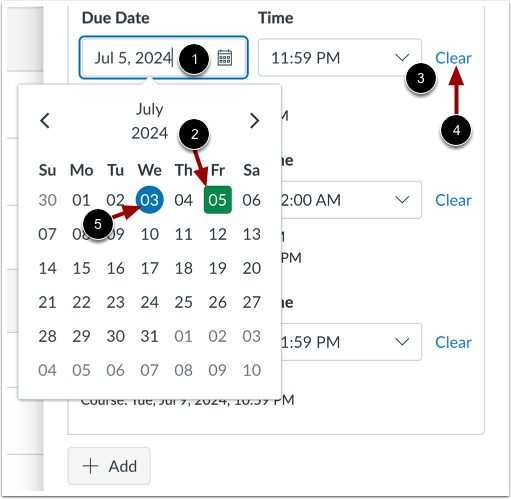
01:12: For å angi datoer, skriv inn en dato i forfallsdatoen, tilgjengelig fra eller til
01:16:-feltet, eller klikk på feltet og velg en dato fra kalenderen.
01:21: Eller klikk på feltet og velg en dato fra kalenderen.
01:25: For å angi klokkeslett, skriv inn et klokkeslett eller klikk på klokkeslettet, i rullegardinmenyen og velg
01:29: en tid.
01:31: For å fjerne dato- og klokkeslettvalg,
01:33: klikk på Fjern-lenken.
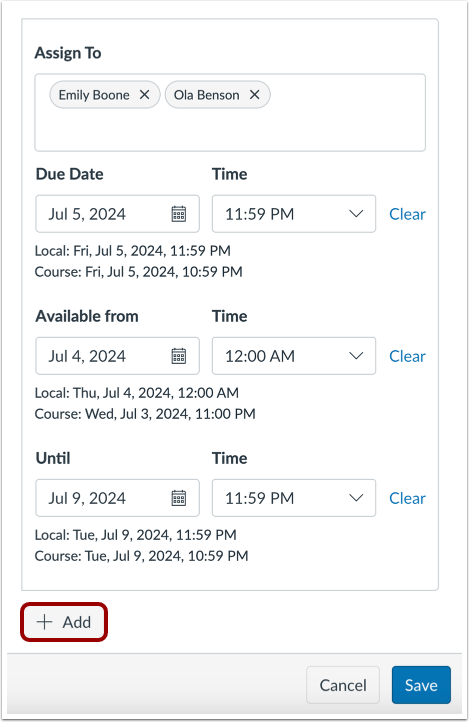
01:35: For å tilordne til andre studenter eller seksjoner med andre datoer og klokkeslett, klikk
01:39: Legg til-knappen.
01:41: Angi flere tildelere, forfallsdatoer og tilgjengelighetsdatoer.
01:46: Klikk på Lagre-knappen for å lagre oppgaveinformasjonen.
01:51: Denne veiledningen dekket hvordan du tilordner et modulelement fra modulindekssiden.