Instruktører kan lage sin egen presentasjonsportefølje i Canvas for å samle bevis på sitt akademiske eller profesjonelle arbeid. Disse porteføljene kan også deles med elever som eksempler, og gi en referanse til hva som forventes når de lager sine egne presentasjonsporteføljer.
Merknader:
- Hver bruker kan opprette opptil 100 presentasjonsporteføljer, med både publiserte og utkastsporteføljer inkludert i denne grensen.
- Porteføljen din er privat som standard. Studentene dine kan ikke se arbeidet ditt med mindre du sender dem en spesifikk delingslenke . Innhold som er lagret som utkast, er bare synlig for deg.
Se videotranskripsjonen
00:07: Hvordan lager jeg en presentasjonsportefølje som instruktør?
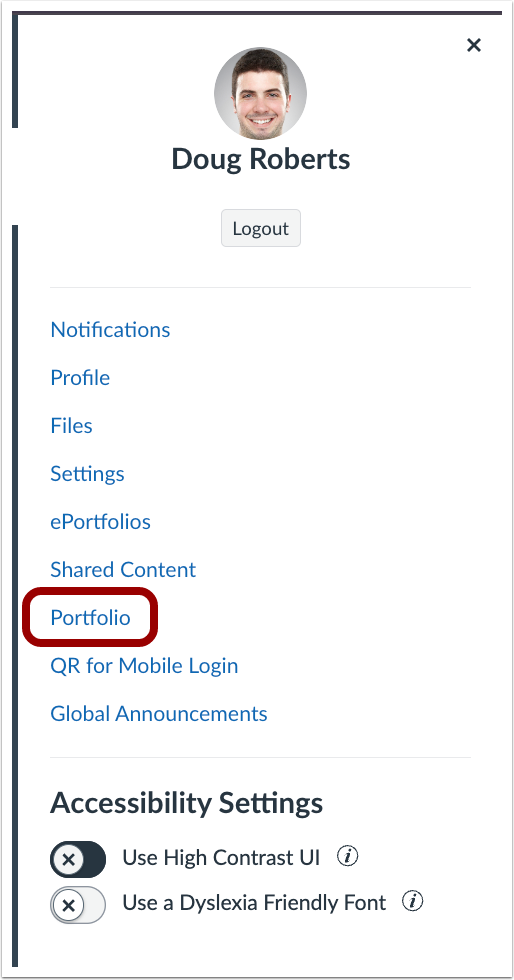
00:10: Klikk på Konto-lenken i brukernavigasjonsmenyen, og klikk deretter på Portefølje-lenken.
00:17: For å opprette en veiledet portefølje, klikk på rullegardinmenyen Opprett portefølje.
00:23: Velg deretter alternativet Opprett presentasjonsportefølje.
00:27: Skriv inn et porteføljenavn.
00:30: Og instruksjoner.
00:32: Du kan også legge til et forsidebilde.
00:35: For å legge til beviskrav i en portefølje, klikk på lenken Legg til krav.
00:41: Du kan enten legge til en oppgave fra kurset eller opprette et nytt krav.
00:46: For å opprette en seksjon, klikk på lenken Legg til seksjon.
00:50: For å sortere eller slette seksjoner, klikk på lenken Administrer seksjoner.
00:55: For å lagre en portefølje som et utkast, klikk på Lagre som utkast-knappen.
01:00: For å fullføre og dele porteføljen din, klikk på Publiser portefølje-knappen.
01:05: Når en portefølje er publisert, kan du slette, eksportere, dele eller redigere arbeidet ditt.
01:12: Denne veiledningen dekket hvordan man som instruktør lager en presentasjonsportefølje.
Åpne porteføljer
Klikk på Portefølje- lenken i brukernavigasjonen.
Lag en portefølje
Klikk på knappen Opprett presentasjonsportefølje [1]. Velg deretter alternativet Opprett presentasjonsportefølje [2].
Legg til porteføljedetaljer
Skriv inn et porteføljenavn [1] og instruksjoner [2]. Du kan også legge til et forsidebilde [3].
Legg til bevis
For å legge til bevis i en portefølje, klikk på lenken Legg til bevis [1]. Du kan enten legge til en oppgave fra kurset [2] eller opprette et nytt bevis [3].
Merk: Tagger som er lagt til bevisene dine, vises i Tagger-delen.
Hvis du vil ha mer informasjon om hvordan du legger til bevis, kan du se veiledningen vår om hvordan du som instruktør legger til bevis i en presentasjonsportefølje .
Legg til seksjon
For å opprette en seksjon, klikk på lenken Legg til seksjon [1]. For å sortere eller slette seksjoner, klikk på lenken Administrer seksjoner [2].
Lagre som utkast
For å lagre en portefølje som et utkast, klikk på Lagre som utkast- knappen [1]. For å fullføre og dele porteføljen din, klikk på Publiser portefølje- knappen [2].
Når en portefølje er publisert, kan du slette [1], eksport [2], del [3], eller rediger [4] arbeidet ditt.
Merk: Porteføljer kan eksporteres i flere formater, inkludert PDF, HTML eller som en massenedlasting av filer. Når du deler en portefølje, kan du enten generere en unik offentlig lenke eller dele direkte på LinkedIn.