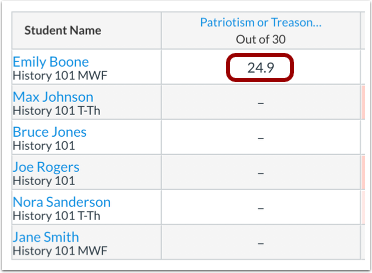
Hver oppgavekarakter har som standard poengverdien som er angitt i oppgaven. Menyen «Angi karakterer som » lar deg imidlertid se oppgavekarakteren i prosent. For bokstavkarakterer eller gjennomsnittskarakterer kan karakteren også vises etter karakterskjemaet som er angitt for oppgaven.
Du kan endre dette alternativet før du vurderer i karakterboken, eller hvis du har vurdert en oppgave fra SpeedGrader, kan du endre visningen av karakterene etter at de er gitt. Karakterdetaljer-feltet viser også oppgavekarakteren med det foretrukne alternativet «Angi karakterer som».
Å vise eller legge inn karakterer ved hjelp av alternativet «Angi karakterer som» er kun for enkelhets skyld og påvirker ikke den faktiske karakteren. På studentens karakterer-side vil studentene alltid se poengverdien og standardkaraktervisningen som er angitt i oppgaven.
Følgende karakterregistreringsvirkemåte støttes for hvert brukte alternativ i menyen Skriv inn karakterer:
Sett til Poeng – skriv inn karakterer som poeng eller prosentandel
- Poenginntastinger vises som poeng (f.eks. vises det som 10 poeng å taste inn 10 for en 10-punktsoppgave).
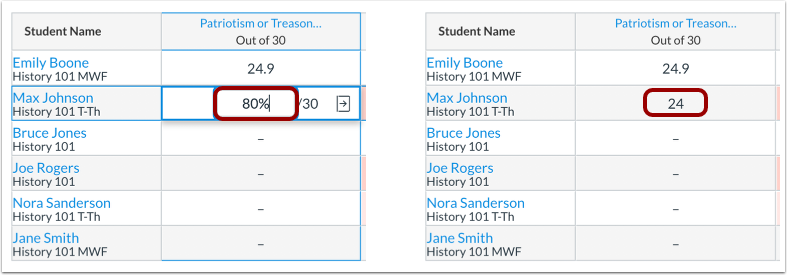
- Prosentandeler beregnes som en prosentandel, men vises som den tilsvarende poengverdien av prosentandelen (f.eks. vises det som 9 poeng hvis du skriver inn 90 % for en oppgave med 10 poeng).
- Oppføringer i karakterskjemaer støttes ikke.
Angi til prosentandel – skriv inn karakterer som prosentandel eller karakterskjema (hvis angitt i oppgaven)
- Poengverdier støttes ikke. Oppføringer uten prosentsymbol beregnes alltid som en prosentandel (f.eks. beregnes og vises 20 % hvis du skriver inn 20 som poengverdi).
- Prosentangivelser vises som en prosentandel (f.eks. vises det som 80 % når man skriver inn 80 % for en 10-poengsoppgave). Prosentsymbolet er ikke nødvendig.
- Verdier i karakterskjemaet beregnes i henhold til oppgavens karakterskjema og vises som 1–1 % under den øvre grensen i karakterskjemaet (f.eks. i et karakterskjema der B varierer fra 84 % til 87 %, vises 86 %). Karakterskjemaer for emner støttes ikke.
Sett til karakterskjema – skriv inn karakterer som poeng, prosent eller karakterskjema
- Poenginntastinger beregnes i henhold til tilsvarende karakterskjema for poengverdien (f.eks. i et karakterskjema der B varierer fra 84 % til 87 %, beregnes det å skrive inn 26 for en 30-poengsoppgave som 86,67 % og vises som en
 .
. - Prosentangivelser beregnes som prosenter, men vises som tilsvarende vurderingsskjema for prosenten (f.eks. i et vurderingsskjema der A går fra 94 % til 100 %, vises det å angi 94 % som en A).
- Vurderingsskjemaverdier vises som vurderingsskjemaverdien i henhold til oppgavens vurderingsskjema (angivelse av A vises som A). Vurderingsskjemaer for emner støttes ikke.
Merknader:
- Alternativet «Angi karakterer som» er ikke tilgjengelig for oppgavetyper fullført/ufullført.
- Når en oppgavepoengsum legges inn som en bokstavkarakter i karakterboken, er prosentpoengsummen for oppgaven den øvre grensen for området som er tildelt den bokstavkarakteren i karakterskjemaet. For eksempel kan kursets karakterskjema angi et område på 86 % til 89 % for en bokstavkarakter på B+. Å legge inn en B+ for en oppgave tildeler en prosentandel på 89 %. For å sikre at studentene får en bestemt prosentandel for en oppgave, angi oppgavepoengsummen som en prosentandel.
Åpne karakterer
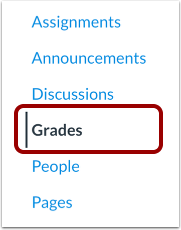
Klikk på lenken Karakterer i emnenavigasjonen.
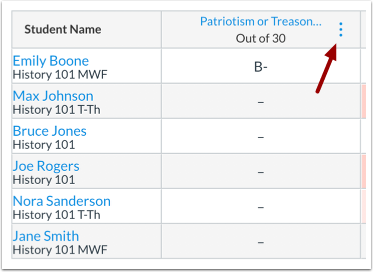
Hold musepekeren over oppgavetittelen og klikk på Alternativer -ikonet.
Vis karakterregistrering
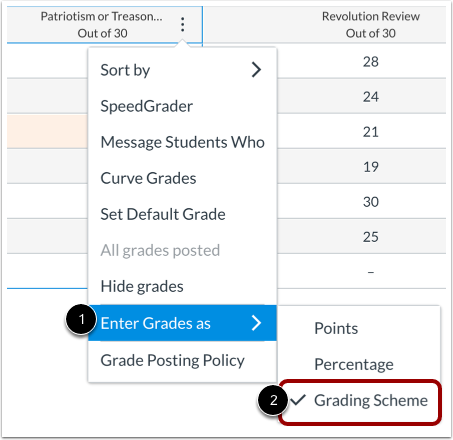
Velg alternativet Skriv inn karakterer som [1] og se det gjeldende karaktervisningsalternativet [2]. Med mindre det endres, vil oppgaven som standard vise karakteren som er angitt i oppgaven.
Alle oppgaver viser alternativene for poeng og prosent.
I tillegg viser bokstavkarakteroppgaver alternativet for karakterskjema.
Merk: Alternativet «Angi karakterer som» er ikke tilgjengelig for oppgavetyper fullført/ufullført.
Velg karakterregistrering
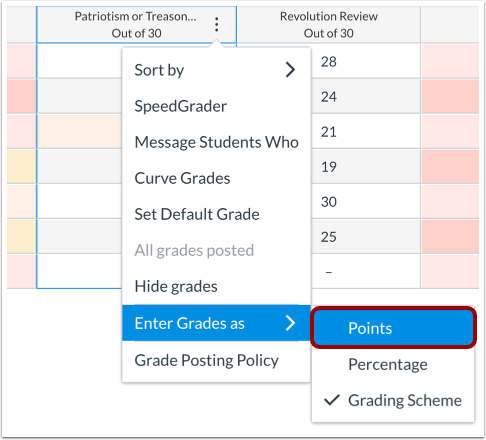
Hvis du vil legge inn karakterer og vise dem i karakterboken med en annen vurderingsverdi, velger du den foretrukne vurderingsvisningen som støttes for oppgaven.
Se karakterer
I oppgavekolonnen vil eventuelle eksisterende karakterer beregnes og vises i henhold til dine preferanser for karaktervisning.
Skriv inn karakterer
For nye karakterer, skriv inn en karakterverdi i henhold til dine karakterpreferanser som støttes: poeng, prosent eller karakterskjema.
Den angitte karakteren vil bli beregnet på riktig måte og vist i henhold til alternativet for karaktervisning.
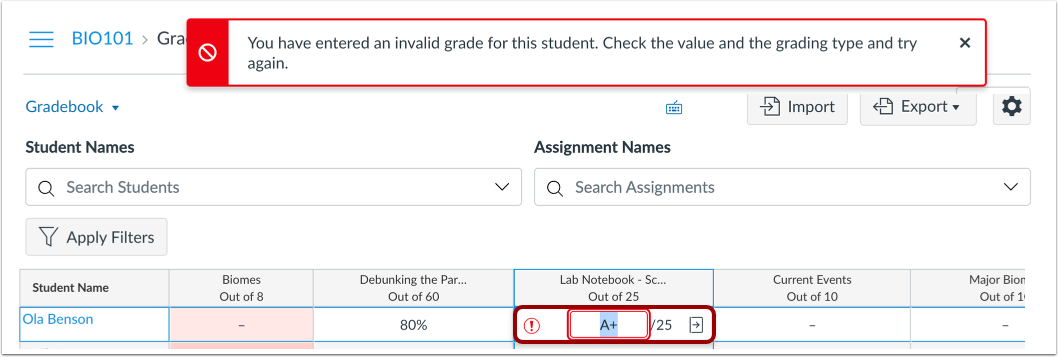
Vis stigningsadvarsel
Hvis du skriver inn en karakter som ikke er validert gjennom karakterskjemaet, vil du se en advarsel om ugyldig karakter. Et advarselsikon vises også i cellen med den ugyldige karakteren.