Du kan se studentenes quizresultater innenfor hver quiz i emnet ditt ved å gå til modereringssiden i Nye quizer. Hvis en student har flere quizforsøk, kan du også se resultatene av alle forsøkene. Du kan også skrive ut studentens resultater.
Merknader:
- Undersøkelsesresultater er bare tilgjengelige for undersøkelser som er opprettet i Nye spørrekonkurranser. Vurderte spørrekonkurranser viser resultater på Moderer-siden.
- Når anonym vurdering er aktivert, er detaljene for studentenes quiz og delene Administrer gjeldende forsøk skjult.
- Hvis du har gjort endringer i testen etter at studentene allerede har levert forsøk, vil du ikke kunne se hvilken versjon de leverte, men du kan se hvilke spørsmål de besvarte i hvert forsøk.
Se videotranskripsjonen
00:07: Hvordan kan jeg se resultatene fra studentenes quiz i Nye quizer?
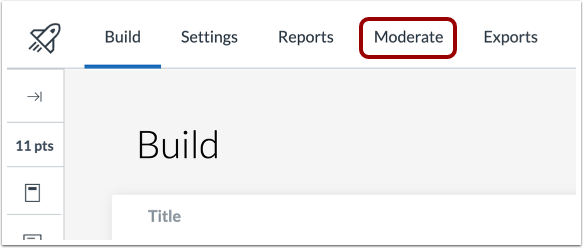
00:11: Klikk på Moderer-fanen i Nye spørrekonkurranser.
00:14: For å se resultatene fra studentenes quiz, klikk på Forsøk-lenken ved siden av studentens
00:18: navn. Hvis det er mer enn ett forsøk, kan du se tidligere resultater. Til
00:23: Vis et tidligere forsøk, klikk på forsøket du vil se.
00:27: Se quizresultatene som inkluderer poengsum, opptjente poeng og tid brukt
00:31: på forsøket.
00:33: Se quizresultatene som inkluderer poengsum, opptjente poeng og tid
00:37: brukt på forsøket.
00:39: For å skrive ut elevresultatene, klikk på Skriv ut resultater-knappen.
00:44: For å gå tilbake til modereringssiden, klikk på lenken Tilbake til moderering.
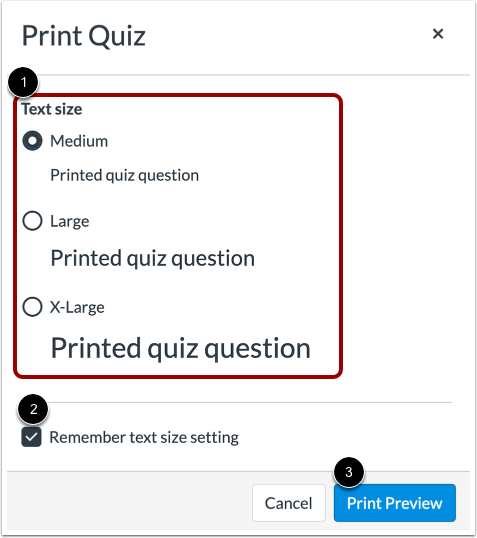
00:48: For å velge en tekststørrelse for de utskrevne quizresultatene.
00:51: Velg et alternativ for tekststørrelse. Du kan skrive ut quizresultatene, med medium,
00:55: tekst, stor tekst eller ekstra stor tekst.
00:58: Standardstørrelsen er medium tekst.
01:01: For å huske tekststørrelsesinnstillingen din, klikk på avmerkingsboksen Husk tekststørrelsesinnstilling.
01:07: For å åpne forhåndsvisningen, klikk på Forhåndsvisning-knappen.
01:11: Nye spørrekonkurranser bruker nettleserens utskriftsdialogvindu til å skrive ut spørrekonkurransen. Du
01:16: kan velge en annen skriver og velge andre utskriftsalternativer, for eksempel layout,
01:20: sider og farger.
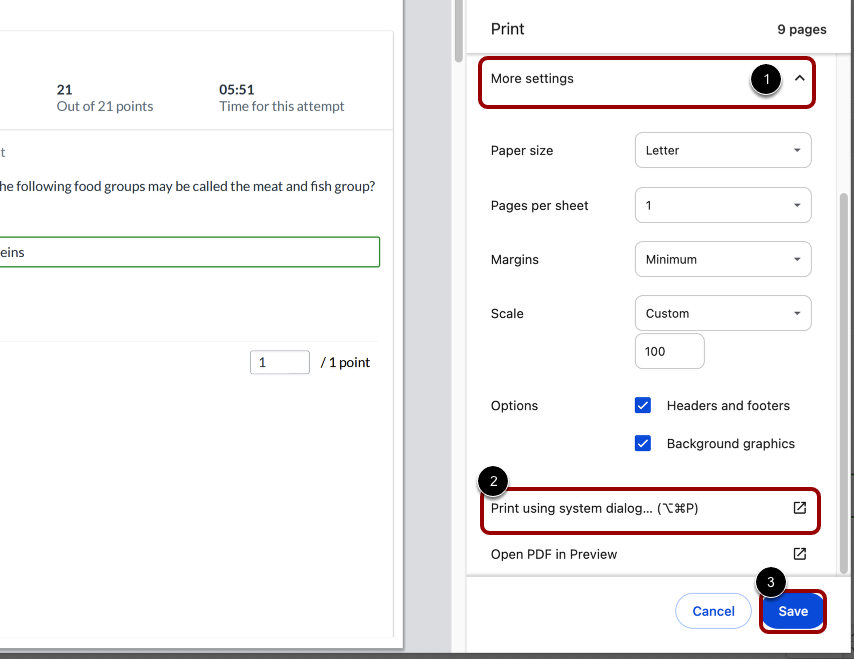
01:23: For å skrive ut quizen din, klikk på Flere innstillinger, og klikk deretter på Skriv ut med systeminnstillinger.
01:27: dialog.
01:28: For å lagre quizen din som en PDF-fil, klikk på Lagre-knappen.
01:33: Denne veiledningen dekket hvordan du kan se resultater fra studenters quizer i Nye quizer
Moderer quiz
I Nye spørrekonkurranser klikker du på Moderer- fanen.
Vis moderer side
For å se resultatene fra studentenes quiz, klikk på Forsøk- lenken ved siden av studentens navn.
Hvis det er mer enn ett forsøk, kan du se tidligere resultater. For å se et tidligere forsøk, klikk på forsøket du vil se.
Vis resultatside
Se quizresultatene som inkluderer poengsum, opptjente poeng og tid brukt på forsøket [1].
Se de individuelle quizspørsmålene [2].
For å skrive ut elevresultatene, klikk på knappen Skriv ut resultater [3].
For å gå tilbake til modereringssiden, klikk på lenken Tilbake til moderering [4].
Velg tekststørrelse for resultater
For å velge en tekststørrelse for de utskrevne quizresultatene, velg et alternativ for tekststørrelse [1]. Du kan skrive ut quizresultatene med middels tekst, stor tekst eller ekstra stor tekst. Medium tekst er standardstørrelsen.
For å huske tekststørrelsesinnstillingen din, klikk på avmerkingsboksen Husk tekststørrelsesinnstilling [2].
For å åpne forhåndsvisningen, klikk på Forhåndsvisning- knappen [3].
Velg utskriftsalternativer
Nye quizer bruker nettleserens utskriftsdialogvindu til å skrive ut quizen. Du kan velge en annen skriver og andre utskriftsalternativer, for eksempel layout, sider og farge.
For å skrive ut quizen din, klikk på Flere innstillinger [1], og klikk deretter på Skriv ut ved hjelp av systemdialogen [2].
For å lagre quizen din som en PDF-fil, klikk på Lagre [3].
Vis siden med undersøkelsesresultater
Åpne undersøkelsen i Nye spørrekonkurranser og klikk på Rapporter- fanen.
Se detaljer om svar på undersøkelsen
I Rapporter-fanen klikker du på et svarantall for å se en liste over elever som valgte et bestemt svar.
Merk: I anonyme undersøkelser vises deltakernavnene som Student 1 , Student 2 og så videre.
Eksporter svar på undersøkelsen
I Rapporter-fanen klikker du på lenken Generer CSV [1], og deretter på Eksporter -knappen [2].
Merk: For anonyme undersøkelser er studentnavn og ID-er ekskludert eller merket som Anonyme i den eksporterte CSV-filen.