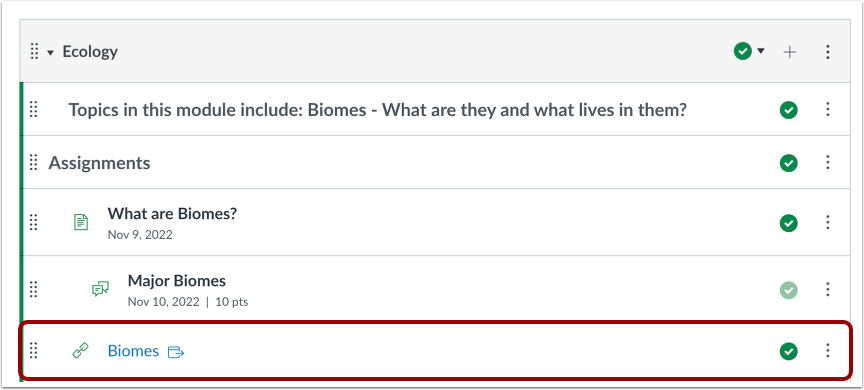
Du kan legge til en URL-lenke i modulene dine.
Når du legger til en ekstern URL i en modul, inneholder dialogboksen et alternativ for å laste URL-en i en ny nettleserfane. Når dette alternativet er valgt, vil Canvas vise siden til studenter utenfor Canvas. Hvis den eksterne URL-en er en del av et modulkrav, vil Canvas også registrere progresjonen slik at modulbunnteksten vises og lar studenten gå videre til neste modulelement.
Når dette alternativet ikke er valgt, legges innholdet inn i en iFrame for enkel visning. Noen nettsteder har imidlertid deaktivert innebygging og krever at brukerne åpner innholdet i et nytt vindu. Brukere kan åpne lenken i et nytt vindu ved å høyreklikke på lenken og velge alternativet for visning i et nytt vindu eller en ny fane.
Merk: En rekke modulelementer kan påvirke ytelsen. Moduler støtter opptil 100 modulelementer på studentens fremdriftsside .
00:07: Hvordan legger jeg til en ekstern URL som et modulelement?
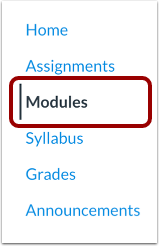
00:11: Klikk på Moduler-lenken i Kursnavigasjonen.
00:14: For å legge til et element, klikk på Legg til element-ikonet.
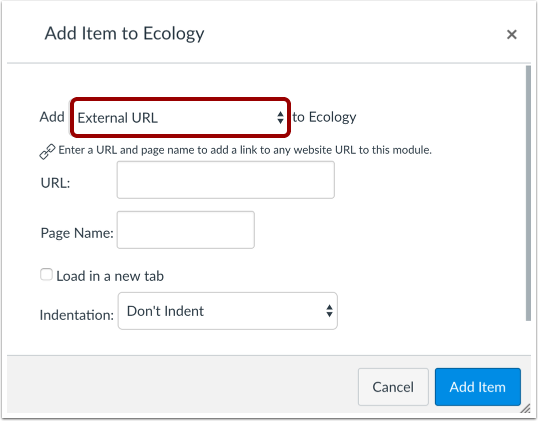
00:18: I rullegardinmenyen «legg til elementtype».
00:21: Velg alternativet for ekstern URL.
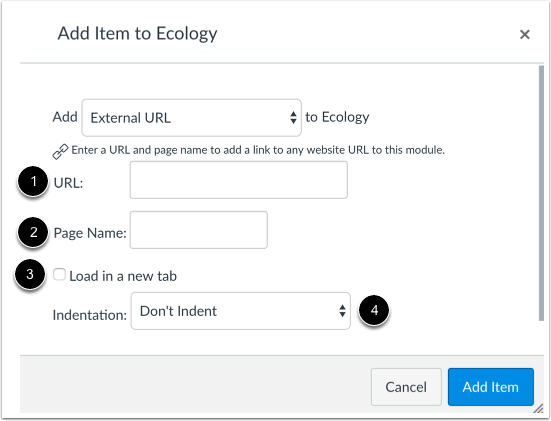
00:25: Skriv eller lim inn URL-en i URL-feltet
00:28: Gi den eksterne URL-en din et sidenavn.
00:32: For å åpne URL-en i en ny nettleserfane,
00:35: klikk på avmerkingsboksen Last inn i en ny fane.
00:37: Når eksterne URL-er legges til som modulelementer i fremtiden,
00:41: alternativet du velger, for å åpne URL-en i den eksisterende fanen eller
00:45: en ny fane, vises som standard.
00:48: Velg om elementet skal rykkes inn eller ikke i rullegardinmenyen for modulen.
00:53: Klikk på Legg til element-knappen.
00:55: Vis den eksterne URL-en i modulen din.
01:00: Denne veiledningen dekket hvordan du legger til en ekstern URL som et modulelement.
Åpne moduler
Klikk på Moduler- lenken i Kursnavigasjon.
Legg til modulelement
Klikk på Legg til element- knappen.
Legg til ekstern URL
I rullegardinmenyen Legg til [elementtype] i: velger du alternativet Ekstern URL.
Skriv eller lim inn URL-en i URL-feltet [1].
Gi den eksterne URL-en din et sidenavn [2].
For å åpne URL-en i en ny nettleserfane, klikk på avmerkingsboksen Last inn i en ny fane [3]. Når du legger til eksterne URL-er som modulelementer i fremtiden, vises alternativet du velger, å åpne URL-en i den eksisterende fanen eller en ny fane, som standard.
Velg om du vil innrykke elementet i rullegardinmenyen for modulen [4].
Legg til element
Klikk på Legg til element- knappen.
Vis modul
Se den eksterne URL-en i modulen din.