Du kan legge til tilbakemeldinger på alle spørsmål som er opprettet med Nye quizer. Studentene kan se tilbakemeldingene dine når de ser resultatene sine etter å ha sendt inn en quiz. I tillegg til generell tilbakemelding, vil studentene se alle tilbakemeldingskommentarer som er relevante for svarvalgene deres.
Du kan også legge til tilbakemelding på et hvilket som helst svaralternativ når du oppretter et flervalgsspørsmål .
Merknader:
- Fordi spørsmålstypene Essay og File Upload krever manuell vurdering, vises eventuelle tilbakemeldinger som legges til i disse spørsmålstypene først etter at testen er vurdert og poengsummene er publisert.
- Du kan også legge til tilbakemelding på et hvilket som helst svaralternativ når du oppretter et flervalgsspørsmål, eller tilpasse tilbakemeldinger som vises når quizen er fullført .
00:10: Finn spørsmålet der du vil legge til tilbakemelding.
00:13: Klikk på Rediger-ikonet.
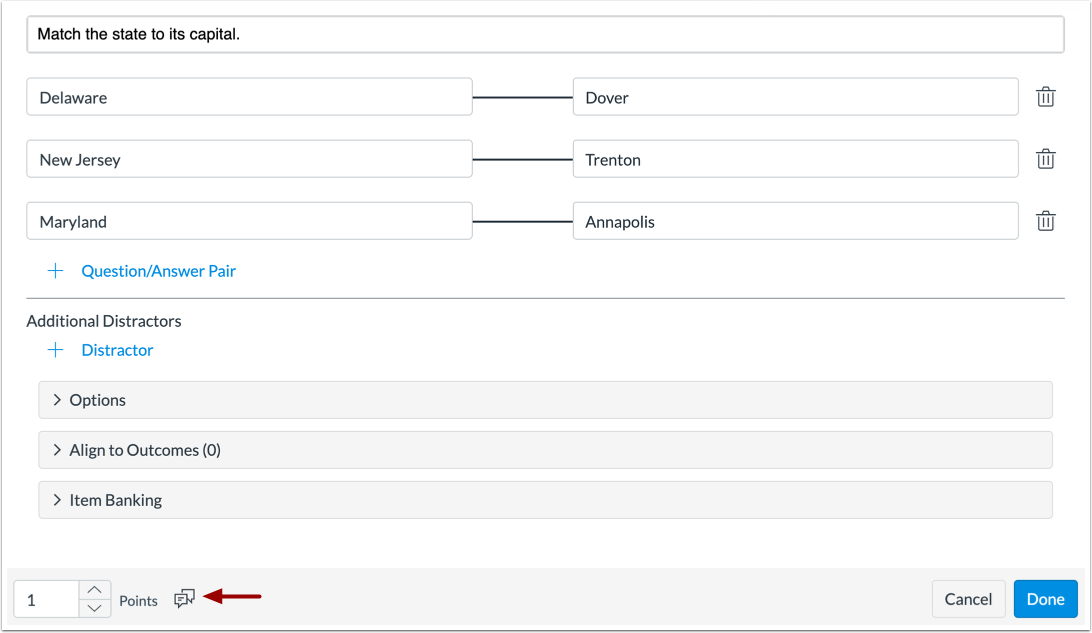
00:16: Klikk på Tilbakemeldingsikonet.
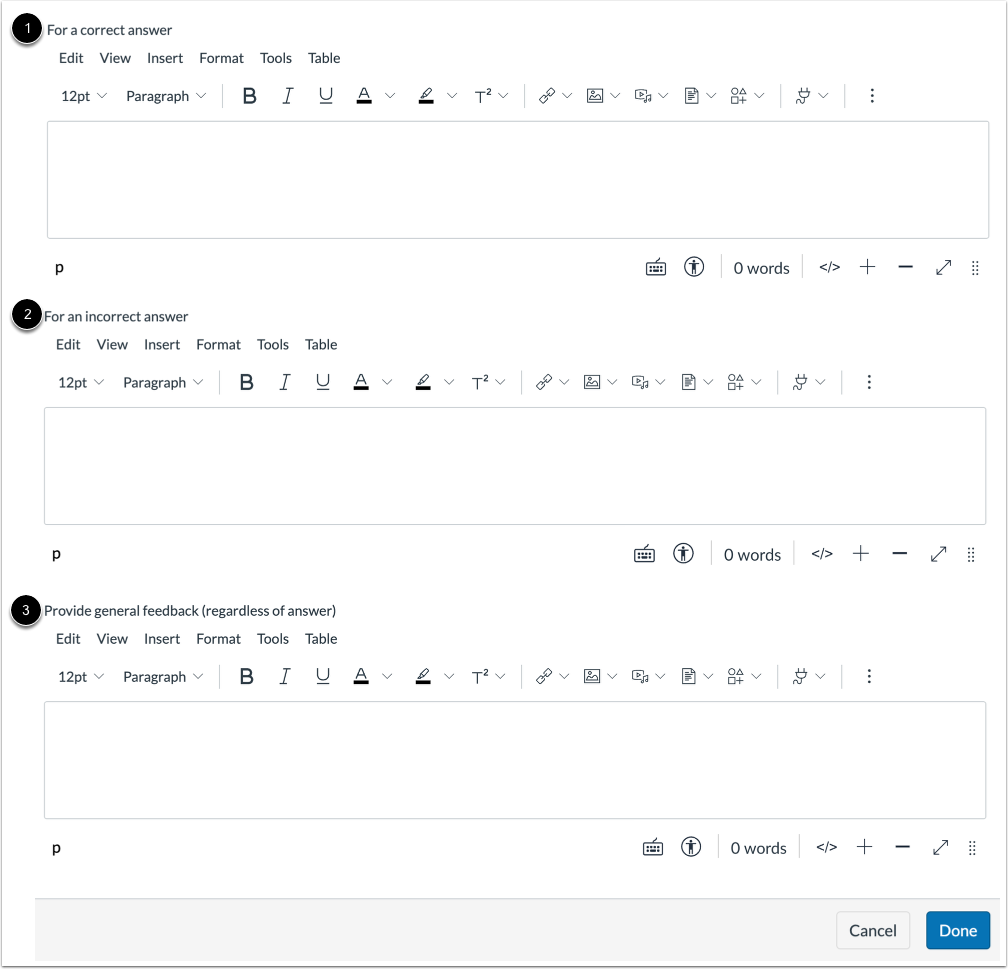
00:19: Studenttilbakemeldinger kan tilpasses for å vise tilbakemeldinger for riktige svar
00:23: eller feil svar. Du kan også vise den samme tilbakemeldingen for
00:27: alle svar.
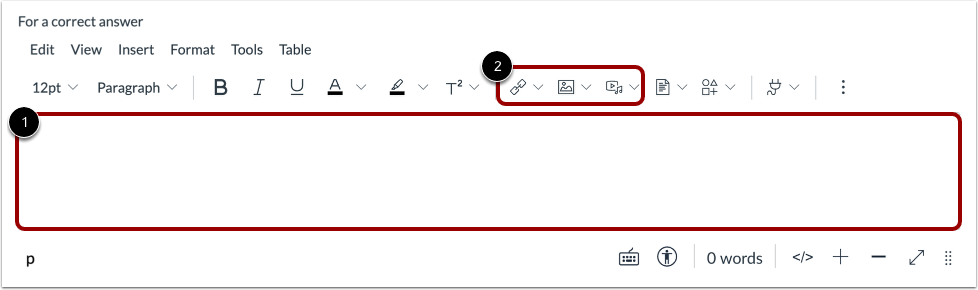
00:29: For å legge til tilbakemeldinger, bruk Rich Content Editor til å opprette tilpassede tilbakemeldinger.
00:33: Tilbakemeldingen din kan inneholde bilder, media eller lenker.
00:38: Klikk på Ferdig-knappen for å lagre tilbakemeldingen din.
Rediger spørsmål
Finn spørsmålet der du vil legge til tilbakemelding [1]. Klikk på Rediger- ikonet [2].
Åpne tilbakemeldinger
Klikk på Tilbakemeldingsikonet .
Merk: Hvis du åpner tilbakemeldingsmenyen, blir spørsmålene og quizen blokkert.
Se tilbakemelding
Studenttilbakemeldinger kan tilpasses for å vise tilbakemeldinger for riktige svar [1] eller gale svar [2]. Du kan også vise samme tilbakemelding for alle svar [3].
Legg til tilbakemelding
For å legge til tilbakemeldinger, bruk Rich Content Editor til å lage tilpassede tilbakemeldinger [1]. Tilbakemeldingene dine kan inneholde bilder, media eller lenker [2].
Lagre tilbakemelding
For å lagre tilbakemeldingen din, klikk på Ferdig -knappen.