00:07: Hvordan oppretter jeg en gruppediskusjon i et kurs?
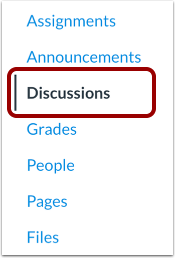
00:10: Klikk på lenken Diskusjoner i kursnavigasjonen.
00:15: Klikk på Legg til diskusjon-knappen.
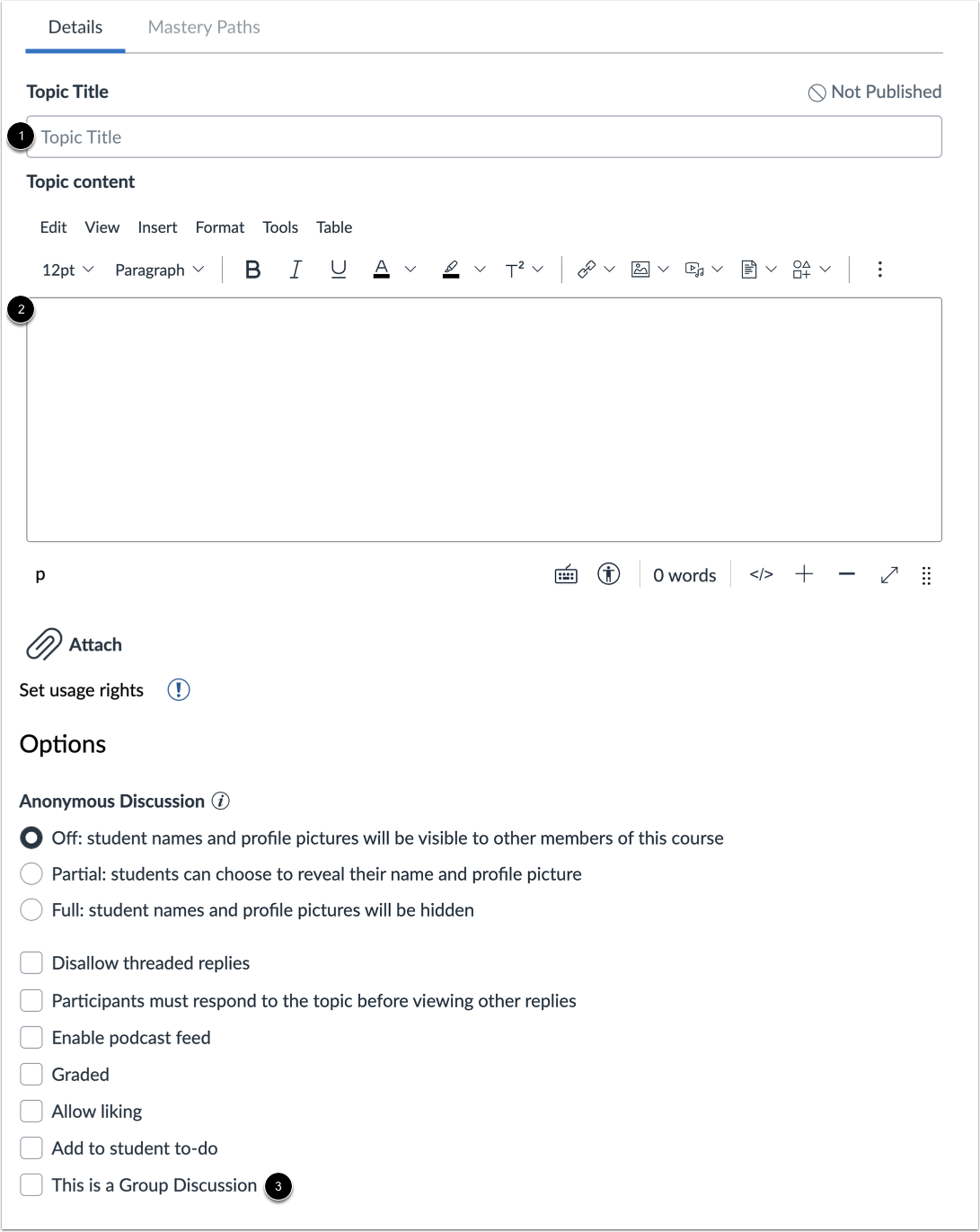
00:18: Skriv inn en diskusjonstittel i feltet Emnetittel.
00:22: Legg til diskusjonsinnhold ved hjelp av Rich Content Editor.
00:26: For å gjøre diskusjonen til en gruppediskusjon,
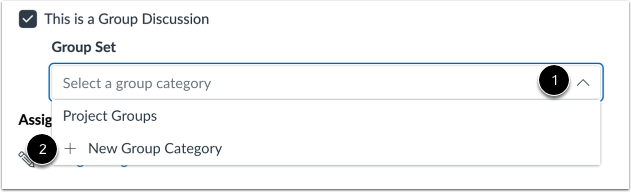
00:28: klikk på avmerkingsboksen Dette er en gruppediskusjon.
00:32: For å velge et eksisterende gruppesett, klikk på rullegardinmenyen Gruppesett.
00:37: Opprett en ny gruppekategori, klikk på knappen Ny gruppekategori.
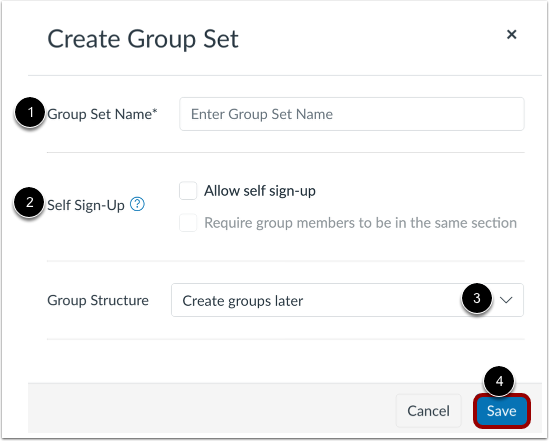
00:41: Hvis du velger å opprette en ny gruppekategori, angir du gruppesettet og gruppeinformasjonen.
00:46: i opprettingsgruppen, modal type, gruppesettets navn i gruppesettet
00:50: navnefelt. Hvis du vil tillate deg selv, registrer deg for grupper i gruppesettet,
00:54: merk av for tillat egenregistrering, velg et alternativ for gruppestruktur
00:58: I gruppestrukturdelen kan du velge å dele elevene inn i et sett
01:03: antall grupper deler elevene inn i grupper med et fast antall elever per gruppe
01:07: eller opprett grupper. Senere på Personer-siden når du er ferdig, klikker du på
01:11: Lagre-knappen for å opprette gruppesettet og gruppene, du kan se på
01:15: våre gruppeguider for mer informasjon om oppretting og redigering av gruppesett
01:19: og oppretter grupper.
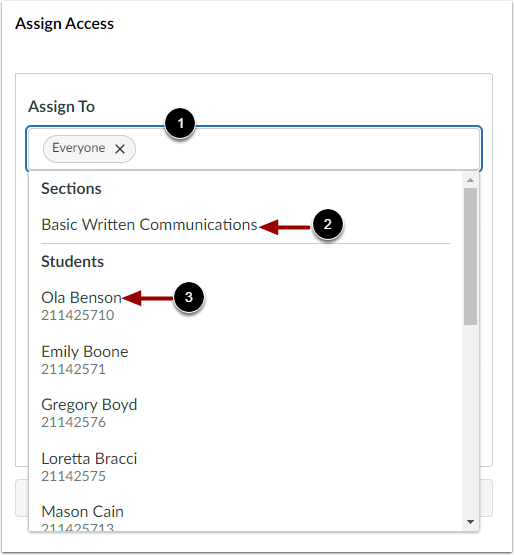
01:22: For å endre de tildelte, klikk på feltet Tildel til.
01:25: Velg én eller flere tildelere. Du kan tildele til alle
01:29: en emnedel, eller en enkelt student.
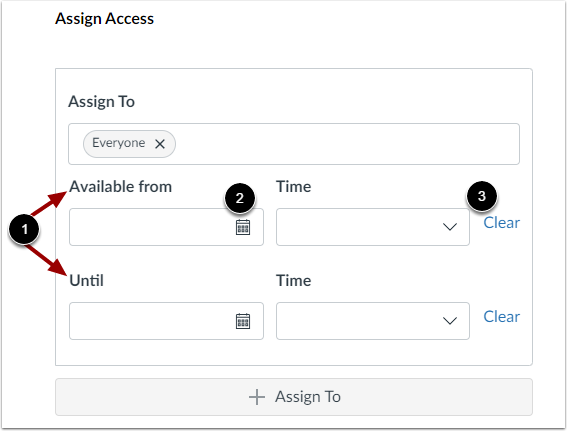
01:32: For å gjøre diskusjonen din tilgjengelig på en bestemt dato eller i løpet av en bestemt dato
01:37: område, skriv inn datoene i feltene Tilgjengelig fra og Til, eller
01:41: klikk på kalenderikonene for å velge datoer.
01:43: Disse datoene gjelder for alle brukere. Som standard er disse feltene
01:47: står tomme, og diskusjonen kan sees gjennom hele kurset.
01:52: For å fjerne en dato som er angitt i feltet Tilgjengelig fra eller Til, klikk på
01:56: Fjern-knappen.
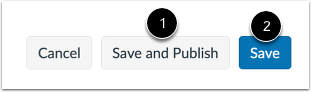
01:58: Hvis du er klar til å publisere diskusjonen din, klikker du på Lagre og publiser-knappen.
02:02: Hvis du vil lage et utkast av diskusjonen din og publisere det senere, klikker du på
02:06: Lagre-knappen.
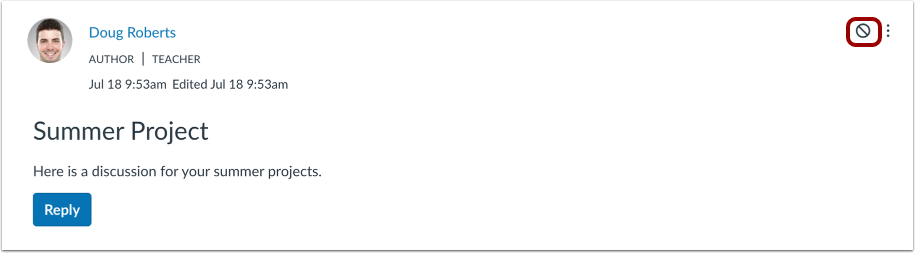
02:09: Når diskusjonen din er lagret som utkast, kan du gå tilbake til siden og
02:13: publiser den når som helst ved å klikke på Publiser-knappen.
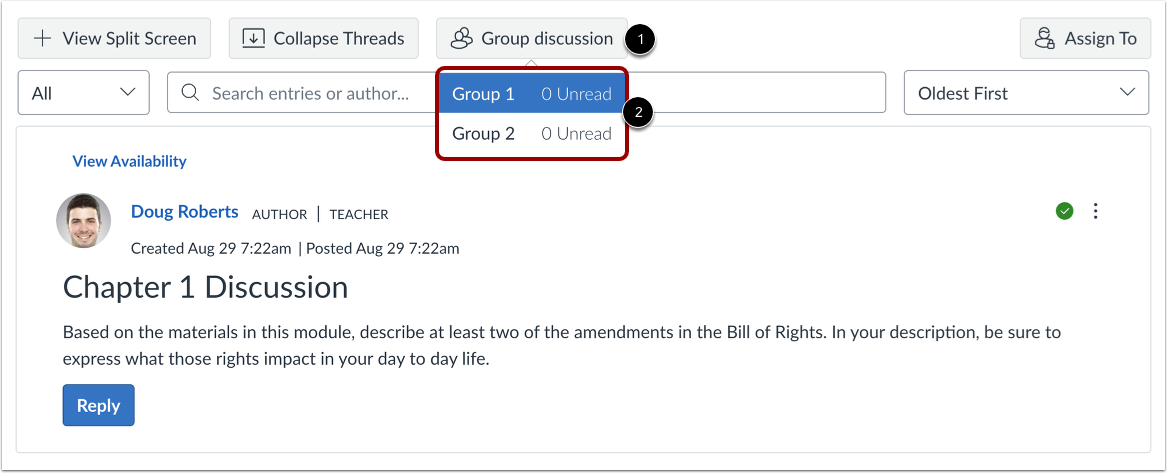
02:17: For å åpne gruppediskusjonen, klikk på Grupper-ikonet og deretter på navnet
02:21: av gruppen du vil åpne.
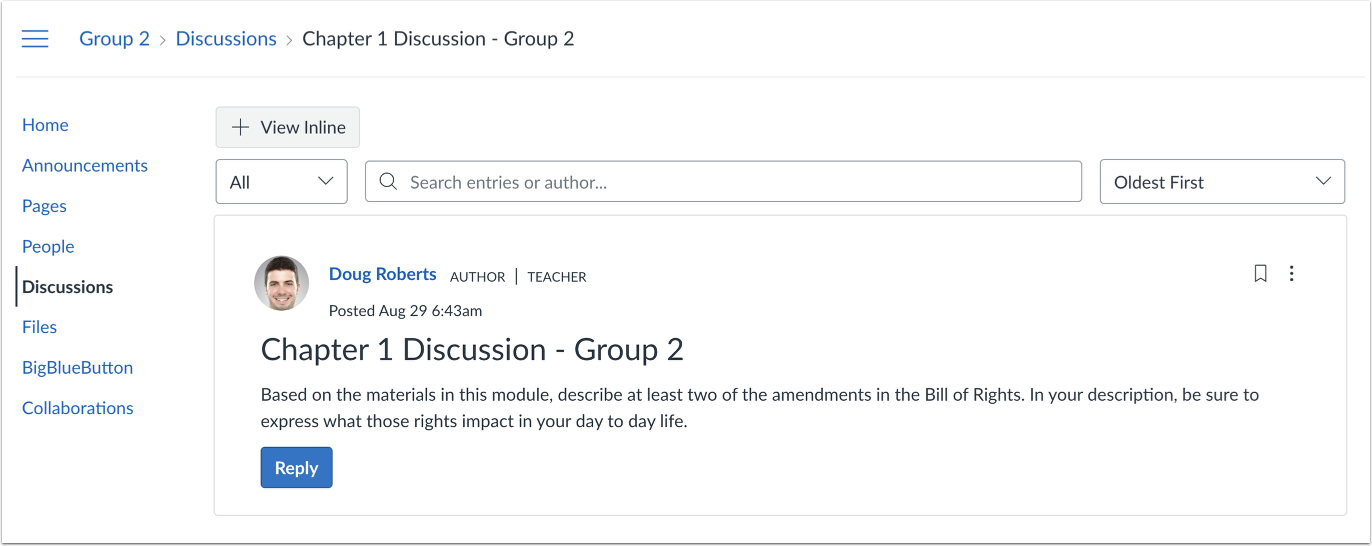
02:24: Når studentene åpner diskusjonen, blir de tatt til Diskusjonssiden.
02:28: innenfor den angitte prosjektgruppen for å fullføre oppgaven.
02:32: Denne veiledningen dekket hvordan man oppretter en gruppediskusjon i et kurs.