Du kan tildele en studentgruppeleder til å hjelpe med å administrere en gruppe i emnet ditt. Du kan tildele gruppeledere automatisk eller manuelt. Når studenter er tildelt å være gruppeledere, kan de administrere medlemmer av gruppen og redigere gruppenavnet. De kan imidlertid ikke endre antall medlemmer som er tillatt i gruppen.
Studentene mottar ikke noe varsel om at de er lagt til som gruppeleder, men de kan få tilgang til grupper direkte fra Grupper-lenken i global navigasjon eller via Personer-siden i emnet.
Merknader :
- Hvis en tildelt gruppeleder slutter i kurset, må du bare velge en ny gruppeleder hvis gruppelederen ble tildelt manuelt. Hvis du automatisk tildelte en gruppeleder som en del av opprettelsen av et gruppesett, vil Canvas automatisk tildele en annen leder til gruppen.
- Studenter bør tildeles grupper før gruppeoppgaver publiseres. Karakterer og innleveringer kan bli påvirket for studenter som ikke var i en gruppe da oppgaven ble levert, men som senere ble lagt til i en gruppe, eller studenter som ble fjernet fra en gruppe.
00:07: Hvordan tildeler jeg en elevleder til en gruppe?
00:10: Klikk på Personer-lenken i emnenavigasjonen.
00:14: Du kan legge til en gruppeleder som en del av et gruppesett.
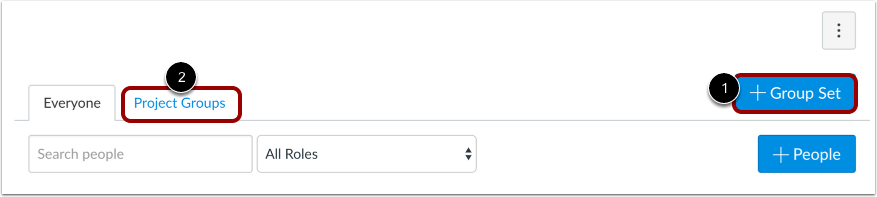
00:18: For å opprette et nytt gruppesett, klikk på Legg til gruppesett-knappen.
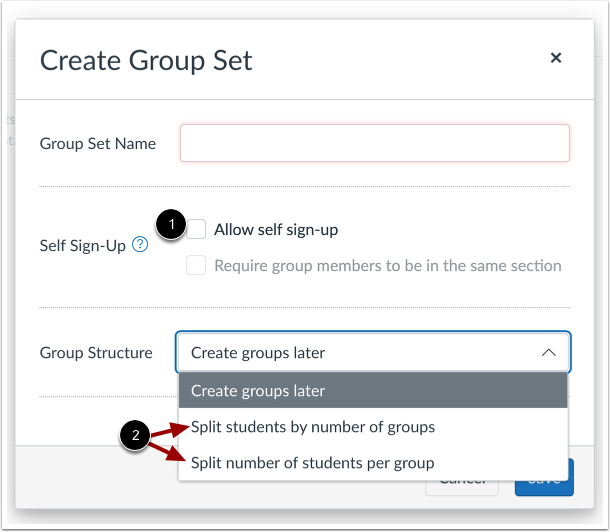
00:23: Du kan automatisk tildele gruppeledere når du oppretter et nytt gruppesett
00:27: når selvsignert distribusjon tillates.
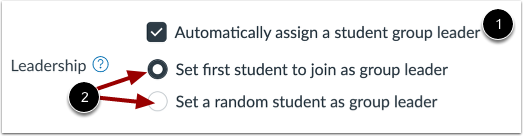
00:33: I Lederskap-delen klikker du på Tildel en studentgruppe automatisk
00:37: avmerkingsboks for leder. Velg deretter alternativknappen for oppgavepreferansen din:
00:41: Angi den første studenten som skal bli med som gruppeleder. Eller angi en tilfeldig gruppe
00:45: elev som gruppeleder.
00:48: For å legge til en leder i en individuell gruppe, klikk på navnet på et gruppesett.
00:53: Utvid gruppen der du vil legge til en gruppeleder.
00:57: Finn studentnavnet og klikk på brukeralternativer-ikonet. Velg
01:01: lenken Angi som leder.
01:03: Vis studenten som er navngitt ved siden av navnet på gruppe 1, som indikerer
01:08: Studenten er lederen for den gruppen. Når du ser listen over gruppemedlemmer,
01:12: du kan også raskt. Identifiser gruppelederen, da elevnavnet vil vises
01:16: et folkeikon.
01:18: Du kan når som helst fjerne en gruppeleder manuelt. For å fjerne en
01:22: elevgruppeleder, utvid gruppen for å se alle elevene. Finn
01:26: elevgruppeleder og klikk på brukerens alternativmeny. Velg deretter Fjern
01:31: som lederlenke.
01:33: Denne veiledningen dekket hvordan man tildeler en elevleder til en gruppe
01:37: Denne veiledningen dekket hvordan man tildeler en elevleder til en gruppe.
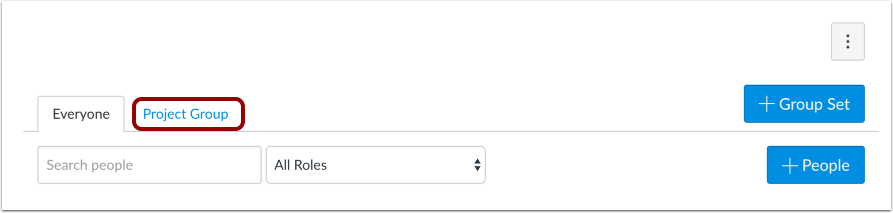
Åpne mennesker
Klikk på Personer -lenken i Kursnavigasjon.
Åpne gruppesett
Du kan legge til en gruppeleder som en del av et gruppesett.
For å opprette et nytt gruppesett, klikk på knappen Legg til gruppesett [1].
Merk: Du kan også redigere eksisterende gruppesett [2].
Opprett gruppesett
Du kan automatisk tildele gruppeledere når du oppretter et nytt gruppesett når:
Merk: Hvis du vil opprette grupper manuelt, må du også angi en elevleder manuelt.
Tildel leder automatisk
I Lederskap-delen klikker du på avmerkingsboksen Tildel en elevgruppeleder automatisk [1]. Velg deretter alternativknappen for din oppgavepreferanse [2]:
- Angi den første studenten som skal bli med i gruppen som gruppeleder. Dette alternativet forteller Canvas at den første studenten som blir med i gruppen skal tildeles som gruppeleder.
- Angi en tilfeldig student som gruppeleder. Dette alternativet forteller Canvas at det skal velge en student tilfeldig.
Merk: Hvis du velger at Canvas skal dele studentene dine inn i et likt antall grupper automatisk, kan du velge en av alternativknappene for lederskapsalternativet. Hvis du velger den første alternativknappen, vil den første studenten som blir med i hver gruppe som en del av den automatiske gruppefordelingsprosessen være gruppeleder.
Tildel i individuell gruppe
For å legge til en leder i en enkelt gruppe, klikk på navnet på et gruppesett.
Tildel leder manuelt
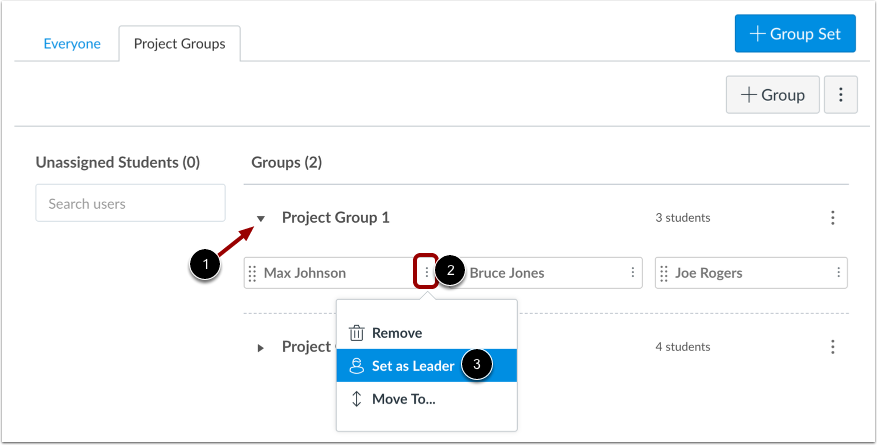
Utvid gruppen der du vil legge til en gruppeleder [1]. Finn studentnavnet og klikk på brukeralternativer -ikonet [2]. Velg lenken Angi som leder [3].
Vis studentleder
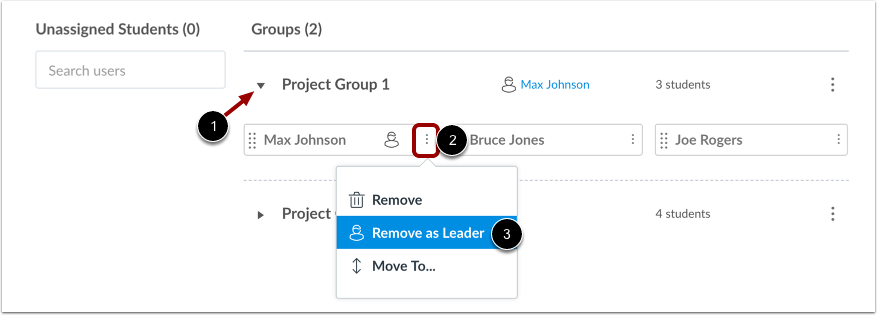
Se elevnavnet ved siden av navnet på gruppen [1], som indikerer at eleven er leder for den gruppen.
Når du ser på listen over gruppemedlemmer, kan du også raskt identifisere gruppelederen, ettersom elevnavnet vil vise et Personer-ikon [2].
Fjern studentleder
Du kan når som helst fjerne en gruppeleder manuelt. For å fjerne en elevgruppeleder, utvider du gruppen for å se alle elevene [1]. Finn elevgruppelederen og klikk på brukerens alternativmeny [2]. Velg deretter lenken Fjern som leder [3].