Som standard er oppgaver i Canvas tildelt Alle, som betyr at alle studenter vil kunne se elementet på modulsiden sin. Når du har lagt til betingede oppgaver i en mestringsløype, må du tildele oppgaven for betinget frigivelse ved å tilordne den til mestringsløyper. Mestringsløypeoppgaver vises bare for studenter med poengsummer innenfor et område som frigir oppgaven til dem.
For å bekrefte at alle betingede innholdselementer er riktig tilordnet mestringsstier, kan du bruke teststudenten til å se studentenes modulside ved å aktivere studentvisning . De eneste emneelementene som skal være synlige for teststudenten, er elementer som er tilordnet Alle. Hvis teststudenten kan se et betinget element uten å ha fullført noe kursarbeid, kan det derfor hende at oppgaven ikke har blitt redigert og tilordnet mestringsstier.
Merknader:
- Innstillingen for mestringsstier kan administreres i emnet ditt hvis innstillingen er aktivert av institusjonen din .
- For rask referanse viser oppgave- og quiz-sider brukeroppgaver. Brukeroppgaver kan ikke vises fra modulsiden før oppgaven er tildelt flere studenter.
- Forfallsdatoer for betingede elementer brukes ikke når elementet frigis til studentene. For å legge til forfallsdatoer for betingede elementer, vent til alle studentene har fullført den første oppgaven og legg deretter til forfallsdatoer for de betingede elementene .
- Filer, eksterne URL-er og elementer i den eksterne verktøymodulen kan ikke brukes som betingede elementer i mestringsbaner.
- Hvis emnet ditt har et stort antall studenter og/eller hvis en mestringsløype har et stort antall tilknyttede betingede elementer, kan studentene oppleve en forsinkelse før de får tildelt en løype.
00:07: Hvordan gir jeg en betinget oppgave som studentene skal fullføre i Mastery?
00:11: Stier?
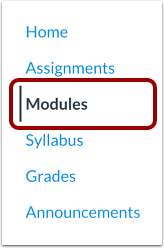
00:12: Klikk på Moduler-lenken i Kursnavigasjonen.
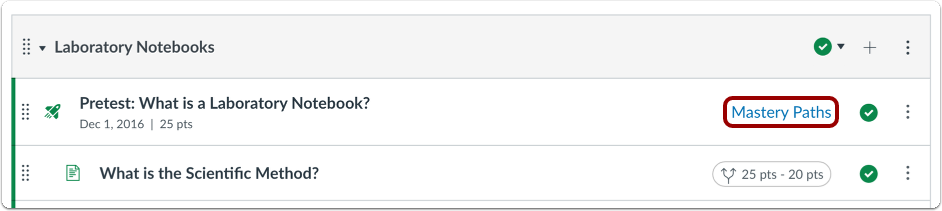
00:15: Finn elementet Mestringsstier og klikk på lenken Mestringsstier.
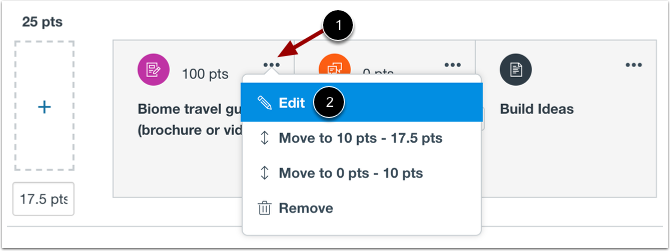
00:20: For hver tildeling i hvert område, klikk på alternativmenyen og klikk på Rediger
00:24: lenke. Oppgaven åpnes i en ny nettleserfane.
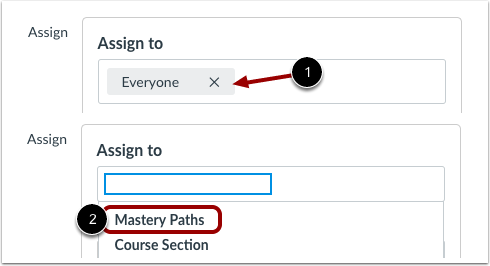
00:29: Klikk på fjern-ikonet Alle i oppgavens Tildel-felt.
00:34: Klikk deretter på tekstfeltet.
00:36: Velg alternativet Mestringsbaner.
00:40: Klikk på Lagre-knappen.
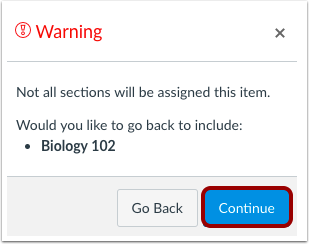
00:43: Canvas viser en advarselsmelding som ber deg om å
00:45: hvis du vil legge til flere seksjoner. For mestringsstier kan du se bort fra dette.
00:49: denne advarselen. Klikk på Fortsett-knappen.
00:53: Se oppgaven i mestringsstien. Oppgaven vil bare
00:57: vises på en students modulside hvis studentens poengsum i mestringstesten
01:01: Kildeelementet for banen frigir oppgaven til studenten.
01:05: Denne veiledningen dekket hvordan man gir en betinget oppgave som studentene skal fullføre i Mastery
01:09: Stier.
Åpne moduler
Klikk på Moduler- lenken i Kursnavigasjon.
Åpne mestringsstier
Finn elementet Mestringsstier og klikk på lenken Mestringsstier .
Rediger oppgave
For hver oppgave i hvert område, klikk på alternativmenyen [1] og klikk på Rediger- lenken [2]. Oppgaven åpnes i en ny nettleserfane.
Tilordne til mestringsbaner
I oppgavens Tildel-felt klikker du på fjerningsikonet for alle [1], og deretter klikker du på tekstfeltet. Velg alternativet Mestringsbaner [2].
Lagre oppgave
Klikk på Lagre -knappen.
Vis seksjonsadvarsel
Canvas viser en advarselsmelding som spør deg om du vil legge til flere seksjoner. For mestringsstier kan du se bort fra denne advarselen. Klikk på Fortsett -knappen.
Se oppgave
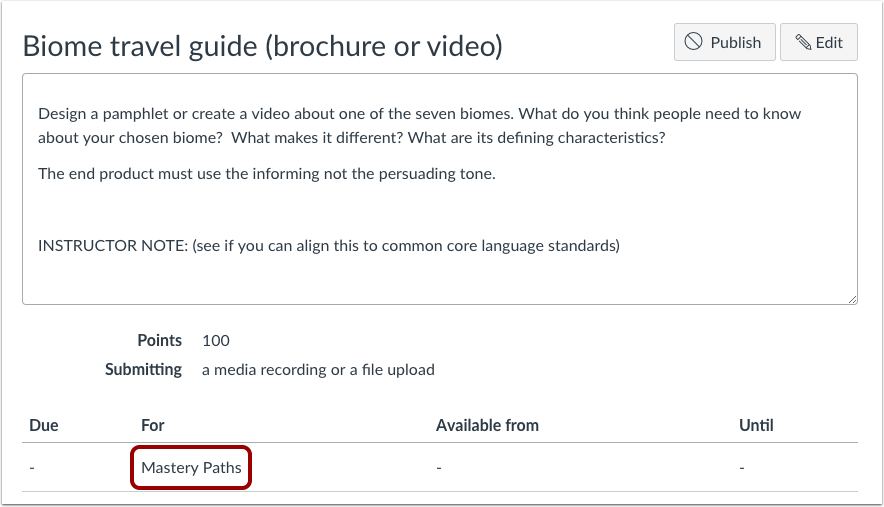
Se oppgaven i mestringsstien.
Oppgaven vil bare vises på en students modulside hvis studentens poengsum i kildeelementet for mestringsstien frigir oppgaven til studenten.