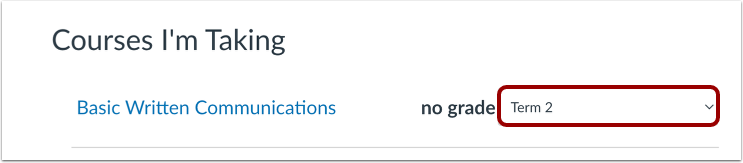
Hvis emnet ditt inkluderer flere vurderingsperioder, vises vurderingsperioder som er opprettet på kontonivå automatisk i emnet ditt, og de kan filtreres på oppgaveindekssiden , karakterboken og studentens karakterer- side.
Karakterperioder består av et spesifikt datointervall som definerer karakterperioden. Karakterperioder inkluderer også en sluttdato for når du ikke lenger kan redigere karakterer i en karakterperiode. Karakterperioder kan også vektes. For å se datointervaller for karakterperioder og eventuelle vektede karakterperioder, kan du se karakterperioder i et emne.
På emnenivå validerer Canvas alle oppgaver mot lukkede vurderingsperioder i Canvas. For en oversikt over funksjonen for flere vurderingsperioder og nåværende begrensninger knyttet til avslutningsdatoer, se veiledningen Hvordan legger jeg til vurderingsperioder i en konto?.
Se videotranskripsjonen
00:05: Hvordan bruker jeg vurderingsperioder i et emne?
00:08: Når flere vurderingsperioder er aktivert i et emne, kan du sortere og filtrere oppgaveindekssiden etter vurderingsperiode.
00:16: Oppgaver og oppgavegrupper valideres mot oppgaver i lukkede vurderingsperioder.
00:21: Når du oppretter en oppgave som standard, blir hver oppgave tildelt alle. Oppgaven kan imidlertid differensieres mellom kjernekursgrupper eller individuelle studenter.
00:33: Når vurderingsperioder er aktivert, bestemmer forfallsdatoen for oppgaven vurderingsperioden. oppgaven vises i karakterboken. Hvis ingen forfallsdato er satt, brukes standardinnstillingen for den siste tilgjengelige vurderingsperioden for kurset.
00:47: Når karaktersettingsperioder er vektede oppgaver, utenfor karaktersettingsperioder. Teller ikke mot den endelige karakteren.
00:54: For å se filteret for vurderingsperiode, klikk på knappen Bruk filtre. Klikk deretter på alternativet Vurderingsperioder i Filter-delen.
01:03: Filteret for vurderingsperioder viser vurderingsperioder for emnet. Som standard viser karakterboken gjeldende vurderingsperiode. Du kan imidlertid se og filtrere oppgaver etter alle, tidligere eller fremtidige vurderingsperioder. Oppgaver grupperes i vurderingsperioden i henhold til den publiserte forfallsdatoen for oppgaven, og upubliserte oppgaver vises aldri i karakterboken. Hvis det ikke er noen forfallsdato for den publiserte oppgaven, brukes den siste vurderingsperioden som standard for oppgaven. Vurderingsperioder kan ikke velges innenfor en enkelt oppgave. Du kan bare redigere karakterer for oppgaver i en gjeldende eller fremtidig vurderingsperiode. Når fristen for en vurderingsperiode er over, kan du ikke redigere karakterer for den forrige vurderingsperioden.
01:44: Oppgaver kan ikke overlappe vurderingsperioder, bortsett fra differensierte oppgaver. Når datoene for differensierte oppgaver overlapper vurderingsperioder, vises oppgaven i hver passende vurderingsperiode.
01:57: Hvis en student ikke er en del av en oppgave i den spesifikke vurderingsperioden, er oppgaven nedtonet.
02:04: Hvis en student er en del av en differensiert oppgave uten forfallsdato, vises oppgaven i den siste tilgjengelige karakterperioden.
02:12: Hvis en student er del av flere differensierte oppgaver, viser karakterperioden oppgaven i karakterperioden for den siste datoen.
02:21: Studentene har ett av to alternativer fra den globale Karakterer-siden som er tilgjengelig fra Dashboard. Når visning av totalkarakterer er deaktivert, har ikke studentene muligheten til å se Alle vurderingsperioder. De kan bare se karakteren for en bestemt vurderingsperiode i emnet.
02:36: Når visning av totalkarakterer er aktivert, kan studentene velge alternativet Alle vurderingsperioder og se riktig karakter.
02:44: Studentene kan kanskje ikke se totalkarakterene for oppgavene sine på karaktersiden for kurset.
02:50: Når du skjuler totaler i elevenes karaktersammendrag, kan ikke elevene se beregningen av totalkarakteren verken i sidefeltet eller nederst på karaktersiden. Beregninger inkluderer også oppgaver og totaler for vektede oppgavegrupper.
03:03: Skjuler totalkarakterer. Påvirker beregninger for eleven. Hva om karakterer?
03:08: Når visning av totalkarakterer er aktivert, kan studentene fortsatt se totalkarakteren for alle vurderingsperioder og eventuelle beregninger av oppgavegrupper.
03:17: Når visning av totalkarakterer er deaktivert, kan studentene fortsatt se totalkarakterer for en individuell vurderingsperiode, med mindre du skjuler studenttotalene i Emneinnstillinger. Når denne innstillingen er aktivert, vil ikke studentene kunne se noen totalkarakterer på den globale karaktersiden eller emnekaraktersiden.
03:34: På emnenivå validerer Canvas alle oppgaver mot lukkede vurderingsperioder i Canvas. Du kan ikke redigere oppgaver i lukkede vurderingsperioder. Hvis en oppgave er i en lukket vurderingsperiode, viser oppgaven at innleveringen er i en lukket vurderingsperiode.
03:51: Lær hvordan du ser datoperioden for en kursvurderingsperiode.
03:55: Studenter påvirkes ikke av stengte vurderingsperioder på Karakterer-siden sin.
04:00: Når du laster ned poengsummer fra karakterboken, kan du eksportere poengsummer og totalkarakterer for alle vurderingsperioder eller spesifikke vurderingsperioder. For å eksportere poengsummer fra karakterboken for oppgaver knyttet til en spesifikk vurderingsperiode, klikk på Bruk filtre-knappen og velg vurderingsperioden fra Karakterperioder-delen.
04:19: Klikk deretter på rullegardinmenyen Eksporter og velg alternativet Eksporter gjeldende karakterbokvisning.
04:25: Denne veiledningen dekket hvordan man bruker vurderingsperioder i et emne.
Vis oppgaver etter vurderingsperioder Filter
Når flere vurderingsperioder er aktivert i et emne, kan du sortere og filtrere Oppgaveindeks-siden etter vurderingsperiode.
Oppgaver og oppgavegrupper valideres mot oppgaver i lukkede vurderingsperioder.
Se oppgaver
Når du oppretter en oppgave, blir hver oppgave som standard tildelt alle. Oppgaven kan imidlertid differensieres mellom emnegrupper, emnegrupper eller individuelle studenter.
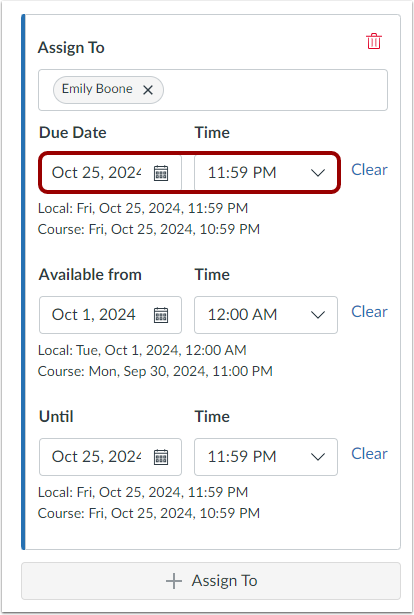
Når vurderingsperioder er aktivert, bestemmer forfallsdatoen for oppgaven vurderingsperioden der oppgaven vises i karakterboken. Hvis ingen forfallsdato er angitt, brukes som standard den siste tilgjengelige vurderingsperioden for emnet.
Når karakterperioder vektes, teller ikke oppgaver utenfor karakterperioder med i den endelige karakteren.
Merk: Tildel- feltet kan ikke redigeres for noen hvis forfallsdatoen er i en lukket vurderingsperiode. Du kan imidlertid legge til flere differensierte oppgaver med forfallsdatoer utenfor den lukkede vurderingsperioden. Oppgaver med forfallsdatoer i åpne vurderingsperioder kan ikke redigeres fra en åpen vurderingsperiode til en dato i en lukket vurderingsperiode, men forfallsdatoen kan redigeres til en hvilken som helst dato innenfor en åpen vurderingsperiode. Disse begrensningene gjelder ikke tilgjengelighetsdatoer, som kan settes til å overlappe en vurderingsperiode.
Se karakterboken
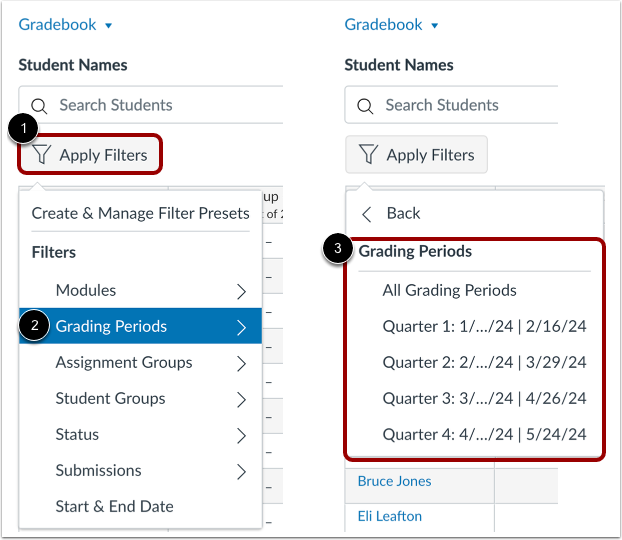
For å se filteret for vurderingsperiode, klikk på knappen Bruk filtre [1]. Klikk deretter på alternativet Vurderingsperioder [2] i Filter-delen.
Filteret for vurderingsperioder viser vurderingsperioder for emnet [3]. Som standard viser karakterboken gjeldende vurderingsperiode. Du kan imidlertid se og filtrere oppgaver etter alle, tidligere eller fremtidige vurderingsperioder.
Oppgaver grupperes i vurderingsperioden i henhold til den publiserte forfallsdatoen for oppgaven (upubliserte oppgaver vises aldri i karakterboken). Hvis det ikke er noen forfallsdato for den publiserte oppgaven, brukes den siste vurderingsperioden som standard for oppgaven. Vurderingsperioder kan ikke velges innenfor en enkelt oppgave.
Du kan bare redigere karakterer for oppgaver i en gjeldende eller fremtidig karakterperiode. Når fristen for en karakterperiode er over, kan du ikke redigere karakterer for den forrige karakterperioden.
Se differensierte oppgaver
Oppgaver kan ikke overlappe vurderingsperioder, bortsett fra differensierte oppgaver . Når datoer for differensierte oppgaver overlapper vurderingsperioder, vises oppgaven i hver passende vurderingsperiode.
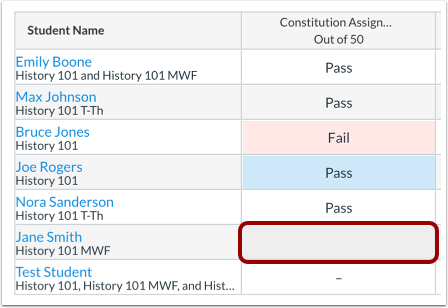
- Hvis en student ikke er en del av en oppgave i den spesifikke vurderingsperioden, er oppgaven nedtonet.
- Hvis en student er en del av en differensiert oppgave uten forfallsdato, vises oppgaven i den siste tilgjengelige karakterperioden.
- Hvis en student er del av flere differensierte oppgaver, viser karakterperioden oppgaven i karakterperioden for den siste datoen.
Vis totalkarakterer for alle vurderingsperioder
Når du bruker flere vurderingsperioder, kan du kanskje se totalkarakterer i visningen Alle vurderingsperioder . Denne karaktervisningen inkluderer også visning av totaler for oppgavegrupper. Visning av totalkarakterer i et emne administreres av Canvas-administratoren din.
Som standard er visning av totalkarakterer i visningen Alle vurderingsperioder deaktivert i et emne, og dette påvirker den globale karaktervisningen, emnenes karaktervisning og instruktørens karakterbok.
Se globale karakterer
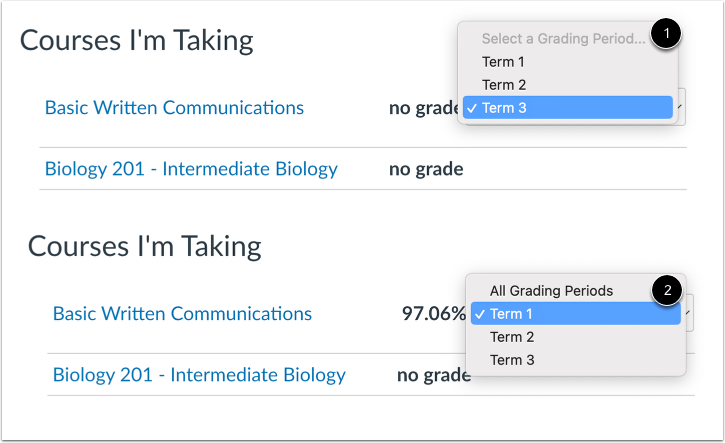
Studentene har ett av to alternativer fra den globale Karakterer-siden som er tilgjengelig fra Dashboard . Når visning av totalkarakterer er deaktivert [1], har ikke studentene muligheten til å se Alle vurderingsperioder . De kan bare se karakteren for en bestemt vurderingsperiode i emnet.
Når visning av totalkarakterer er aktivert [2], kan studentene velge alternativet Alle vurderingsperioder og se den aktuelle karakteren.
Se kurskarakterer
På kursets karakterer-side kan studentene kanskje ikke se totalkarakterene for oppgavene sine.
Når du skjuler totaler i elevenes karaktersammendrag, kan ikke elevene se beregningen av totalkarakteren i verken sidefeltet eller nederst på Karakterer-siden. Beregninger inkluderer også oppgavetotaler for vektede oppgavegrupper. Å skjule totalkarakterer påvirker beregninger for elevenes «Hva hvis»-karakterer.
Når visning av totalkarakterer er aktivert, kan studentene fortsatt se totalkarakteren for alle vurderingsperioder og eventuelle beregninger av oppgavegrupper.
Skjul karakterer i individuelle vurderingsperioder
Når visning av totalkarakterer er deaktivert, kan studentene fortsatt se totalkarakterer for en individuell vurderingsperiode, med mindre du skjuler studenttotalene i Emneinnstillinger. Når denne innstillingen er aktivert, vil ikke studentene kunne se noen totalkarakterer på den globale karaktersiden eller emnekaraktersiden.
Se lukkede vurderingsperioder
På emnenivå validerer Canvas alle oppgaver mot lukkede vurderingsperioder i Canvas. Du kan ikke redigere oppgaver i lukkede vurderingsperioder. Hvis en oppgave er i en lukket vurderingsperiode, viser oppgaven at innleveringen er i en lukket vurderingsperiode. Lær hvordan du ser datoperioden for en emnevurderingsperiode .
Studenter påvirkes ikke av stengte vurderingsperioder på Karakterer-siden sin.
Merk: For gjeldende begrensninger knyttet til funksjonen for avslutningsdato, se dokumentet Avslutningsdatoer for vurderingsperioder .
Eksporter karakterbok
Når du laster ned poengsummer fra karakterboken , kan du eksportere oppgavepoengsummer og totalkarakterer for alle vurderingsperioder eller spesifikke vurderingsperioder.
For å eksportere karakterbokpoengsummer for oppgaver knyttet til en bestemt karakterperiode, klikk på Bruk filtre- knappen og velg karakterperioden fra Karakterperioder- delen [1]. Klikk deretter på Eksporter -rullegardinmenyen [2] og velg alternativet Eksporter gjeldende karakterbokvisning [3].
Merknader:
- CSV-filen inneholder informasjon om alle valgte vurderingsperioder. Totalene for oppgavegrupper i CSV-filen beregnes imidlertid basert på alle vurderingsperioder.
- CSV-filen viser en totalkarakter for den spesifikke vurderingsperioden som vises. Hvis læreren eksporterer Karakterbok-visningen for alle vurderingsperioder, vil CSV-filen imidlertid ta hensyn til om totalkarakterer kan vises eller ikke.