Nye spørrekonkurranser støtter spørrekonkurranser av spørreundersøkelsestypen, slik at du kan samle inn anonyme eller ikke-anonyme tilbakemeldinger, med alternativer for karakter eller ukarakter. Du kan se spørreundersøkelsesdata i Rapporter-fanen.
Merknader:
- Undersøkelser kan legges til i en modul på samme måte som andre aktiviteter, for eksempel oppgaver eller spørrekonkurranser, legges til.
- Denne funksjonen gir deg en mer intuitiv måte å engasjere studentene på og fremme refleksjon. Den hjelper deg også med å enklere samle tilbakemeldinger, måle forståelse og fremme åpen refleksjon.
- Undersøkelser som er opprettet i klassiske spørrekonkurranser, kan enkelt overføres til nye spørrekonkurranser.
- Spørsmål kan stilles inn etter behov eller som valgfrie.
- Når du oppretter en gradert undersøkelse, kan du tildele poeng for fullføring; individuelle spørsmål blir imidlertid ikke evaluert for nøyaktighet.
Åpne spørrekonkurranser
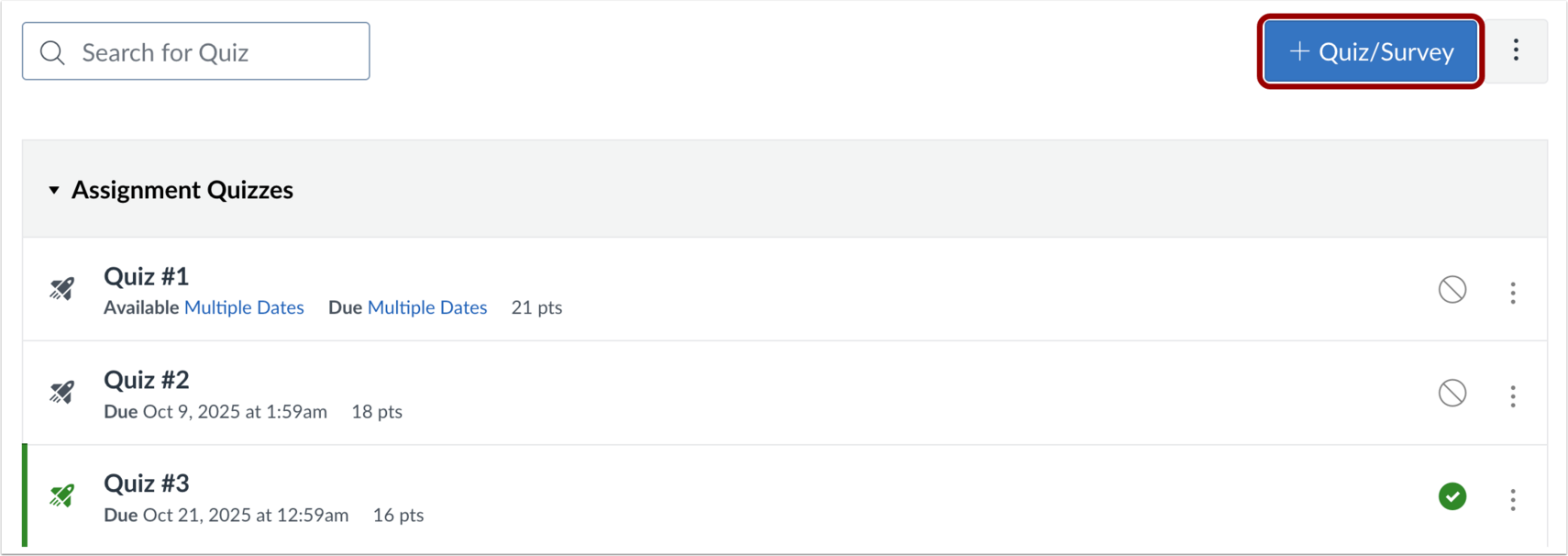
Klikk på Quizzer- lenken i kursnavigasjonen.
Merk: Du kan også få tilgang til quizer fra Oppgaver-siden.
Legg til quiz
Klikk på Legg til quiz/undersøkelse- knappen.
Velg quiz-motor
I skjermbildet «Velg en quiz-motor» velger du alternativet « Nye quizer/undersøkelser» [1]. For å lagre valget av quiz-motor for dette kurset, merk av i boksen « Husk valget mitt for dette kurset» [2].
Klikk deretter på Send- knappen [3].
Merk: Du kan når som helst tilbakestille valget av quiz-motor fra menyen Quiz-alternativer.
Opprett undersøkelse
I feltet Oppgavenavn [1] skriver du inn navnet på undersøkelsen. For å velge undersøkelsestype, klikker du på rullegardinmenyen Quiztype [2].
For å skjule elevnavn fra sensorer når de ser på innsendinger av undersøkelser i SpeedGrader, klikk på avmerkingsboksen for «Behold innsendinger anonyme» [3].
Merk: Når anonym innsending er aktivert for en undersøkelse, kan den ikke slås av.
Legg til poeng for gradert undersøkelse
Hvis du valgte Vurdert undersøkelse, angir du antall poeng studentene vil få for å fullføre undersøkelsen.
Merk: Poeng i en gradert undersøkelse gis for deltakelse; svarene vurderes ikke for nøyaktighet.
Tildel undersøkelse
I Tildel-området kan du tilordne undersøkelsen til studenter, legge til forfallsdatoer og legge til tilgjengelighetsdatoer.
Lagre undersøkelse
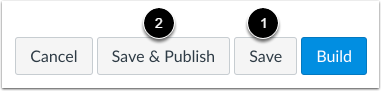
For å lagre quizdetaljene dine, klikk på Lagre -knappen [1]. For å lagre og publisere quizen din, klikk på Lagre og publiser -knappen [2].
Hvis du klikker på Lagre- eller Lagre og publiser-knappen, kommer du tilbake til siden der du åpnet quizen.
Åpne byggesiden
For å åpne byggesiden for nye quizer og legge til spørsmål og innhold i quizen din, klikk på Bygg- knappen.
Hvis du klikket på Lagre- eller Lagre og publiser-knappen og returnerte til siden der du åpnet quizen, kan du klikke på Alternativer- ikonet [1] og deretter klikke på Bygg- lenken [2].
Legg til innhold
For å legge til innhold i undersøkelsen din, klikk på Legg til- knappen.
Velg innhold
For å sette inn nytt innhold, klikk på knappen for undersøkelsesspørsmålet [1], legg til stimulusinnhold [2] eller legg til tekstblokkinnhold [3].
Undersøkelser støtter følgende spørsmålstyper:
Merk: Poengfeltene vises ikke når du oppretter eller redigerer en undersøkelse.
Vis moderer side
I Moderer-fanen klikker du på lenken Vis logg i aktivitetsloggene for å se individuelle resultater.
Vis rapportside
I Rapporter-fanen kan du se en oversikt over resultatene for hvert spørsmål [1]. For å se individuelle studentsvar, klikk på svarlenken [2]. For å laste ned en CSV-fil med resultatene fra en undersøkelse, klikk på Generer CSV- lenken [3], og klikk deretter på Eksporter- knappen [4].
I anonyme undersøkelser vises deltakernavnene som Student etterfulgt av et tall.