Når du oppretter eller redigerer oppgavedetaljer , kan du velge å bruke Lucid Education Suite som innleveringstype. Innleveringstypen Lucid lar studenter koble til og sende inn Lucidchart- eller Lucidspark-dokumenter. Lucidchart er et intelligent diagramprogram som lar deg visualisere komplekse ideer, systemer og prosesser. Lucidspark er et virtuelt tavleprogram som lar team komme med ideer, designe og bygge bedre ideer.
Med Canvas-kontoen din får du gratis og full tilgang til Lucid Education Suite for visuelt samarbeid. Før du får tilgang til Lucid fra Canvas, må du sette opp og koble til den gratis Lucid-kontoen din .
Merknader:
- Du kan også lage tekstregistreringsoppgaver på nett der elevene kan legge inn Lucid-dokumenter i Rich Content Editor.
- Ved å inkludere Context.id.history-variabelen i utviklernøklene , kan Lucid bedre spore og administrere kopierte kurs og dupliserte oppgaver. Dette forbedrer konsistensen og brukervennligheten ved gjenbruk av innhold. Duplisering av Lucid-bruk i Rich Content Editor støttes imidlertid ikke.
- Lær mer om bruk av Lucid i Canvas .
Åpne oppgaver
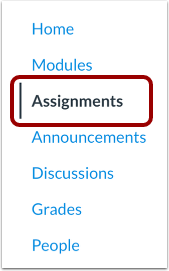
Klikk på lenken Oppgaver i emnenavigasjonen.
Legg til oppgave
Klikk på Legg til oppgave- knappen.
Velg Lucid-innsendingstype
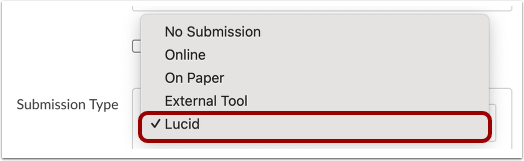
I rullegardinmenyen Innsendingstype velger du alternativet Lucid .
Merk: Hvis du ikke ser Lucid-alternativet, ta kontakt med Canvas-administratoren din. Om nødvendig kan administratoren din administrere plasseringen av den eksterne Lucid Integration-appen .
Velg Lucid-appen
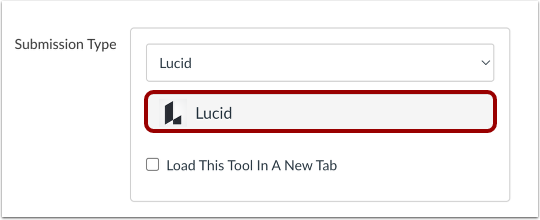
Klikk på Lucid- knappen.
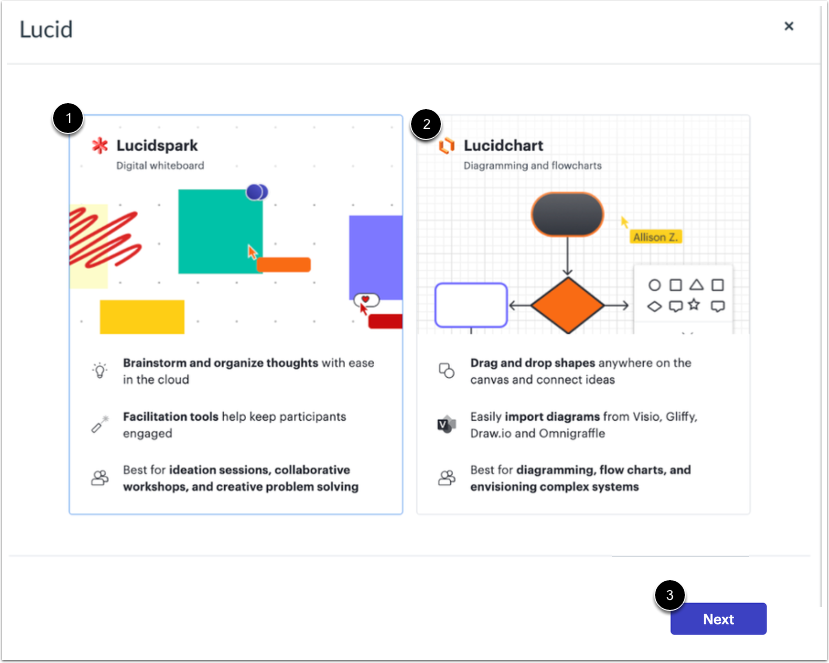
Velg Lucidspark [1] eller Lucidchart [2] som innsendingstype. Klikk deretter på Neste- knappen [3].
Merk: Hvis du ikke har koblet til din gratis Lucid-konto ennå, må du opprette og koble til den gratis kontoen din.
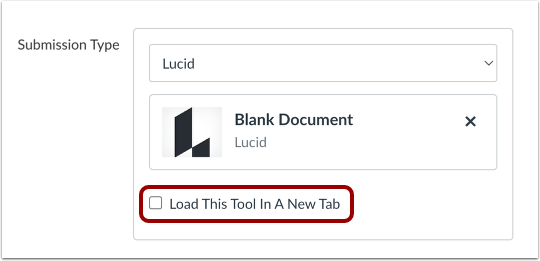
For å laste inn oppgaven i en ny fane, klikk på avmerkingsboksen Last inn dette verktøyet i en ny fane .
Skriv inn gjenværende oppgavedetaljer .
Lagre og publiser
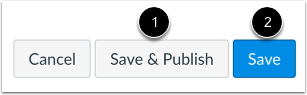
Hvis du er klar til å publisere oppgaven din, klikker du på Lagre og publiser -knappen [1]. Hvis du vil lage et utkast av oppgaven din og publisere den senere, klikker du på Lagre -knappen [2].
Merknader: