00:07: Hvordan oppretter jeg en konferanse i et kurs?
00:10: Klikk på lenken for nettkonferanseverktøyet ditt i kursnavigasjonen.
00:14: Lenkenavnet gjenspeiler konferanseverktøyet som brukes av institusjonen din.
00:19: Klikk på Legg til konferanse-knappen.
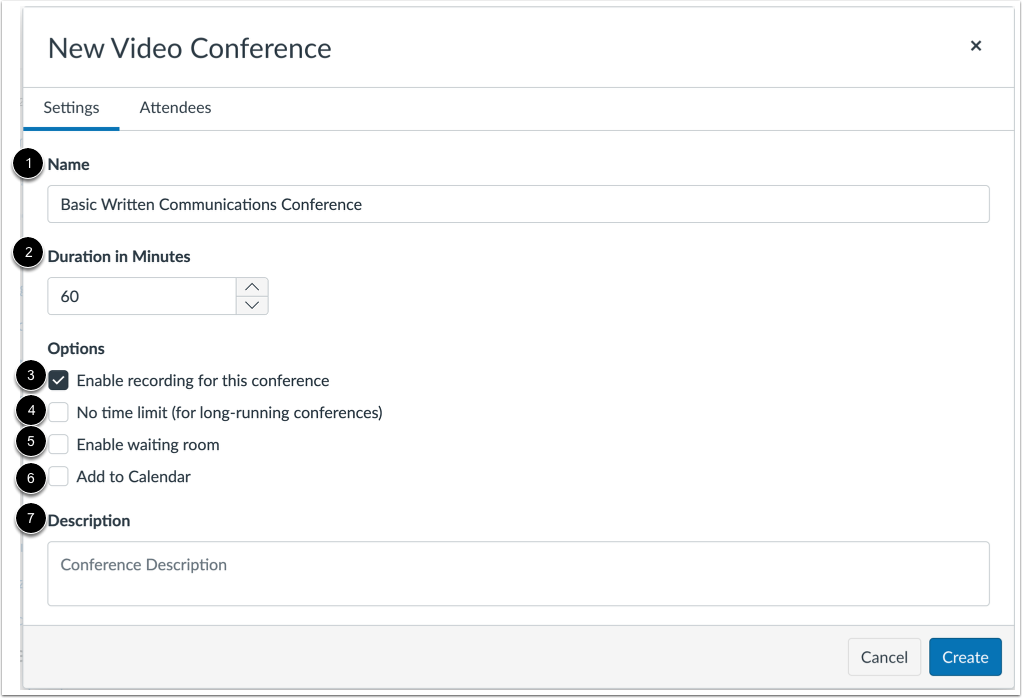
00:22: For å opprette en ny konferansetype, skriv inn et navn for konferansen i navnefeltet.
00:27: Du kan angi en tidsgrense for hvor lenge inviterte medlemmer kan delta i konferansen.
00:32: Skriv inn antall minutter i feltet for varighet i minutter.
00:35: Tidsgrensen begynner når presentatøren starter konferansen, én gang
00:39: varigheten er utløpt, deltakerne kan ikke bli med og
00:44: Konferansen fortsetter til den siste personen forlater konferanserommet
00:48: eller konferansearrangøren. Avslutter konferansen. Du
00:53: kan aktivere opptaksalternativer for denne konferansen velg aktiver opptak
00:57: avmerkingsboks for denne konferansen. For å angi en tidsgrense for
01:01: konferansen, du kan opprette en langvarig konferanse ved å velge nei
01:05: avmerkingsboks for tidsbegrensning, dette alternativet fjerner tidsbegrensningen i varigheten
01:10: felt. For å legge til et venterom i konferansen din, velg
01:14: avmerkingsboksen for aktiver venterom.
01:17: Hvis du vil legge det til i kurskalenderen din slik at studentene kan se det, velg
01:21: avmerkingsboksen for legg til i kalender. For å opprette en beskrivelse
01:26: av konferansetypen din. En beskrivelse i beskrivelsesfeltet.
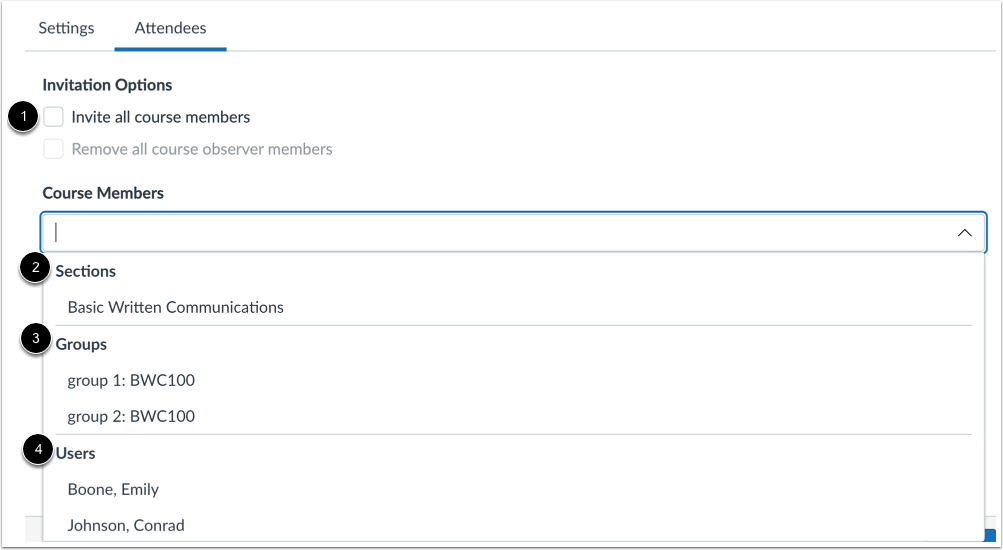
01:30: For å velge bestemte seksjoner, grupper eller medlemmer av kurset ditt,
01:34: fjern merket for Inviter alle kursmedlemmer.
01:38: inviter én eller flere kursgrupper, klikk i avmerkingsboksene for gruppene.
01:43: For å invitere én eller flere grupper, klikk i avmerkingsboksene for gruppene.
01:47: inviter ett eller flere individuelle medlemmer, klikk i avmerkingsboksene for medlemmene.
01:52: Du kan legge til hvilken som helst bruker i kurset ditt i konferansen.
01:55: Når en bruker først er invitert, kan ikke vedkommende imidlertid
01:59: bli fjernet fra konferansen. Som standard vil alle
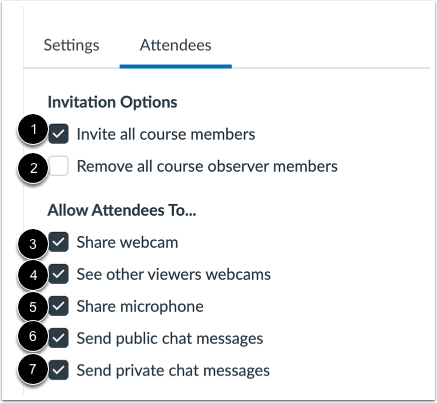
02:04: Medlemmer i kurset vil bli invitert til konferansen. For å fjerne alle
02:08: kursobservatører fra konferanseinvitasjonen, velg Fjern
02:12: Avmerkingsboks for alle medlemmer av kursobservatør.
02:14: Når denne avmerkingsboksen er valgt, alle kursdeltakere unntatt observatører
02:18: er invitert til konferansen. Du kan administrere følgende
02:22: deltakerinnstillinger: Del webkamera: tillater
02:27: Deltakerne kan dele webkameraet sitt. Se andre seere
02:31: webkameraer: lar deltakerne se andre seeres webkameraer.
02:36: Del mikrofon: lar deltakerne dele mikrofonen sin.
02:40: Send offentlige chatmeldinger: lar deltakerne sende offentlige chatmeldinger.
02:46: Send private chatmeldinger: lar deltakerne sende private chatmeldinger
02:50: meldinger.
02:52: Klikk på Opprett-knappen for å lagre konferanseinnstillingene.
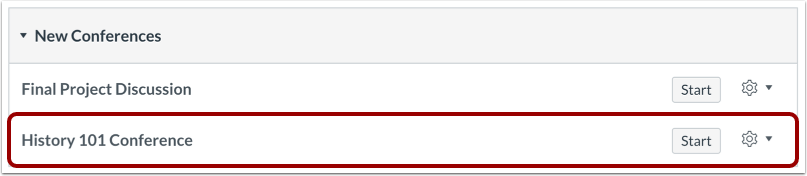
02:55: Vis den opprettede konferansen.
02:58: Denne veiledningen dekket hvordan man oppretter en konferanse i et kurs.