Du kan svare på enhver diskusjon eller diskusjonssvar.
Merknader:
Åpne diskusjoner
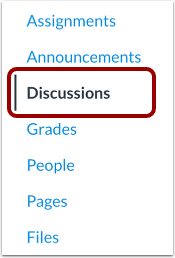
Klikk på lenken Diskusjoner i kursnavigasjonen.
Åpen diskusjon
Klikk på navnet på diskusjonen.
Svar på diskusjon
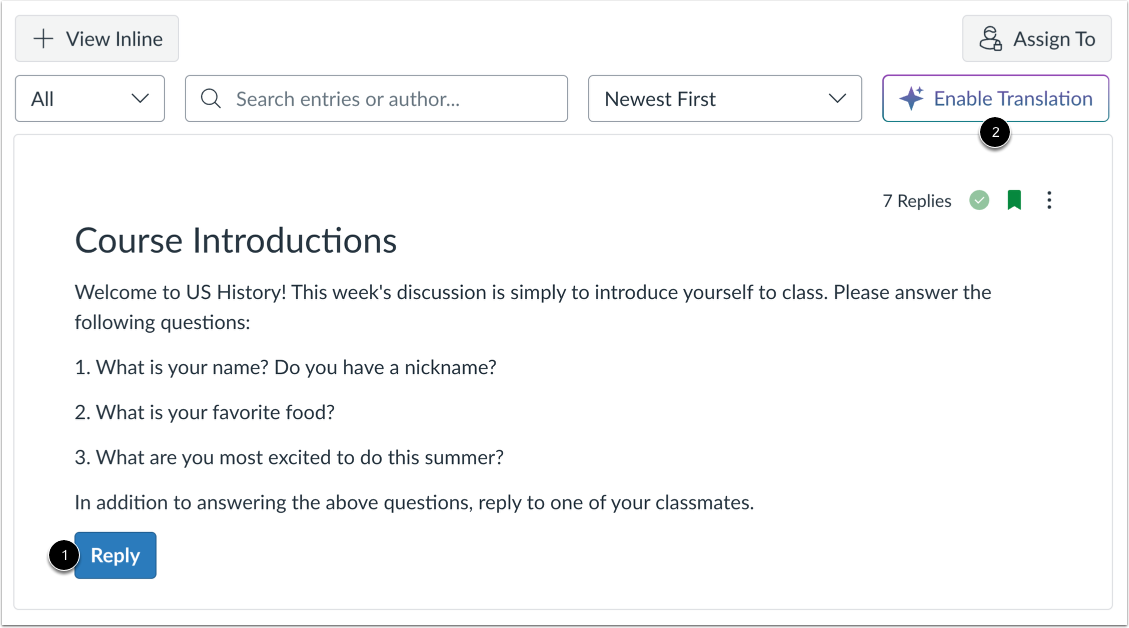
For å svare på hoveddiskusjonen, klikk på Svar- knappen [1].
Merk: Når funksjonsalternativet IgniteAI-oversettelser for diskusjoner og kunngjøringer er aktivert på kursnivå, vises knappen Aktiver oversettelse [2]. For mer informasjon, se veiledningen vår om hvordan du oversetter en diskusjon .
Legg inn svar
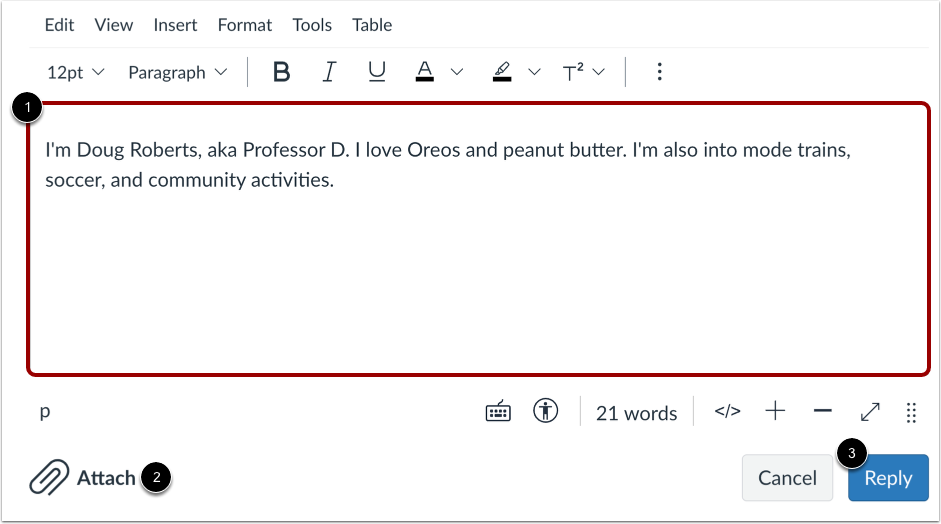
For å legge inn svaret ditt, legge til lenker, bilder, ligninger og/eller media, bruk Rich Content Editor [1].
For å legge ved en fil, klikk på Legg ved-lenken [2].
For å legge inn svaret ditt, klikk på Svar- knappen [3].
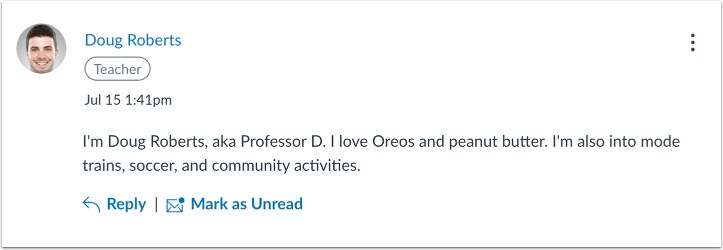
Se svaret ditt
Svaret ditt vises øverst i diskusjonssvarene.
Svar i tråden om en diskusjon
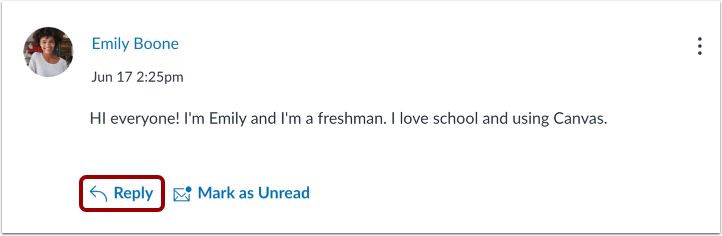
For å svare på et diskusjonssvar, klikk på Svar- lenken.
Merk: Du kan også se og svare på svartråder .
Legg inn trådet svar
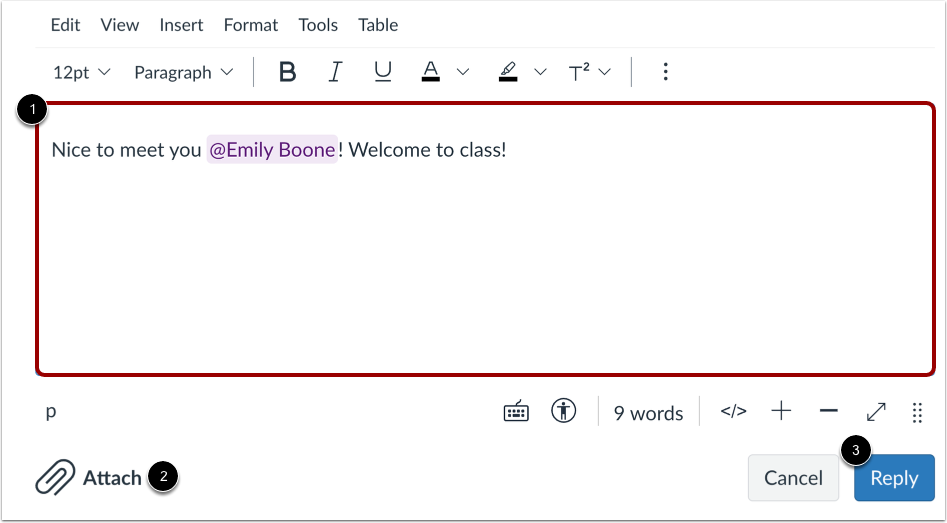
Legg til svaret ditt, lenker, filer og andre medier i Rich Content Editor [1]. Du kan også legge ved filer [2].
For å legge inn svaret ditt, klikk på Svar- knappen [3].
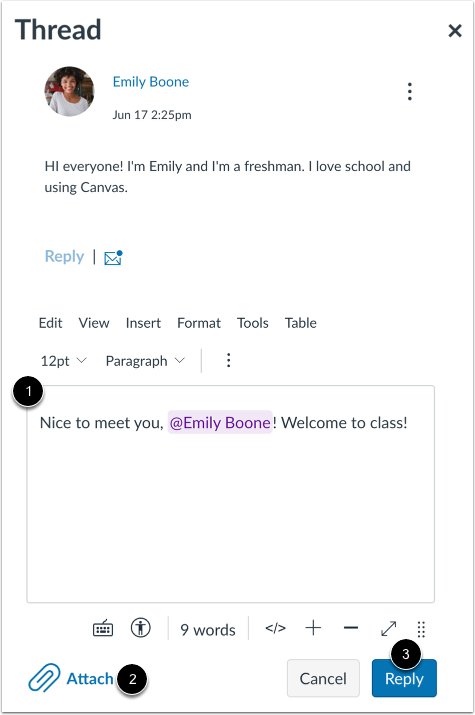
Hvis du ser trådsidefeltet i delt skjerm, vises trådsidefeltet. Legg til svar, lenker, filer og andre medier i Rich Content Editor [1]. Du kan også legge ved filer [2].
For å legge inn svaret ditt, klikk på Svar- knappen [3].
Se svaret ditt
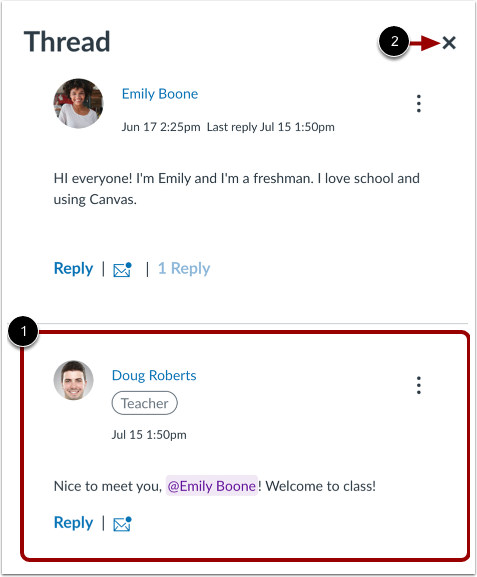
Se svaret ditt [1].
For å lukke trådsidefeltet, klikk på Lukk -ikonet [2].
Svar på sitatdiskusjon
Når du svarer på diskusjonssvar, kan du sitere et svar.
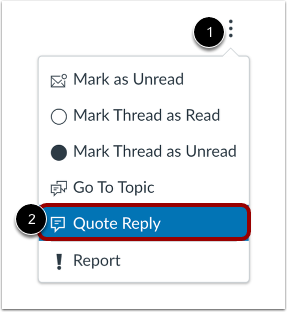
For å sitere et diskusjonssvar, klikk på Alternativer -ikonet [1] og klikk deretter på Sitat svar- lenken [2].
Vis svaralternativer for siterte diskusjoner
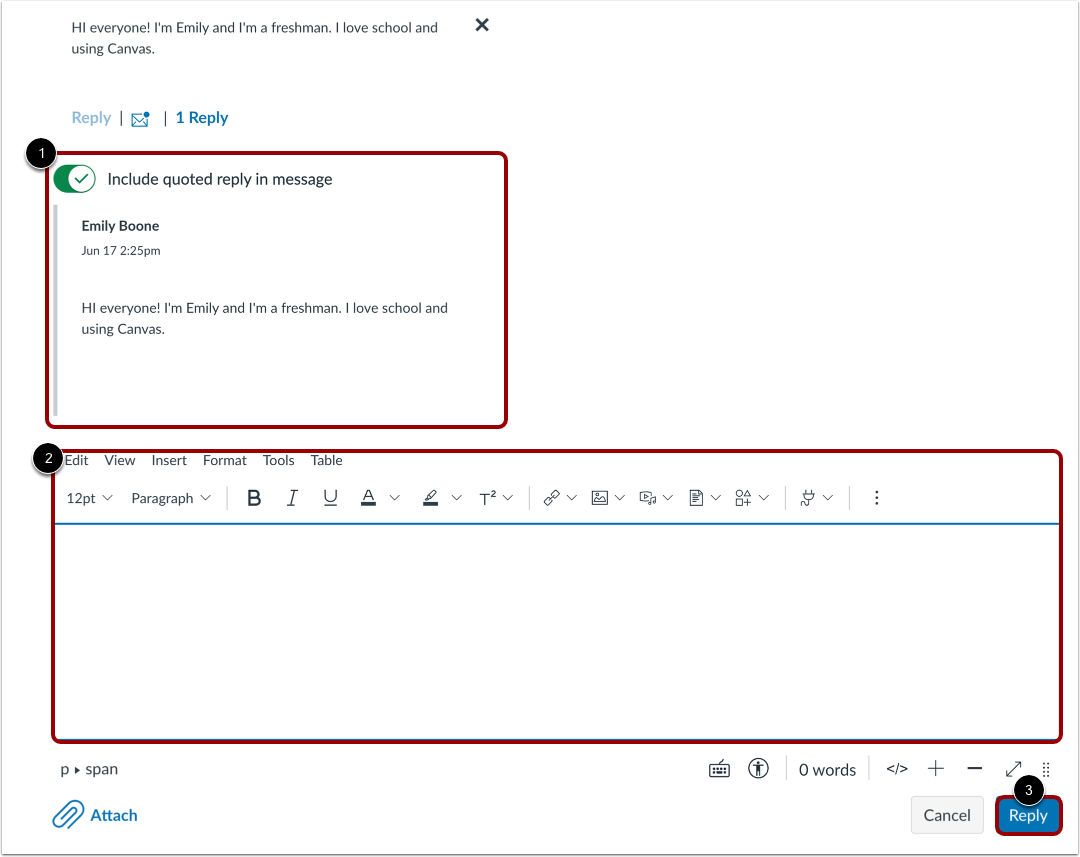
Som standard inkluderes et sitat i svaret. For å ekskludere et sitat, klikk på veksleknappen Inkluder sitert svar i melding [1].
Legg til svaret ditt, lenker, filer og andre medier i Rich Content Editor [2].
Klikk på Svar- knappen [3].
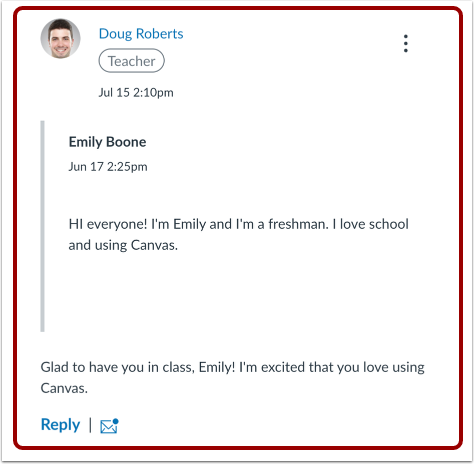
Vis sitert diskusjonssvar
Se den siterte meldingen i svaret ditt.