00:07: Hvordan oppretter jeg et spørsmål med flere svar i Nye spørrekonkurranser?
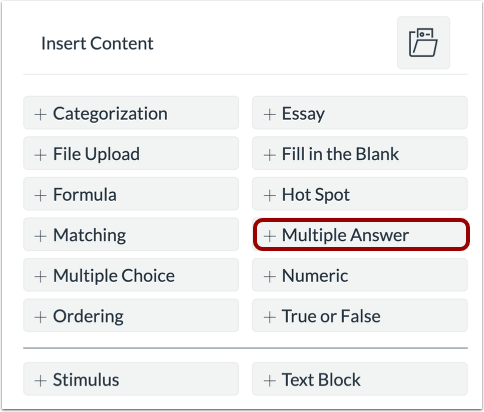
00:12: For å opprette et spørsmål, klikk på Legg til-knappen hvor som helst i quizen.
00:16: Klikk på Legg til flere svar-knappen.
00:19: Legg til en spørsmålstittel i feltet Spørsmålstittel. Spørsmålstitler er valgfrie.
00:24: og er ikke synlige for studenter.
00:27: Legg til spørsmålsstammen i feltet Spørsmålsstamme.
00:29: Spørsmålsstammen inneholder selve spørsmålet og, om nødvendig, ytterligere
00:34: instruksjoner og informasjon. Du kan bruke Rich Content Editor eller
00:38: HTML-visningen for å formatere og legge til innhold i spørsmålsstammen din.
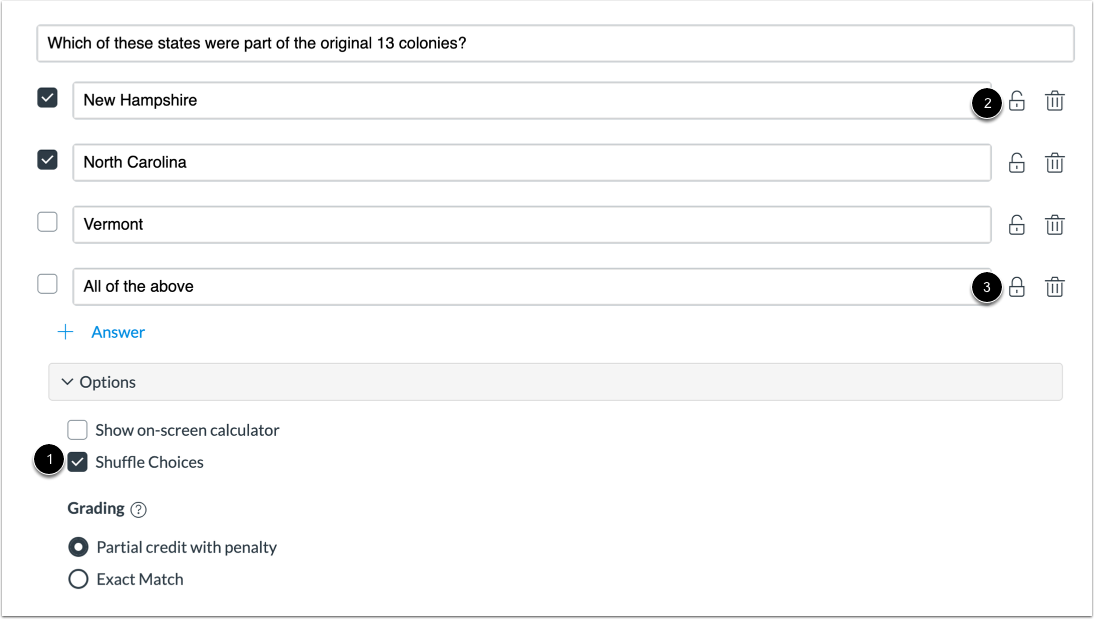
00:43: For å legge til svar på spørsmålet med flere svar, skriv inn svarene i
00:47: Svar-feltene.
00:50: For å velge de riktige svarene, klikk i avmerkingsboksen ved siden av svarene.
00:54: For å legge til et ekstra svaralternativ, klikk på lenken Legg til svar. For å slette
00:59: et svar, klikk på Slett-ikonet.
01:02: For å blande svaralternativene, klikk på avmerkingsboksen Bland valg.
01:07: Som standard blir alle svaralternativer blandet og vises som ulåste.
01:12: For å låse et svar. Plasseringen. Klikk på låseikonet for å låse opp.
01:16: et låst spørsmål. Klikk på opplåsingsikonet.
01:19: For å låse opp et låst spørsmål, klikk på Lås opp-ikonet.
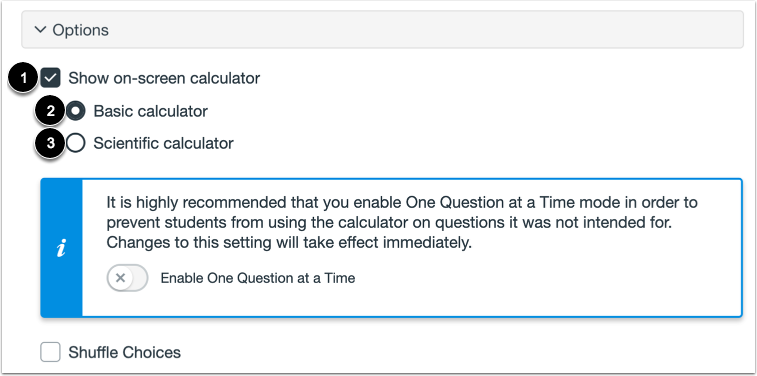
01:24: For å la elevene bruke en kalkulator på skjermen til dette spørsmålet.
01:27: Klikk på avmerkingsboksen for å vise kalkulatoren på skjermen.
01:30: Hvis du velger dette alternativet, kan du velge enten en enkel kalkulator eller en vitenskapelig kalkulator
01:34: kalkulator. Den grunnleggende kalkulatoren viser tall og grunnleggende
01:39: matematiske funksjoner, som for eksempel addere, subtrahere, multiplisere, dividere
01:43: vitenskapelig kalkulator, viser flere alternativer for avanserte beregninger.
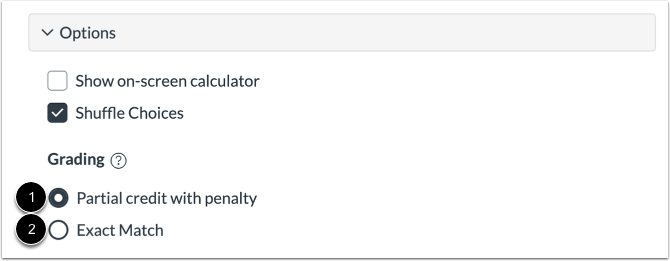
01:48: Du kan velge et vurderingsalternativ for spørsmålet. For å gi delvis vurdering
01:52: gi poeng med straff for spørsmålet, klikk på Delvis poeng med straff
01:57: alternativet. Alternativet Delvis kreditt med straff gir poeng for
02:01: hvert riktige svar velges og poeng trekkes fra
02:04: for hvert feil svar som velges.
02:06: Delvis poengsum beregnes ved å dele det totale antall mulige poeng.
02:10: etter antall riktige svar på spørsmålet.
02:12: Dette beløpet tildeles for hver
02:14: riktig svar valgt og trukket fra for hvert feil svar valgt.
02:19: Ingen poeng gis eller trekkes fra for svar som ikke er valgt.
02:23: Null er den lavest mulige poengsummen.
02:26: For eksempel, hvis et spørsmål er verdt 4 poeng og det er 2 riktige
02:30: svar, Canvas deler 4 med 2 og gir 2 poeng
02:34: for riktige svar valgt og trekk fra 2 poeng for feil svar.
02:39: Hvis en student velger 2 riktige svar og 1 feil
02:43: svar, studenten vil motta totalt 2 poeng, nærmere bestemt 4 poeng tildelt
02:47: for riktige svar og 2 poeng
02:49: trukket for feil svar.
02:51: Hvis du bare vil gi poeng for et eksakt samsvar, klikker du på alternativet Eksakt samsvar.
02:56: Alternativet for nøyaktig treff gir kun poeng
02:58: hvis alle riktige svar er valgt og ingen gale svar er valgt.
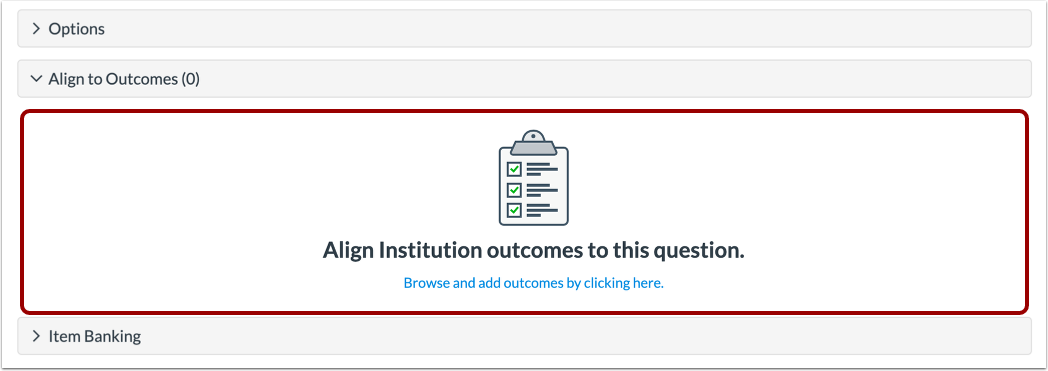
03:04: For å justere spørsmålet til et resultat, klikk hvor som helst i feltet Juster til resultater.
03:08: seksjon.
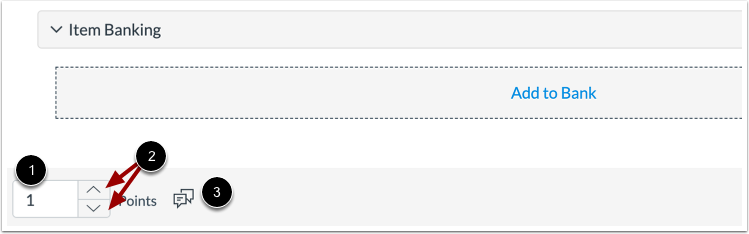
03:10: For å legge til spørsmålet i en elementbank,
03:12: klikk på Legg til i bank-lenken.
03:15: For å tilpasse poengverdien for spørsmålet, skriv inn poengverdien i Poeng-feltet
03:19: feltet eller bruk pilene til å øke eller redusere poengverdien.
03:24: For å gi tilbakemelding til studentene, klikk på Tilbakemeldingsikonet
03:29: Klikk på Ferdig-knappen for å lagre spørsmålet.
03:32: Denne veiledningen dekket hvordan du oppretter et flersvarsspørsmål i Nye quizer