Når du endrer en vurderingsmatrise, kan du velge å aktivere frittstående kommentarer i stedet for å bruke en vurderingsskala for hvert kriterium. Dette lar deg skrive og legge igjen kommentarer relatert til det spesifikke kriteriet. Vær oppmerksom på at dette alternativet skjuler alle vurderinger for hvert kriterium, selv for vurderinger innenfor utfall.
For å bruke frittstående kommentarer, må du sørge for at du har merket av for frittstående kommentarer når du legger til en vurderingsmatrise i en oppgave . Sørg for at denne avmerkingsboksen er merket av før du begynner å vurdere innleveringer . Dette alternativet er bare tilgjengelig for vurderingsmatrisekriterier som bruker individuelle poengverdier; områdeverdier støttes ikke i frittstående kommentarer.
Du kan bruke frittstående kommentarer med muligheten til å bruke rubrikken til vurdering. Hvis du ikke velger rubrikken spesifikt for vurdering, kan du fortsatt bruke rubrikken til å evaluere en oppgave, men poengsummen vil ikke oppdateres automatisk.
Merk: Hvis brukergrensesnittet vises annerledes enn det som vises i denne leksjonen, kan det hende at funksjonsalternativet Ytelses- og brukervennlighetsoppgraderinger for SpeedGrader er aktivert. For mer informasjon, se veiledningen: Hvordan bruker jeg kommentarer i fritt format i stedet for vurderinger i en rubrikk i SpeedGrader med ytelses- og brukervennlighetsoppgraderinger?
Åpne SpeedGrader
Åpne SpeedGrader fra en hvilken som helst oppgave, vurdert diskusjon eller quiz.
Åpen studentinnlevering
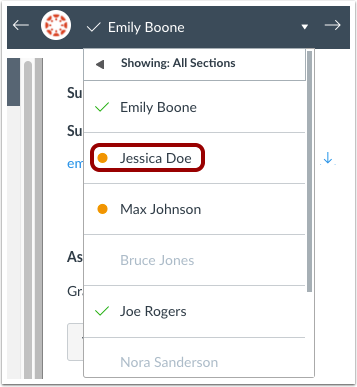
Bruk studentlisten til å finne en studentinnlevering.
Vis rubrikk
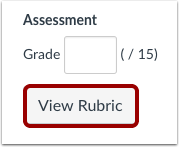
Klikk på Vis rubrikk- knappen.
Endre størrelse på rubrikk
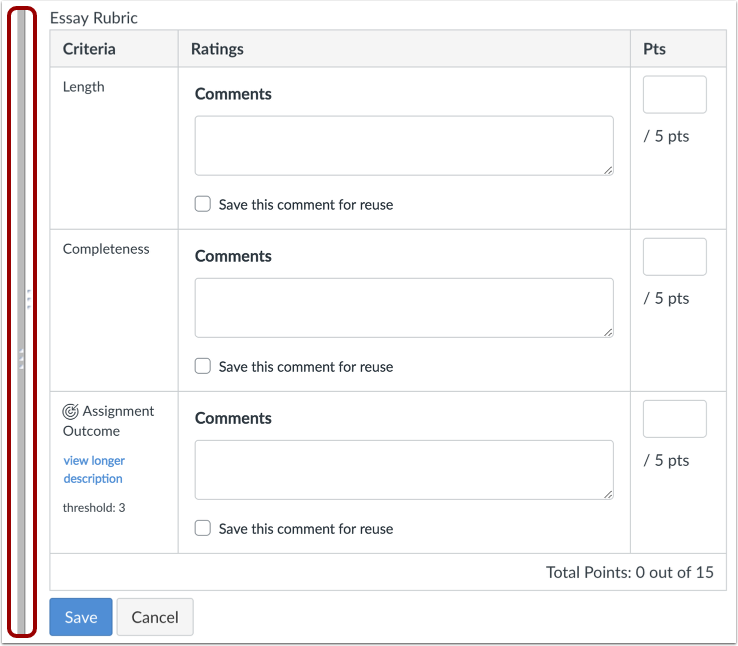
For å se hele rubrikkvinduet må du kanskje bla både vertikalt og horisontalt. For å endre størrelsen på rubrikkvinduet, klikk og dra størrelseskolonnen horisontalt.
Fullfør rubrikk
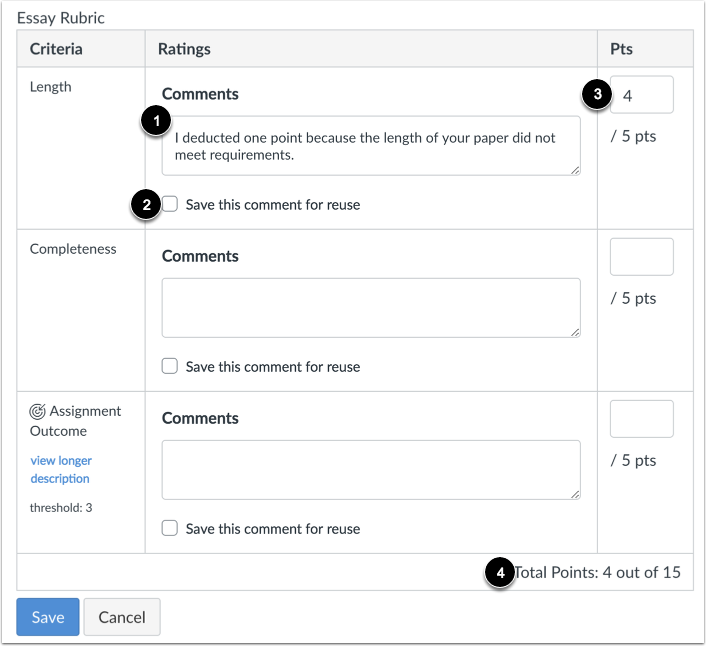
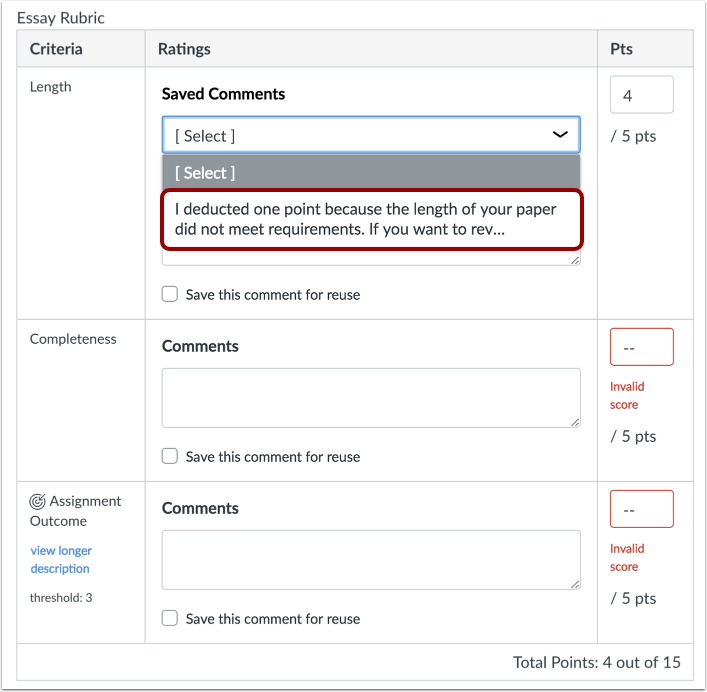
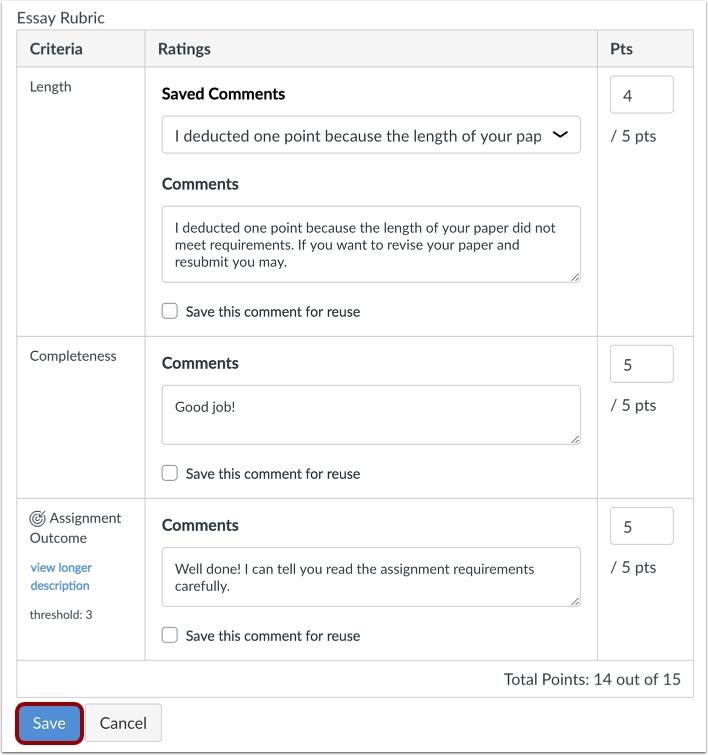
I vurderingskolonnen skriver du inn en kommentar for kriteriet [1]. Hvis du vil lagre kommentaren for å bruke den igjen for andre studenter, merker du av for Lagre denne kommentaren for gjenbruk [2].
I poengkolonnen skriver du inn en poengsum for kriteriet [3]. Hver poengsum vil danne den totale poengsummen for oppgaven [4].
Hvis du velger kommentaren din for gjenbruk, vises kommentaren som et alternativ i en rullegardinmeny for kommentarer i din neste studentvurdering.
Merk: Kommentarer som er lagret for gjenbruk kan ikke redigeres eller slettes.
Lagre rubrikk
Klikk på Lagre -knappen.
Vis rubrikk
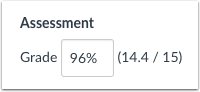
Hvis du angir vurderingsmatrisen din, vil punktene for matrisen automatisk fylles ut i karakterfeltet. Ellers kan du legge inn karakteren fra matrisen manuelt.