00:07: Hvordan kan jeg automatisk tildele fagfellevurderinger for en diskusjon?
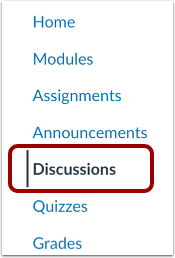
00:10: Klikk på lenken Diskusjoner i kursnavigasjonen.
00:14: Klikk på tittelen på diskusjonen.
00:17: Eller opprett en ny diskusjon.
00:19: Klikk på Alternativer-ikonet, og klikk deretter på Rediger-lenken.
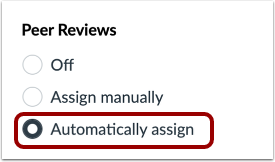
00:23: Klikk på alternativknappen Tildel automatisk i diskusjonsalternativene.
00:28: Skriv inn antall anmeldelser hver student må ha i feltet Anmeldelser per student.
00:33: I feltet Tildel anmeldelser bruker du kalenderikonet til å velge en
00:37: dato eller skriv manuelt inn en dato for når fagfellevurderinger skal tildeles studenter.
00:41: Hvis feltet står tomt, bruker Canvas forfallsdatoen for diskusjonen.
00:46: For å tillate fagfellevurderinger innenfor gruppen, klikk på Tillat intern gruppe
00:50: avmerkingsboks for fagfellevurderinger.
00:53: Klikk på Lagre-knappen.
00:55: Klikk på Alternativer-ikonet, og klikk deretter på lenken Fagfellevurderinger.
00:59: Canvas vil automatisk tildele en fagfellevurdering til studenten som er tildelt
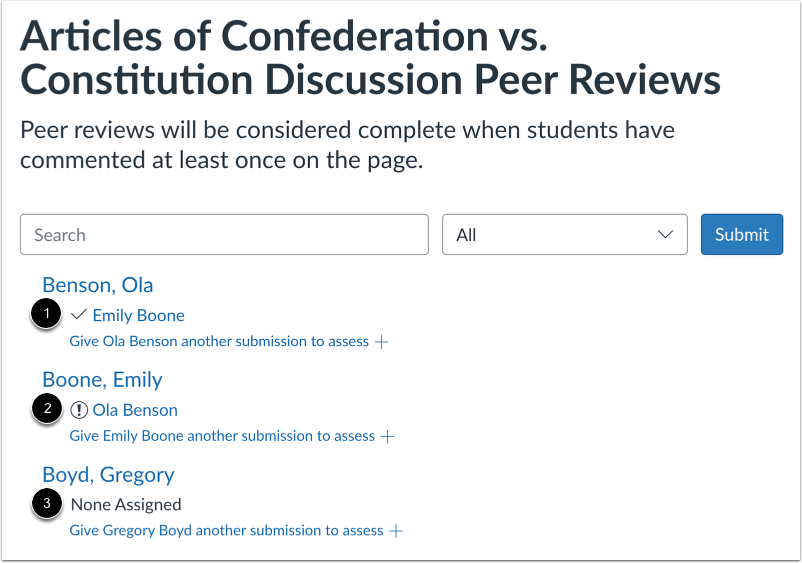
01:03: Fagfellevurderinger vises under studentnavnene.
01:06: Et avkrysningsmerke indikerer at en fagfellevurdering er fullført.
01:11: Et forsiktighetsikon indikerer at en fagfellevurdering fortsatt må fullføres.
01:15: Du kan også minne elever på at de fortsatt må fullføre den tildelte oppgaven sin
01:19: fagfellevurderinger. Påminnelser om fagfellevurdering sendes som varsler.
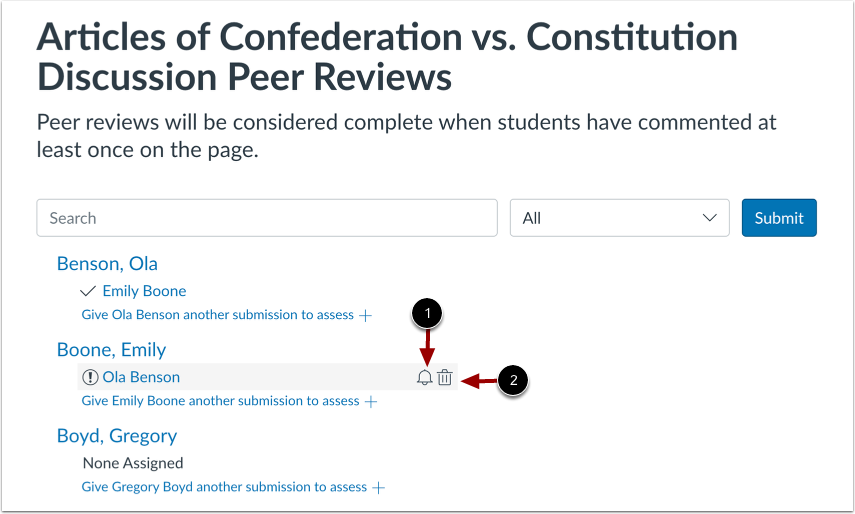
01:24: For å sende en påminnelse, hold musen over den tildelte fagfellevurderingen og klikk på
01:28: Påminnelsesikonet.
01:30: For å avbryte en fagfellevurdering, klikk på Slett-ikonet.
01:34: I sidefeltet kan du også tilordne flere fagfellevurderinger til studenter
01:38: som har lagt inn innlegg i diskusjonen, men som ikke allerede har fått tildelt anmeldelser. Skriv inn
01:43: antall anmeldelser per bruker.
01:45: klikk deretter på knappen Tildel fagfellevurderinger.
01:49: Denne veiledningen dekket hvordan man automatisk tildeler fagfellevurderinger for en diskusjon.