Du kan flytte elever innenfor grupper. Endringer bør imidlertid gjøres før du tilordner en gruppe til en oppgave.
Hvis en student legges til i eller fjernes fra en gruppe etter å ha mottatt innleveringer, kan det hende at innleveringene og karakterene ikke stemmer overens. Hvis en student legges til i en gruppe etter gruppeinnleveringen, vil eventuelle nye innleveringer overskrive den opprinnelige innleveringen. Alle tidligere karakterer vil beholdes, men karakterboken vil vise at oppgaven ble levert inn på nytt siden sist den ble vurdert. Hvis du vil flytte et gruppemedlem med en vurdert innlevering, kan det være lurt å klone gruppesettet i stedet.
Merk: I gruppeoppgaver skal alle studenter tildeles grupper før oppgaven publiseres. Karakterer og innleveringer kan bli påvirket for studenter som ikke var i en gruppe da oppgaven ble levert, men som senere ble lagt til i en gruppe.
00:07: Hvordan flytter jeg en student til en annen gruppe?
00:10: Klikk på Personer-lenken i emnenavigasjonen.
00:14: Klikk på navnet på gruppesettet.
00:17: Utvid gruppen dit du vil flytte eleven. Klikk på elevens navn.
00:21: og dra den til en annen gruppe.
00:24: Du kan også klikke på alternativmenyen for studenten som heter eleven og velge flyttingen.
00:28: for å lenke.
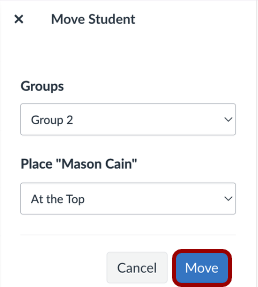
00:30: I sidefeltet for å flytte eleven, klikk på rullegardinmenyen for gruppe, velg
00:34: gruppen du vil flytte studenten til.
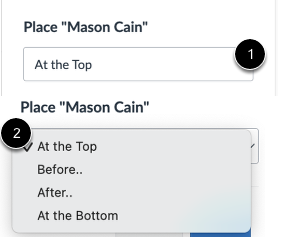
00:37: Klikk deretter på plasseringen. Velg ønsket plassering i rullegardinmenyen.
00:42: plasseringsalternativer som øverst etter før eller på
00:46: bunnen.
00:47: Klikk på Flytt-knappen.
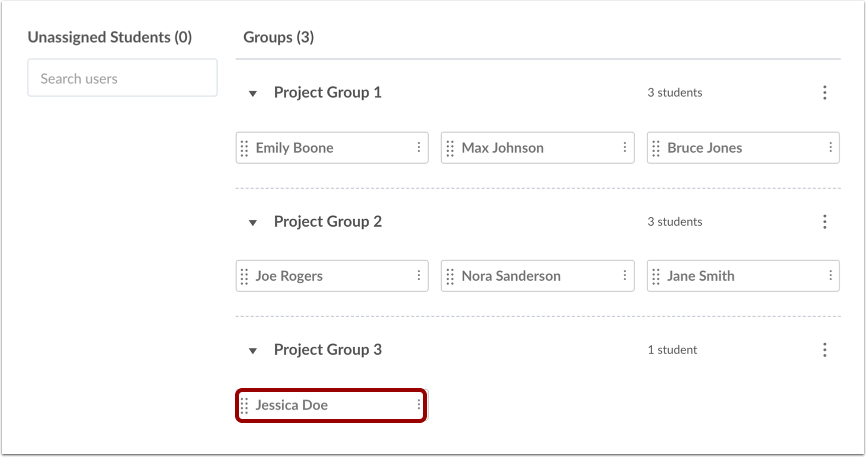
00:50: Bekreft at studenten har blitt flyttet til en annen gruppe.
00:54: Denne veiledningen dekket hvordan man flytter en elev til en annen gruppe.
Åpne mennesker
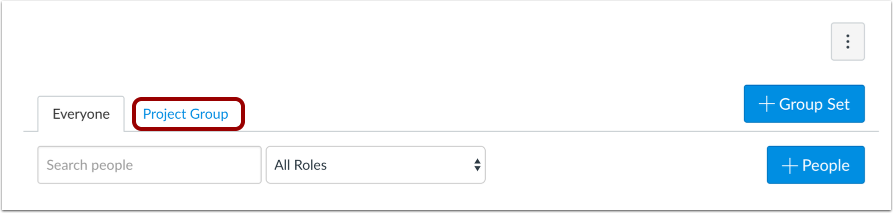
Klikk på Personer -lenken i Kursnavigasjon.
Åpne gruppesett
Klikk på navnet på gruppesettet.
Flytt elev via dra-og-slipp
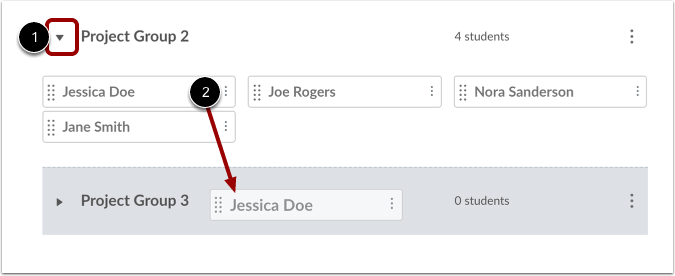
Utvid gruppen dit du vil flytte studenten [1]. Klikk på studentens navn og dra det til en annen gruppe [2].
Flytt student via Flytt til-alternativet
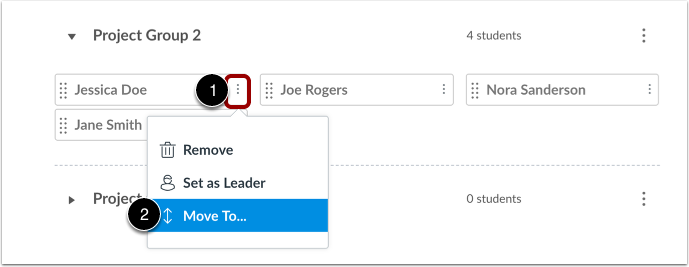
Du kan også klikke på studentnavnets Alternativer- meny [1] og velge Flytt til...- lenken [2].
Flytt elev
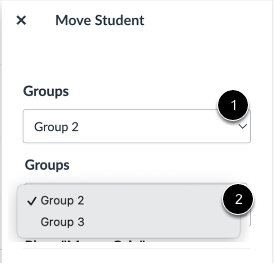
I sidefeltet «Flytt elev» klikker du på rullegardinmenyen Gruppe [1]. Velg gruppen du vil flytte eleven til [2].
Klikk deretter på rullegardinmenyen Plassering [2]. Velg ønsket plasseringsalternativ (f.eks. Øverst, Etter.., Før.. eller Nederst).
Klikk på Flytt -knappen.
Vis grupper
Bekreft at studenten har blitt flyttet til en annen gruppe.