Som instruktør har du muligheten til å redigere eller slette svar på diskusjoner i kurset ditt. Denne innstillingen hjelper deg med å moderere kurset ditt og fjerne upassende eller på annen måte uønskede innlegg.
Du kan også velge å vise eller skjule alle slettede svar i en diskusjon. Som standard er slettede svar skjult i en diskusjon.
00:07: Hvordan redigerer eller sletter jeg svar på studentdiskusjoner i et kurs?
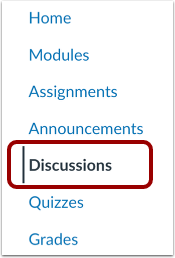
00:11: Klikk på lenken Diskusjoner i kursnavigasjonen.
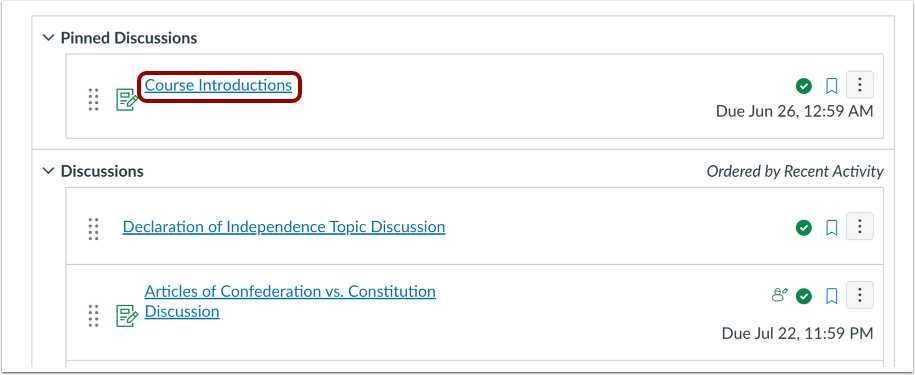
00:15: Klikk på navnet på en diskusjon.
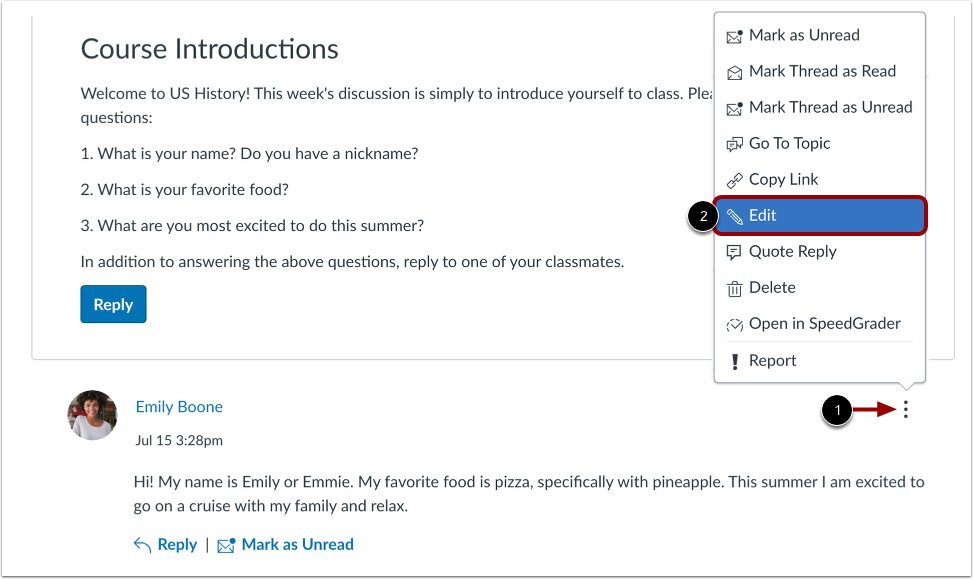
00:18: Finn studentsvaret du vil redigere, og klikk på Alternativer-menyen.
00:22: velg Rediger-alternativet.
00:37: Denne veiledningen dekket hvordan man redigerer eller sletter svar på studentdiskusjoner i
00:41: et kurs.
Åpne diskusjoner
Klikk på lenken Diskusjoner i kursnavigasjonen.
Åpen diskusjon
Klikk på navnet på en diskusjon.
Rediger diskusjonssvar
Finn studentsvaret du vil redigere og klikk på Alternativer- menyen [1]. Velg deretter Rediger- alternativet [2].
Lagre redigeringer
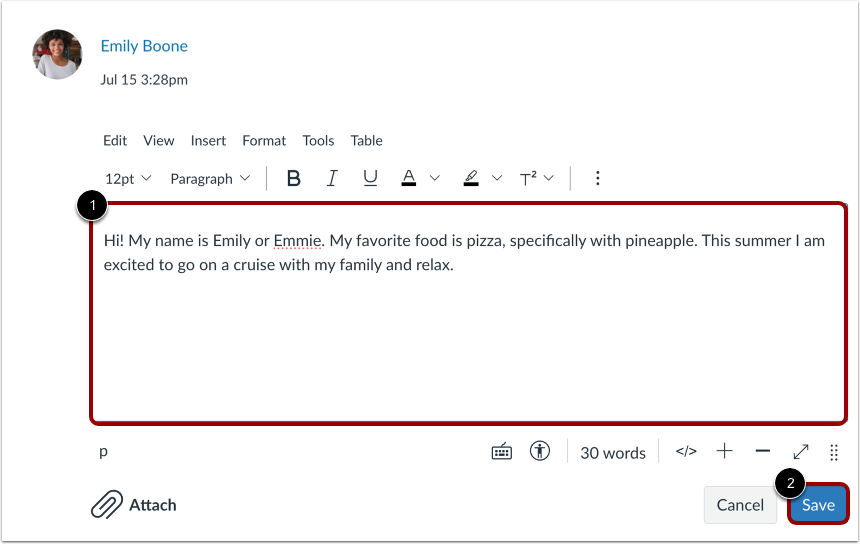
Rediger diskusjonssvaret i Rich Content Editor [1]. For å legge ut endringene dine, klikk på Lagre- knappen [2].
Bekreft redigering
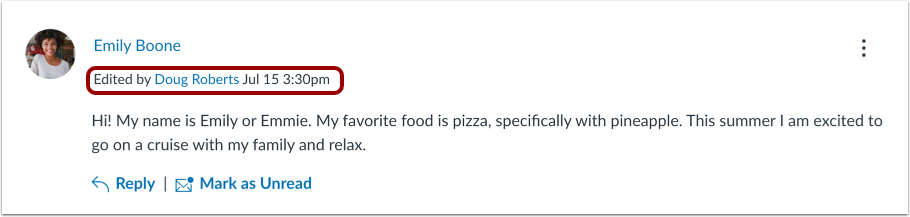
Canvas-innlegg viser et notat som indikerer at innlegget er redigert. Teksten inneholder navnet ditt og datoen og klokkeslettet innlegget ble redigert. Dette innlegget kan ikke fjernes.
Slett svar
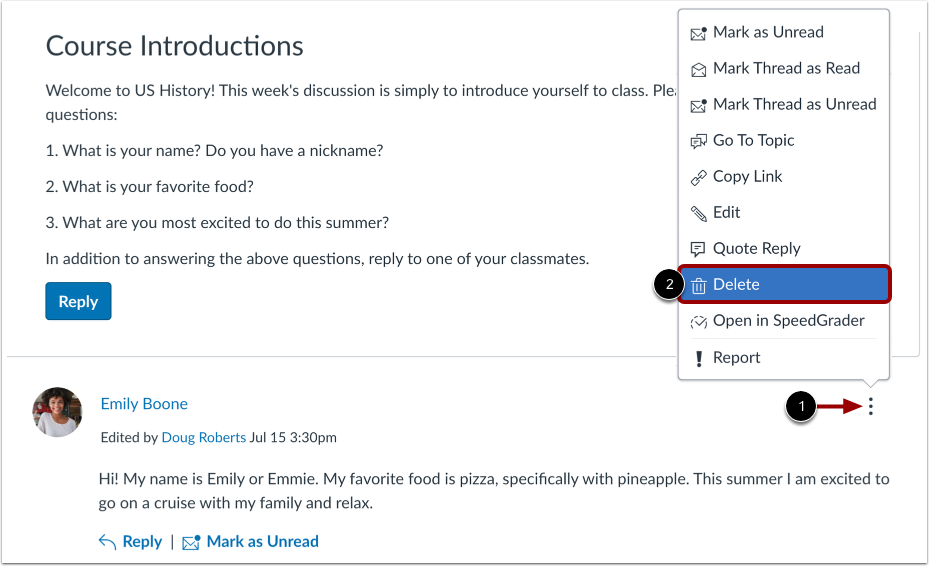
For å slette et studentsvar, klikk på ikonet for svaralternativer [1], og velg deretter Slett- lenken [2].
Bekreft sletting
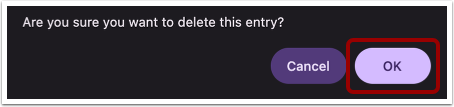
For å slette oppføringen, klikk på OK -knappen.
Vis slettede diskusjonssvar
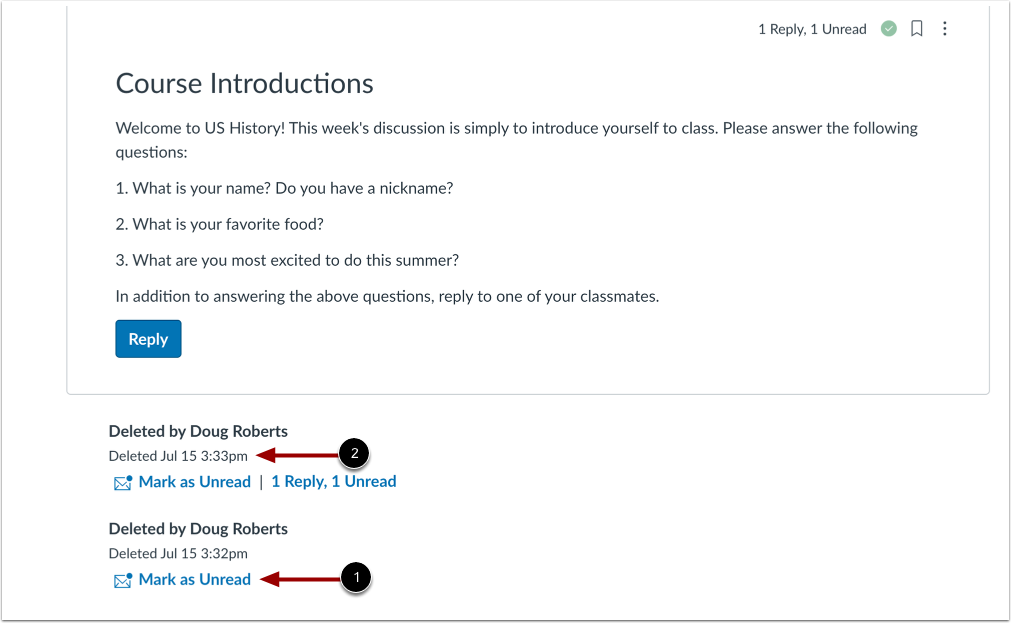
Slettede diskusjonssvar viser navnet på brukeren som slettet svaret, samt dato og klokkeslett da svaret ble slettet [1].
Hvis et diskusjonssvar med et trådet svar slettes, vises alltid slettet -varsel og er ikke skjult [2].