Du kan bruke differensieringskoder for å tilordne spesifikt innhold til tilpassede elevgrupper, som ikke er synlige for elevene.
En Canvas-administrator må aktivere innstillingen for differensieringstagger på konto- eller underkontonivå. Administratorer kan også få tilgang til differensieringstagger via Canvas-data for rapportering og analyse.
Merknader:
- Innstillingen for differensieringstagger må være aktivert på kontonivå.
- Differensieringskoder beholdes ikke under eksport eller import av emner.
- Hvert kurs er begrenset til totalt 40 tagger og 10 varianter per tagsett.
- Det er ingen grense for det totale antallet tagger en student kan ha.
- Som standard kan en elev tildeles flere tagger. Hvis et taggsett er konfigurert som «Enkelt tagg», kan en elev bare tildeles én tagg fra det spesifikke settet.
Se videotranskripsjonen
00:05: Hvordan oppretter og administrerer jeg differensieringstagger som instruktør?
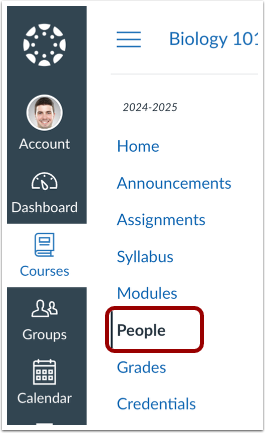
00:09: Klikk på Personer-lenken i emnenavigasjonen.
00:13: Klikk på knappen Administrer tagger på Personer-siden i et kurs. Hvis du ikke har opprettet tagger ennå, vises en innledende melding i Administrer tagger-feltet.
00:25: For å opprette en tag, klikk på Kom i gang-knappen.
00:29: For å importere tagger, klikk på Last opp CSV-lenken.
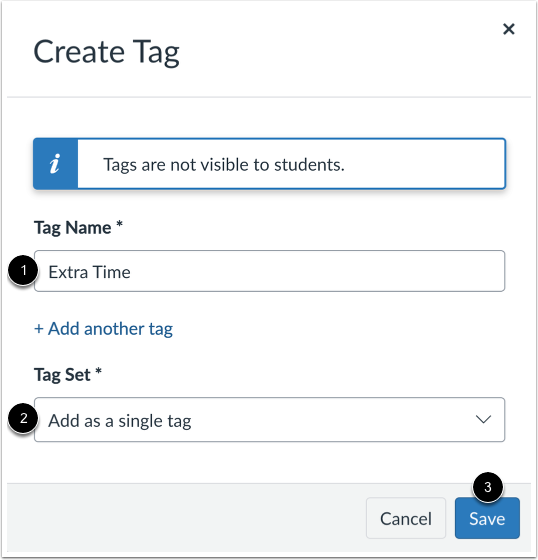
00:33: I vinduet Opprett tagg skriver du inn et tagnavn og et taggsett. Klikk deretter på Lagre-knappen.
00:41: Hvis du har opprettet tagger tidligere, viser Administrer tagger-feltet en liste over eksisterende tagger.
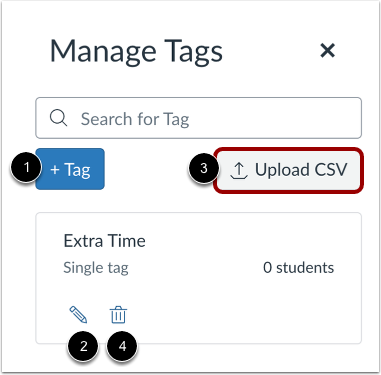
00:47: For å legge til en ny tagg, klikk på Legg til tagg-knappen.
00:52: For å redigere en tagg, klikk på Rediger-ikonet.
00:55: For å importere tagger, klikk på Last opp CSV-knappen.
01:00: For å slette en tagg, klikk på Slett-ikonet.
01:04: Når du redigerer en differensieringstag, kan du endre fra én enkelt tag til flere tagger og omvendt. Du kan også endre tagnavnet.
01:13: Hvis du har valgt flere tagger, kan du legge til eller redigere navnet på taggsettet og legge til en ny tagg.
01:20: Klikk på lagre-knappen for å bruke endringene.
01:23: I importfeltet for tagger kan du laste ned en tagmalfil.
01:28: For å lære mer om importinstruksjoner. Klikk på den røde taggen. Kobling til importinstruksjoner.
01:34: For å importere tagger, dra og slipp en fil eller klikk på de røde taggene eller velg en fil du vil laste opp med lenken.
01:41: For å filtrere etter roller og differensieringskoder, klikk på rullegardinmenyen Rolle. For å legge til koder for elever, klikk i avmerkingsboksen til ønsket elev(er). Klikk deretter på knappen Tagg som. Du kan enten velge en eksisterende kode eller opprette en ny kode.
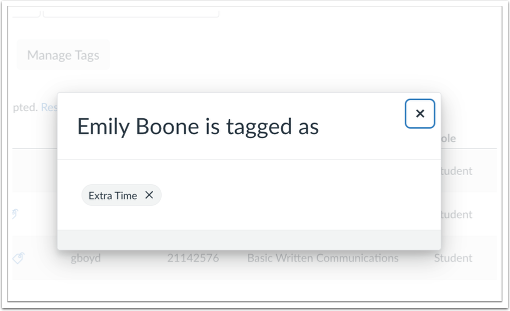
01:58: Når en tagg er tildelt en student, vises et taggikon. Klikk på ikonet for å se de tildelte taggene.
02:05: Alle tagger som er tilordnet en student vises i en modal.
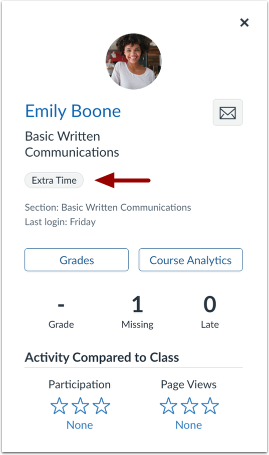
02:09: Du kan også se studenttagger i Studentdetaljer-feltet.
02:14: For å fjerne tagger fra flere elever i bulk, velg elevene med samme tagg som du vil fjerne. Velg deretter alternativet Fjern tagg.
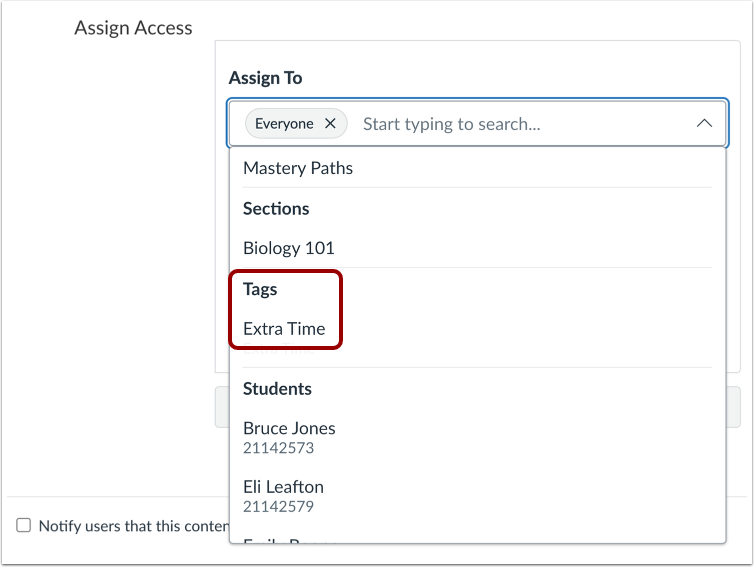
02:22: Når du oppretter eller redigerer oppgaver, diskusjoner, spørrekonkurranser, nye spørrekonkurranser eller sider, kan du tilordne elementer til studenter med spesifikke tagger.
02:32: Tildelinger som er tilordnet til tagger vises som Tagg(er) i For-kolonnen i stedet for Grupper.
02:38: Denne veiledningen dekket hvordan man oppretter og administrerer differensieringstagger som instruktør.
Åpne mennesker
Klikk på Personer -lenken i Kursnavigasjon.
Opprett tagg
På Personer-siden i et kurs klikker du på knappen Administrer tagger [1]. Hvis du ikke har opprettet tagger ennå, vises en innledende melding i Administrer tagger-feltet.
For å opprette en tagg, klikk på Kom i gang- knappen [2].
For å importere tagger , klikk på Last opp CSV- lenken [3].
Merk: På grunn av tillatelsesbuffering kan det ta opptil en time før endringer vises med mindre brukerens buffer tømmes manuelt i Canvas.
I vinduet Opprett tagg skriver du inn et taggnavn [1] og et taggsett [2]. Klikk deretter på Lagre- knappen [3].
Administrer tagger
Hvis du har opprettet tagger tidligere, viser feltet Administrer tagger en liste over eksisterende tagger.
For å legge til en ny tagg, klikk på Legg til tagg -knappen [1].
For å redigere en tagg, klikk på Rediger- ikonet [2].
For å importere tagger , klikk på Last opp CSV- knappen [3].
For å slette en tagg, klikk på Slett- ikonet [4].
Når du redigerer en differensieringstag, kan du endre fra én tag til flere tagger og omvendt [1]. Du kan også endre tagnavnet [2].
Hvis du valgte Flere tagger, kan du legge til eller redigere navnet på tagsettet [3] og legge til en ny tagg [4].
For å bruke endringene, klikk på Lagre- knappen [5].
Merknader:
- Velg Enkel tagg hvis studentene bare skal tilhøre én kategori i dette settet (f.eks. spesifikke prosjektgrupper).
- Velg Flere tagger hvis elevene trenger flere attributter fra samme sett (f.eks. ulike læringstilpasninger).
I Importer tagger-feltet kan du laste ned en tagmalfil [1].
For å lære mer om importinstruksjoner, klikk på lenken Les instruksjoner for taggimport [2].
For å importere tagger, dra og slipp en fil eller klikk på lenken Eller velg en fil å laste opp [3].
Tildel tagg som
For å filtrere etter roller og differensieringskoder, klikk på rullegardinmenyen Rolle [1]. For å legge til koder til elever, klikk i avmerkingsboksen til ønsket elev(er) [2]. Klikk deretter på knappen Tagg som [3]. Du kan enten velge en eksisterende kode [4] eller opprette en ny kode [5].
Når en tagg er tildelt en student, vises et taggikon. For å se de tildelte taggene, klikk på ikonet [6].
Merknader:
- Når du oppretter en ny tagg ved hjelp av Tagg som-knappen, brukes ikke taggen automatisk på tidligere valgte brukere. I tillegg kan du velge brukere i bulk ved å bruke Shift+klikk.
- Differensieringstagger kan bare brukes på brukere med studentrollen. De kan ikke tilordnes til instruktører, TA-er eller designere.
Vis studenttag
Alle tagger som er tilordnet en student vises i en modal.
Merk: Studenter kan ha flere tagger på tvers av forskjellige sett. Hvis du finner ut at du ikke kan tilordne mer enn én tagg fra et bestemt sett, sjekk innstillingene for taggsettet for å sikre at det ikke er begrenset til konfigurasjonen «Enkel tagg».
Du kan også se studenttagger i Studentdetaljer-feltet.
Fjern merking i bulk
For å fjerne tagger fra elever i bulk, velg elevene med samme tagg som du vil fjerne [1]. Velg deretter alternativet Fjern tagg [2].
Merk: Bare én tagg kan fjernes om gangen.
Vis Tildel til
Når du oppretter eller redigerer oppgaver , diskusjoner , spørrekonkurranser , nye spørrekonkurranser eller sider , kan du tilordne elementer til studenter med spesifikke tagger.
Merk: For å bekrefte antall elever i en tagggruppe før du tildeler arbeid, gå til Personer -siden og bruk rullegardinmenyen Søk elev for å filtrere etter tagg. Den resulterende listen viser nøyaktig hvilke elever som skal motta oppgaven.
Tildelinger som er tilordnet til tagger vises som Tag(er) i For-kolonnen i stedet for Grupper.
Merknader:
- Hvis du vil ha mer informasjon, kan du se ressursdokumentet om prioritert rekkefølge og innleveringsfrister for oppgaver og moduler .
- Når en student tilhører flere tagger eller seksjoner med motstridende forfallsdatoer for samme oppgave, gjelder oppgaven med den nyeste forfallsdatoen. Men hvis det er angitt en individuell overstyring for studenten, vil den forfallsdatoen prioriteres over alle andre.
- Tagger støttes ikke for gruppeoppgaver og vil ikke vises som et alternativ når du oppretter dem.