Som instruktør kan du opprette, redigere og slette vurderingsmatriser i emnet ditt. Matriser fungerer som vurderingskriterier for studenter, og du kan legge dem til i oppgaver, spørrekonkurranser og vurderte diskusjoner.
Merknader:
- Du kan ikke redigere en vurderingsmatrise som er lagt til i mer enn én oppgave.
- I rubrikkene støtter både den horisontale og tradisjonelle visningen maksimalt 5 kriterier per kriterium.
- Når du sletter en rubrikk, vil Canvas fjerne rubrikken fra alle tilknyttede oppgaver i kurset og fjerne eventuelle eksisterende poengsummer og vurderinger gitt ved hjelp av rubrikken.
- I karakterboken kan du laste ned vurderinger i bulk og importere oppdaterte vurderinger i henhold til vurderinger .
- Denne leksjonen beskriver rubrikker med alternativet Forbedrede rubrikker aktivert. Hvis trinnene i denne leksjonen er forskjellige fra det du ser i kontoen din, kan du se veiledningen vår om hvordan du administrerer rubrikker i det klassiske rubrikkgrensesnittet .
Åpne rubrikker
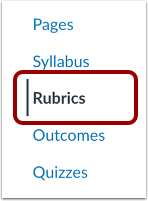
Klikk på lenken Rubrikker i emnenavigasjonen.
Vis rubrikker
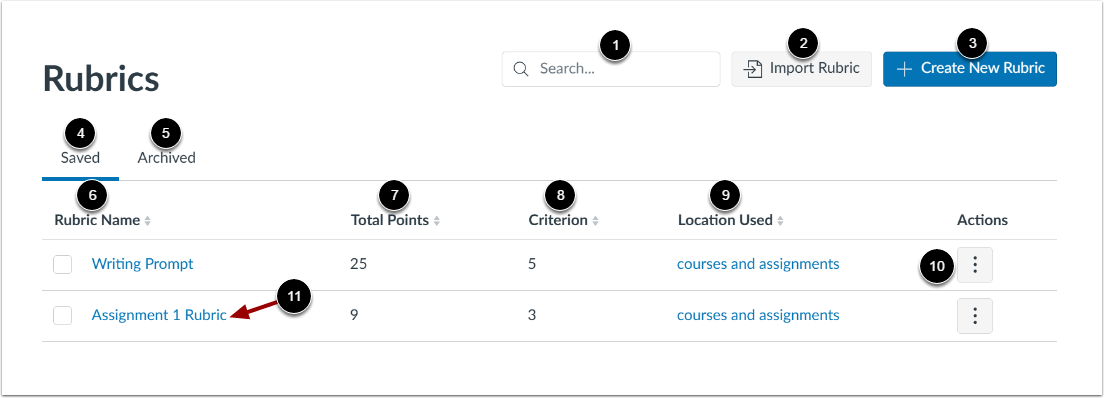
På Rubrikker-siden kan du se alle eksisterende rubrikker i emnet ditt.
For å søke etter en rubrikk, skriv inn rubrikkens navn i søkefeltet [1].
For å importere en rubrikk, klikk på Importer rubrikk- knappen [2.]
For å opprette en ny rubrikk , klikk på knappen Opprett ny rubrikk [3].
For å se lagrede rubrikker, klikk på Lagret -fanen [4].
For å se arkiverte rubrikker, klikk på Arkivert- fanen [5].
Du kan sortere rubrikker i stigende og synkende rekkefølge etter Rubrikknavn [6], Totalt antall poeng [7], Kriterium [8] og Brukt sted [9].
Du kan administrere en rubrikk ved å klikke på Alternativer -ikonet [10].
For å åpne en eksisterende rubrikk, klikk på rubrikkens navn [11].
Rediger rubrikk
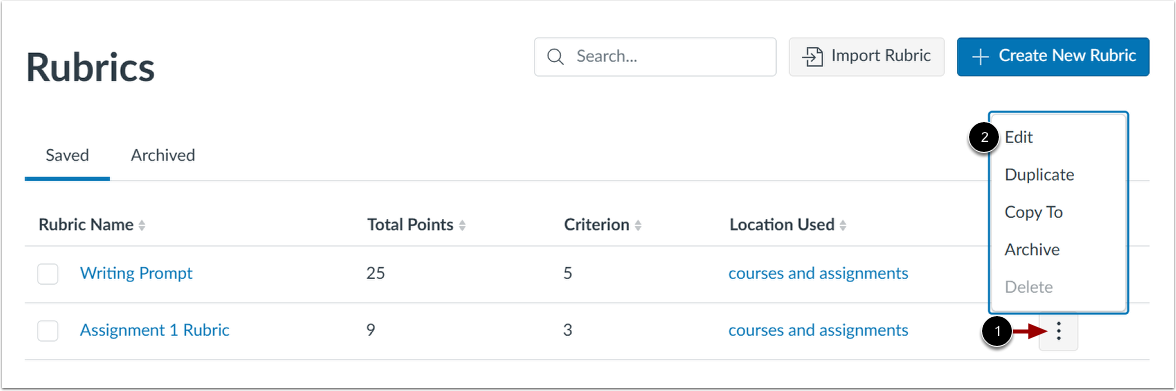
For å redigere rubrikken, klikk på Alternativer -ikonet [1] og klikk deretter på Rediger- lenken [2].
Vis ikke-redigerbar rubrikk
Hvis en rubrikk har blitt brukt i mer enn én oppgave, kan du ikke redigere den.
Du kan imidlertid opprette en kopi av en rubrikk og gjøre endringer når du legger til en rubrikk i en oppgave .
Rediger rubrikkdetaljer
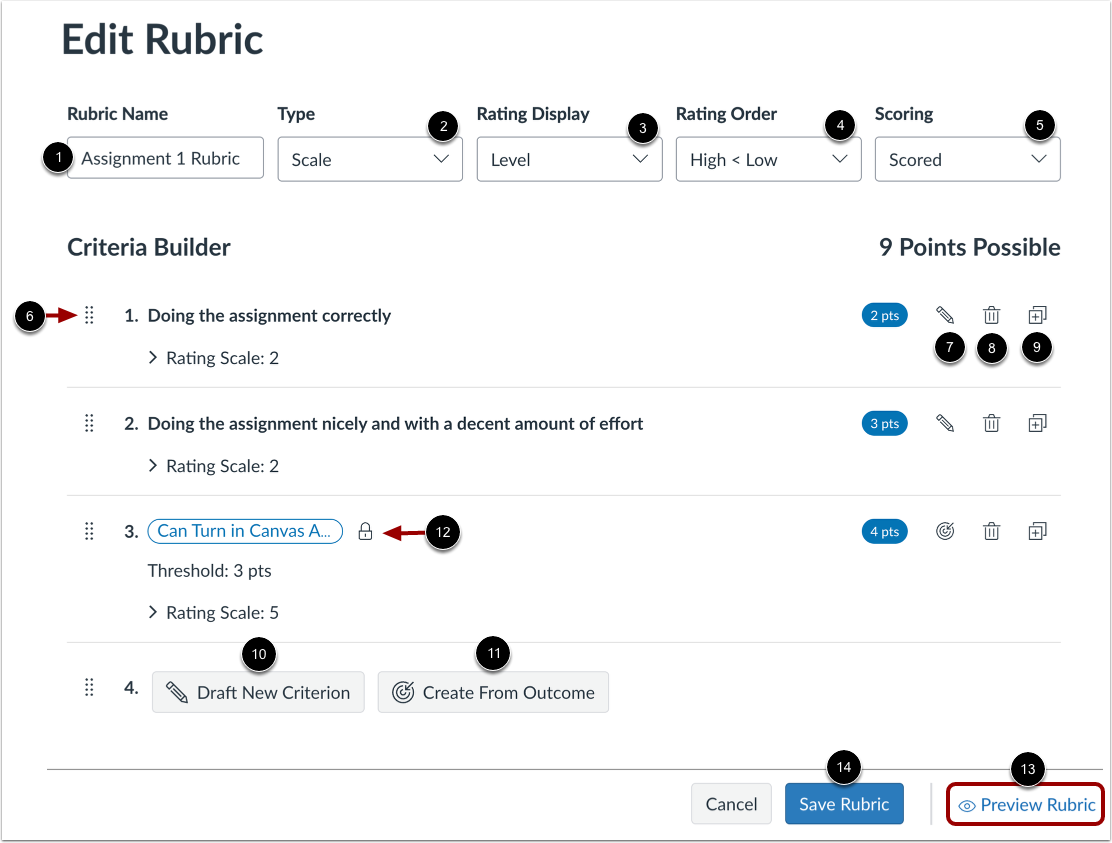
På siden Rediger rubrikk kan du gjøre følgende:
- Gi rubrikken nytt navn [1]
- Endre rubrikktypen til Skala eller Skriftlig tilbakemelding [2]
- Endre vurderingsvisningen til Nivå eller Poeng [3]
- Endre vurderingsrekkefølgen [4]
- Angi rubrikken som Poengsatt eller Upoengsatt [5]
- Omorganiser kriterievurderinger [6]
- Rediger en beskrivelse eller lang beskrivelse av et rubrikkkriterium [7]
- Slett et kriterium eller et justert utfall fra rubrikken [8]
- Dupliser et kriterium fra rubrikken [9]
- Legg til et nytt kriterium [10]
- Juster et resultat [11]
Hvis et resultat ikke kan redigeres, vises et låseikon [12].
For å forhåndsvise redigeringene dine, klikk på lenken Forhåndsvis rubrikk [13].
For å bruke endringene, klikk på Lagre rubrikk- knappen [14].
Rediger kriteriedetaljer
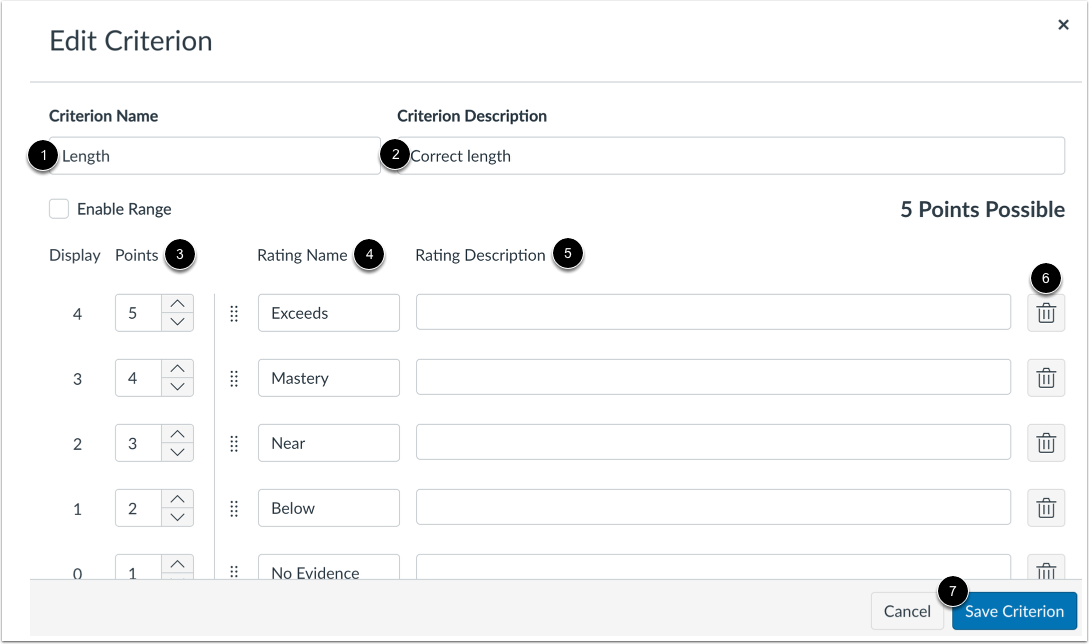
For å gi nytt navn til et kriterium, skriv inn et nytt navn i feltet Kriteriumsnavn [1].
For å redigere en beskrivelse eller en lang beskrivelse av et rubrikkkriterium, skriv inn oppdaterte detaljer i feltet Kriteriumbeskrivelse [2]. Du kan også redigere poeng [3], vurderingsnavn [4] og vurderingsbeskrivelse [5].
For å slette et kriterium fra rubrikken, klikk på ikonet for sletting av kriterium [6].
For å lagre endringene dine, klikk på Lagre kriterium- knappen [7].
Duplikatrubrikk
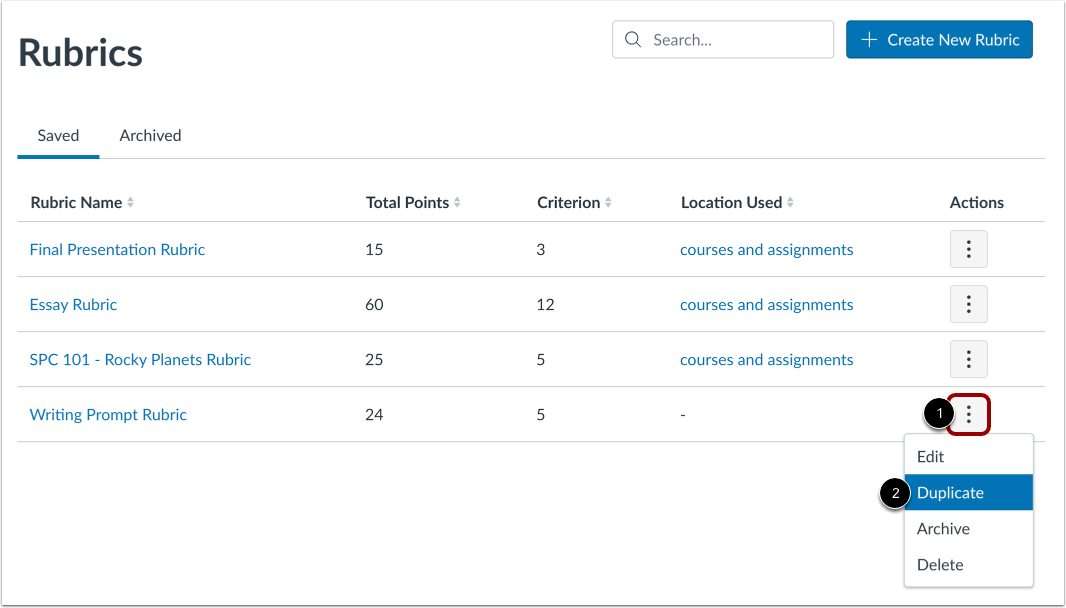
For å duplisere en rubrikk, klikk på Alternativer -ikonet [1] og klikk deretter på Dupliser- lenken [2].
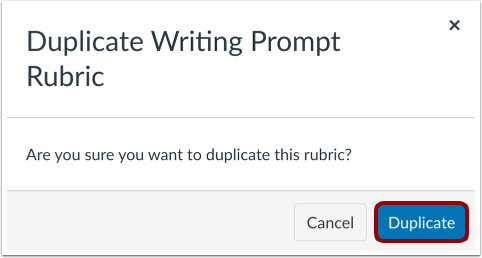
Klikk på Dupliser -knappen.
Kopier rubrikk
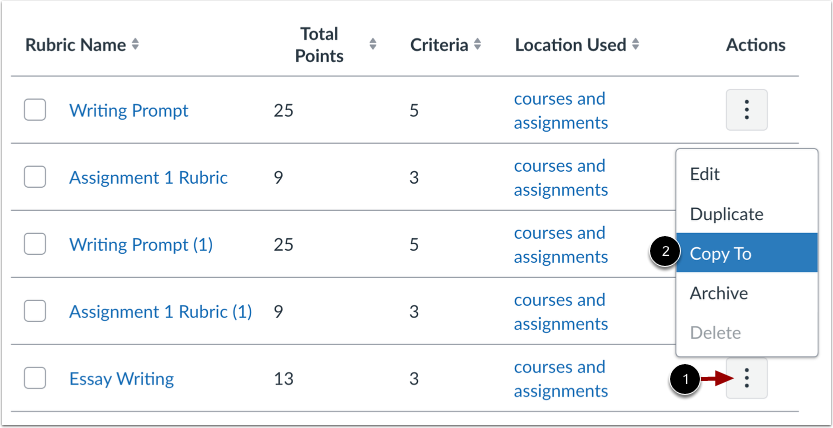
For å kopiere en rubrikk til et annet kurs, klikk på Alternativer -ikonet [1] og velg deretter Kopier til -lenken [2].
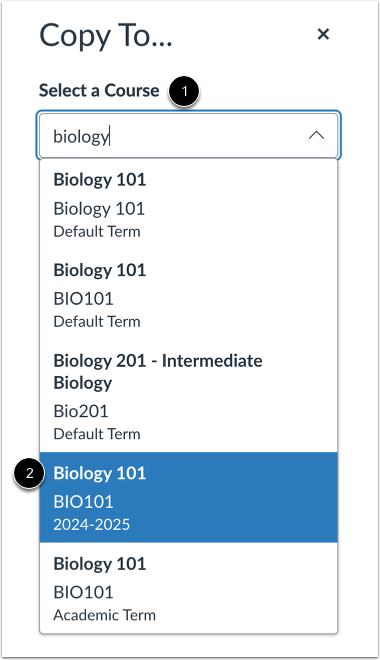
For å velge kurset du vil kopiere rubrikken til, bruk rullegardinmenyen Velg et kurs [1] og klikk deretter på kursnavnet [2].
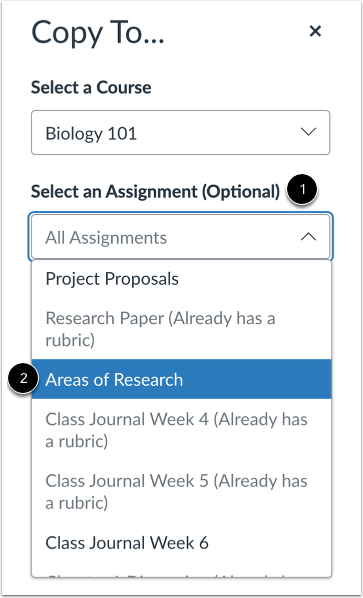
For å kopiere en rubrikk til en bestemt oppgave, bruk rullegardinmenyen Velg en oppgave [1] og klikk deretter på navnet på den valgte oppgaven [2].
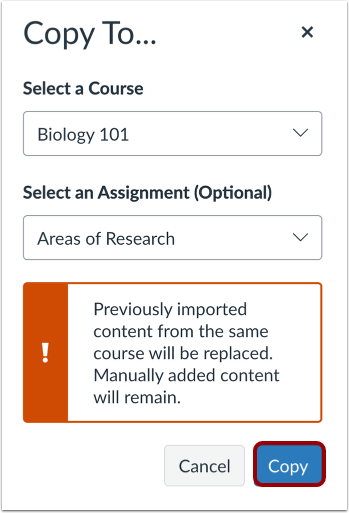
For å kopiere rubrikken til et annet kurs, klikk på Kopier .
Arkivrubrikk
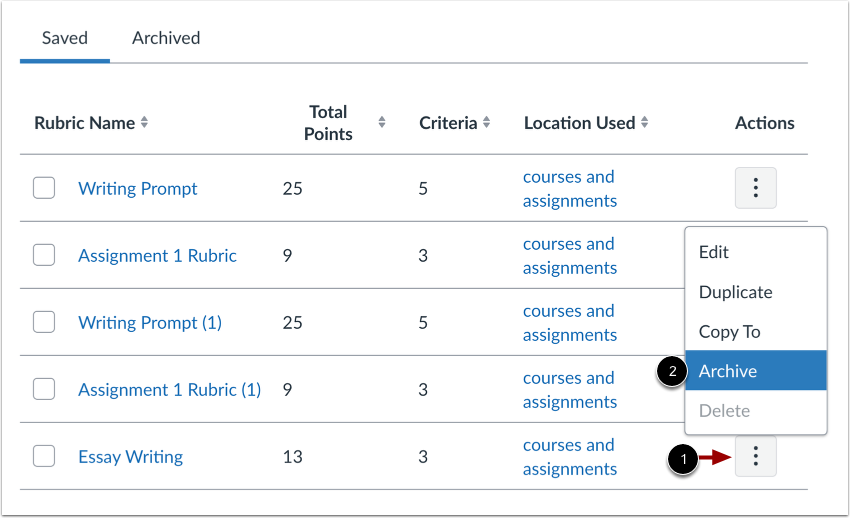
For å arkivere en rubrikk, klikk på Alternativer -ikonet [1] og klikk deretter på Arkiv- lenken [2].
Arkivering av en rubrikk lar deg lagre gammelt rubrikkinnhold. Arkiverte rubrikker kan ikke legges til i oppgaver, men hvis arkiverte rubrikker er i bruk, forblir de i bruk. For å tillate at en arkivert rubrikk legges til i en oppgave, må du først fjerne arkivet fra den.
Fjern fra arkivet Rubrikk
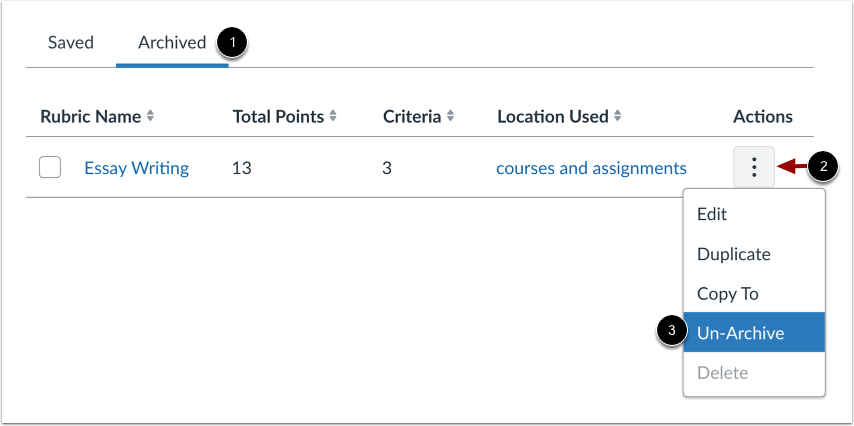
På Rubrikker-siden klikker du på Arkivert- fanen [1]. For å avarkivere en rubrikk klikker du på Alternativer -ikonet [2] og deretter på Avarkiv- lenken [3].
Slett rubrikk
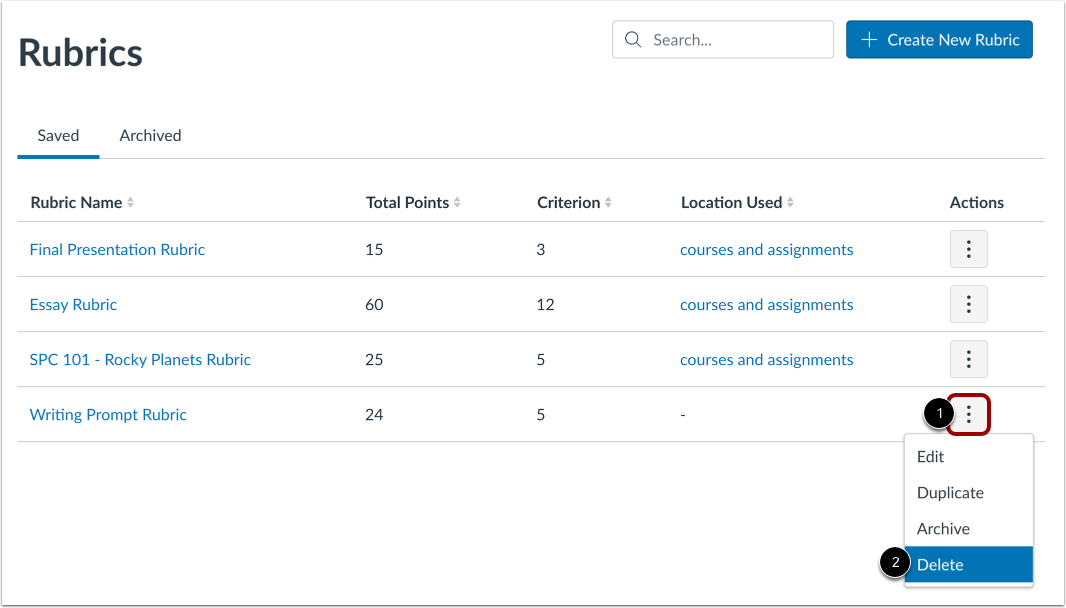
Hvis du har opprettet en rubrikk i kurset ditt, kan du slette rubrikken. For å slette en rubrikk, klikk på Alternativer -ikonet [1] og klikk deretter på Slett- lenken [2].
Rubrikker kan slettes selv om de har blitt brukt i mer enn én oppgave.
Merk: Hvis du ikke kan slette en rubrikk, ble rubrikken opprettet på kontonivå og justert med en oppgave i emnet ditt.
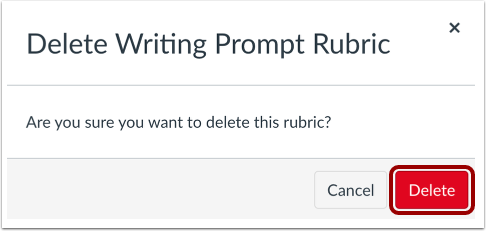
For å bekrefte slettingen, trykk på Slett -knappen.
Når du sletter en rubrikk, vil Canvas fjerne rubrikken fra alle tilknyttede oppgaver i kurset og fjerne eventuelle eksisterende poengsummer og vurderinger gitt ved hjelp av rubrikken.