Hvis du ved et uhell publiserte en quiz med et eksisterende flervalgsspørsmål som må korrigeres, kan du bruke quiz-omvurdering for å redigere spørsmålet og oppdatere studentkarakterer. Lær mer om alternativer for omvurdering av quiz .
Merknader :
- Ny vurdering av quiz gjelder kun for studenter som allerede har tatt quizen.
- Å legge til eller fjerne et spørsmål, samt å endre poengverdien for flervalgsspørsmålet, utløser ikke funksjonen for ny vurdering av quizen.
- Å legge til eller slette svar fra et flervalgsspørsmål med innleveringer deaktiverer muligheten til å vurdere spørsmålet på nytt.
Åpne spørrekonkurranser
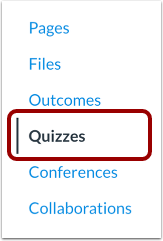
For å rette en quiz på nytt, klikk på Quizzes- lenken i Emnenavigasjon.
Rediger quiz
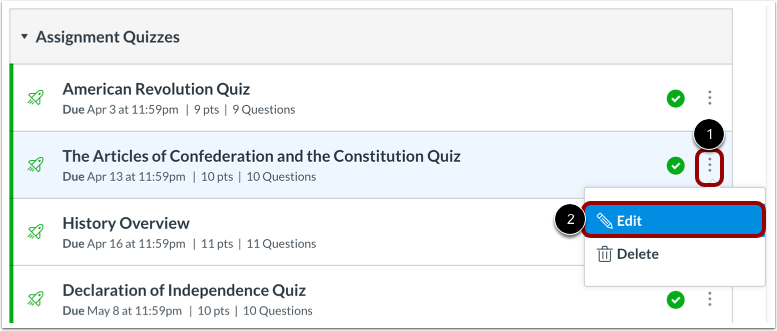
Finn testen du vil vurdere på nytt, og klikk på Alternativer -ikonet [1], og klikk deretter på Rediger- knappen [2].
Åpne spørsmål-fanen
Klikk på Spørsmål- fanen.
Du kan omgradere:
- Flervalgsspørsmål
- Sant/usant-spørsmål
- Spørsmål med flere svar
Rediger flervalgsspørsmål
Finn flervalgsspørsmålet i quizen. Hold musepekeren over spørsmålet til redigeringsikonet vises. Klikk på Rediger- ikonet.
Velg nytt riktig svar
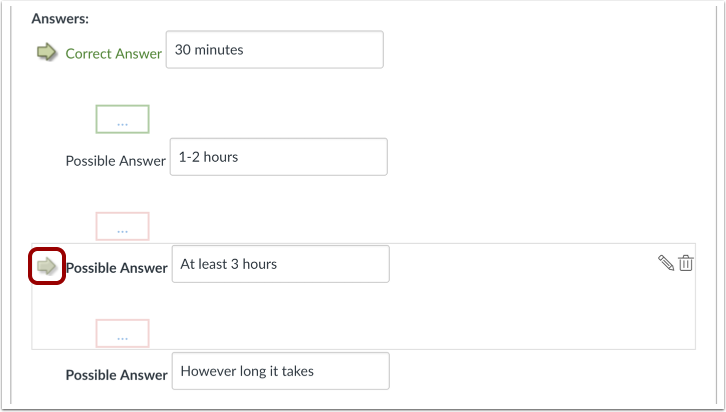
Hold musepekeren over svaret du vil velge som nytt riktig svar til en grønn spøkelsespil vises. Klikk på den grønne pilen for å velge det nye svaret som riktig svar.
Merk : Hvis du legger til eller sletter svar fra et spørsmål med innleveringer, deaktiveres muligheten til å vurdere spørsmålet på nytt.
Velg alternativet for omvurdering
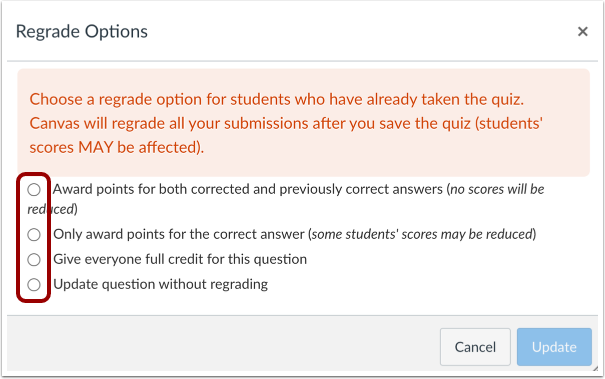
Canvas gjenkjenner at du har endret det riktige svaret på dette spørsmålet. I dialogboksen for alternativer for ny vurdering velger du et alternativ for ny vurdering ved å klikke på alternativknappen ved siden av alternativet du vil bruke på dette spørsmålet.
Oppdater spørsmål
Klikk på Oppdater spørsmål- knappen.
Lagre quiz
Når du er ferdig med å redigere quizen din, klikker du på Lagre -knappen.
Merk: Alternativene for ny vurdering gjelder ikke før du har lagret testen på nytt.
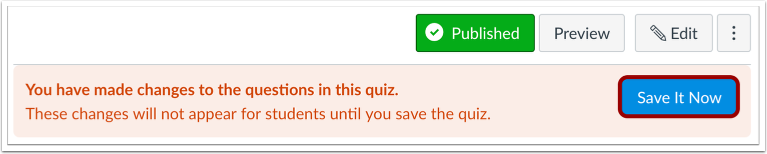
Lagre det nå
Hvis du avslutter testen uten å lagre, ber Canvas deg om å lagre endringene dine når du kommer tilbake til testen. For å oppdatere endringene dine, klikk på Lagre nå- knappen.
Hvis du trenger hjelp med å se eller tilbakestille endringer i karakterboken, kan du gå til leksjonen om vurderingshistorikk .
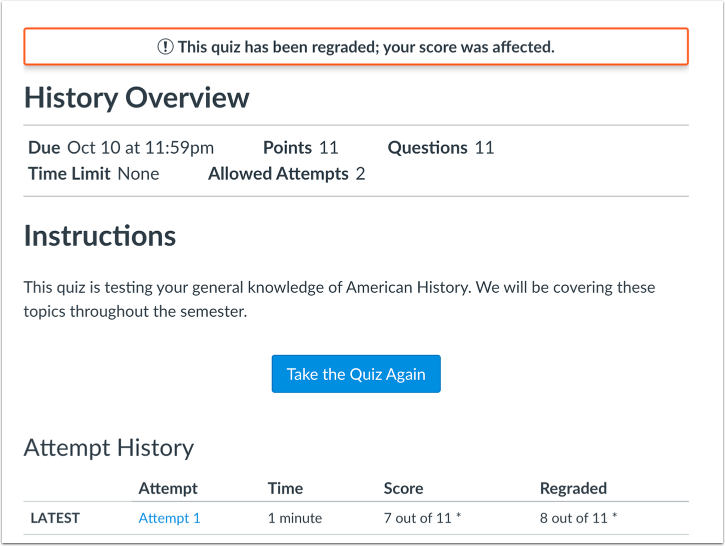
Studentvisning
Når studentene ser på quizresultatene sine, ser de et varsel hvis quizen deres har blitt påvirket. Forsøkshistorikken gjenspeiler også den omvurderte poengsummen.