Den individuelle visningen for karakterboken for læringsmestring lar instruktører vurdere én student og ett resultat om gangen. Denne karakterbokvisningen er fullt tilgjengelig for skjermlesere, og lar instruktører sortere etter seksjon og resultat, og inneholder alle de samme innstillingene som er tilgjengelige i standardvisningen for karakterboken for læringsmestring (visningen som viser alle studentene i et emne).
Hvis du ikke er kjent med innstillingene og andre alternativer i karakterboken for læringsmestring, kan du klikke på funksjonslenkene i denne leksjonen for å lære mer om hvordan funksjonen fungerer i standardvisning.
Som alle Karakterbok-faner er individuell visning permanent. Derfor, når du bytter til individuell visning for Karakterboken, vil Karakterboken alltid vises i individuell visning inntil den byttes tilbake til standardvisning.
Åpne karakterboken
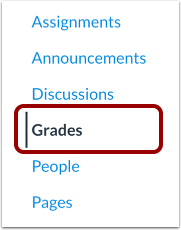
Klikk på lenken Karakterer i emnenavigasjonen.
Bytt til individuell karakterbok
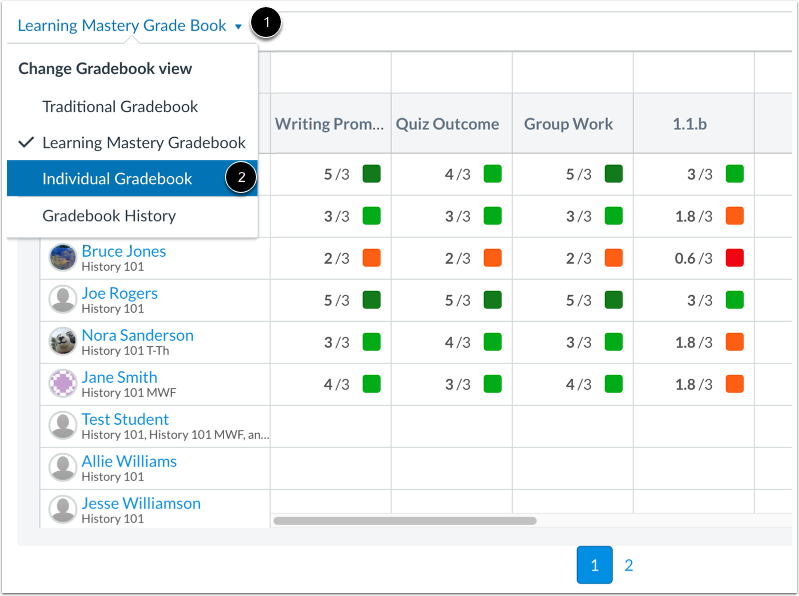
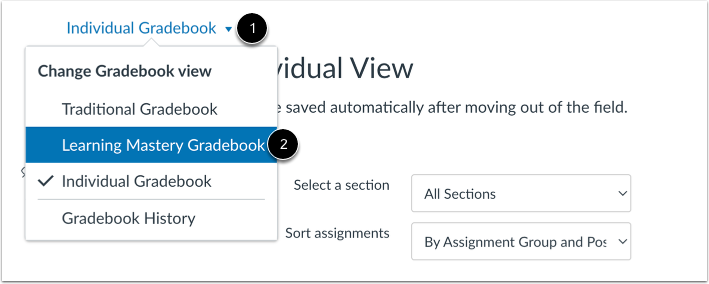
Klikk på menyen for karakterbok for læringsmestring [1] og klikk deretter på lenken for individuell karakterbok [2].
Velg en seksjon
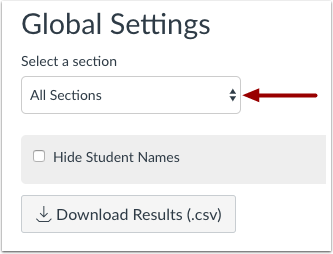
I rullegardinmenyen for seksjoner velger du seksjonen du vil se.
Skjul elevnavn
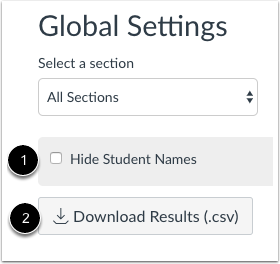
For å skjule elevnavn i den individuelle visningen av karakterboken, merk av for Skjul elevnavn [1]. For å laste ned poengsummer i en CSV-fil, klikk på knappen Last ned resultater [2].
Velg student
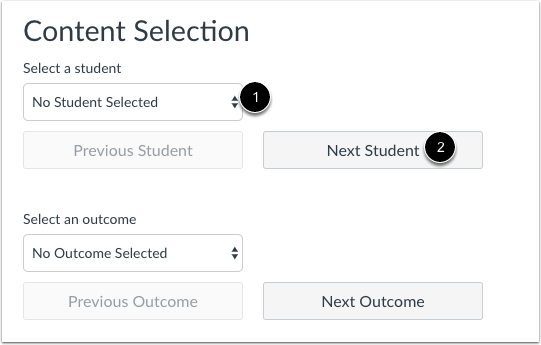
I rullegardinmenyen Student [1] velger du navnet på studenten du vil se informasjonen om. Hvis du vil se alle studentene fra og med den første studenten i kurset eller seksjonen din, klikker du på knappen Neste student [2].
Husk at studentnavnene sorteres etter etternavn og vises i henhold til seksjonspreferansene dine i rullegardinmenyen Globale innstillinger.
Velg utfall
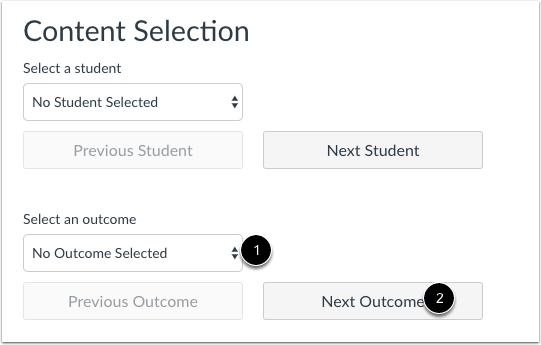
I rullegardinmenyen Oppgave [1] velger du resultatet du vil se. Hvis du vil se det første resultatet i kurset ditt, klikker du på knappen Neste resultat [2].
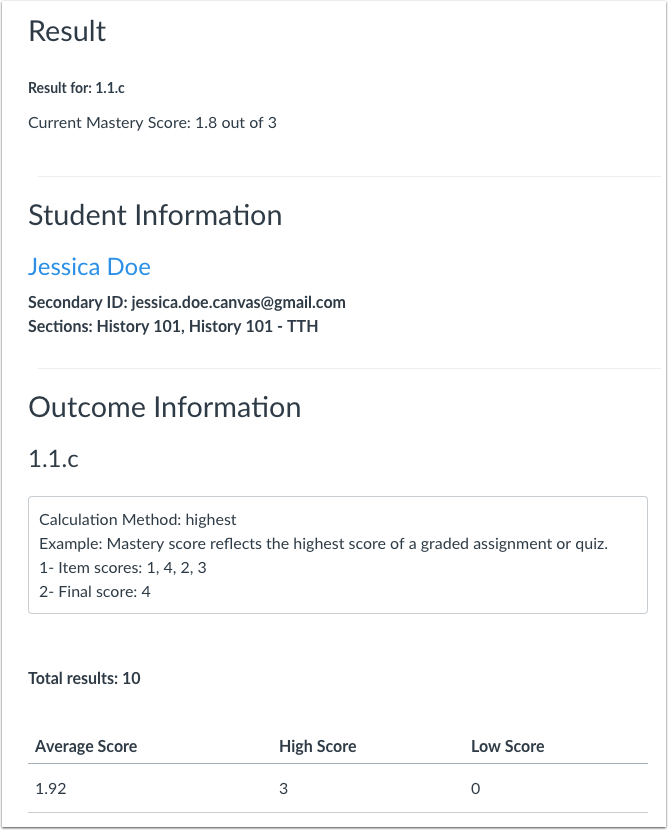
Når du har valgt en elev og et resultat, vil Resultat, Elevinformasjon og Resultatinformasjon vise alt tilhørende innhold. Bla nedover siden for å se hver av disse delene. Du kan når som helst gå tilbake til Karakterbokinnstillingene for å skjule og vise innstillinger.
Se neste student eller resultat
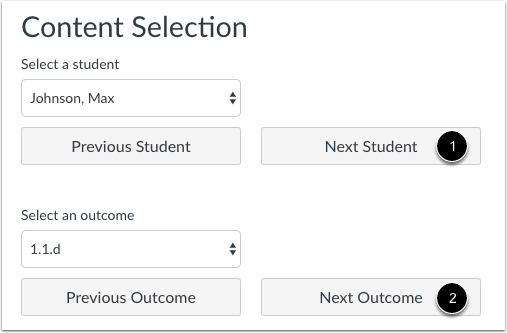
For å se den neste studenten, klikk på Neste student- knappen [1].
For å se det neste resultatet, klikk på Neste resultat- knappen [2].
Du kan alltid velge individuelle elever og/eller resultater ved å klikke på den respektive rullegardinmenyen.
Bytt karakterbøker
For å bytte til standardkarakterboken for læringsmestring, klikk på rullegardinmenyen Karakterbok [1] og klikk deretter på lenken Karakterbok for læringsmestring [2].