Du kan redigere elementer i elementbanken i Nye quizer. Redigeringer vises i alle quizer som bruker elementet. Hvis studenter har sendt inn svar på et element, kan du bare redigere en kopi av elementet. Redigering av en kopi oppretter separate statistiske data fra den forrige versjonen av elementet.
Når du redigerer et element, kan du også legge til tagger til elementet. Tagger kan brukes til å søke etter elementer i elementbanker. Lagde tagger vises på elementet i banken og i alle quizer som bruker elementet.
00:07: Hvordan redigerer jeg et element i elementbanken i Nye spørrekonkurranser?
00:11: Klikk på Quizzes-lenken i kursnavigasjonen.
00:14: For å legge til et element fra en elementbank, finn quizen
00:17: du vil åpne. For å åpne nye spørrekonkurranser fra en
00:21: eksisterende quiz, klikk på Alternativer-ikonet og deretter på Bygg-lenken.
00:26: For å åpne varebankene dine, klikk på Varebanker-knappen.
00:30: For å åpne en varebank, klikk på navnet på varebanken.
00:34: Finn elementet du vil redigere. For å redigere elementet, klikk på
00:38: Rediger-ikon.
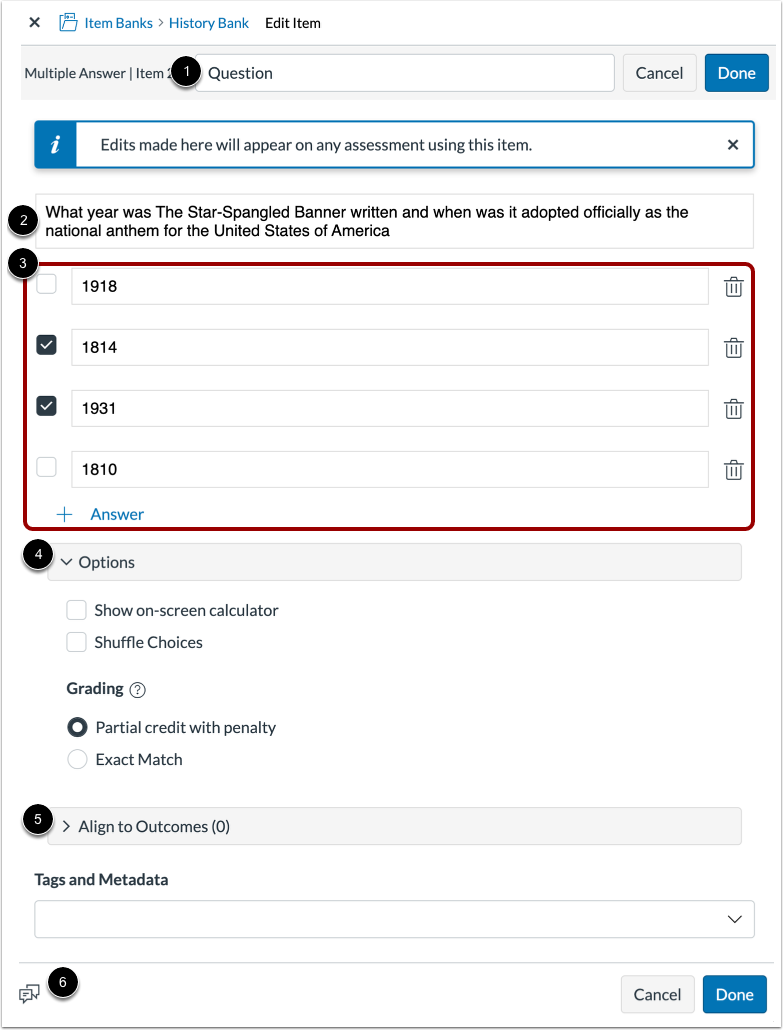
00:40: Du kan redigere elementets tittel, stilk og svaralternativer.
00:45: Du kan også redigere alternativene.
00:48: Du kan også justere elementet til et læringsutbytte og administrere tilbakemeldinger fra studenter.
00:53: Alle redigeringer vil vises i alle quizer som bruker elementet.
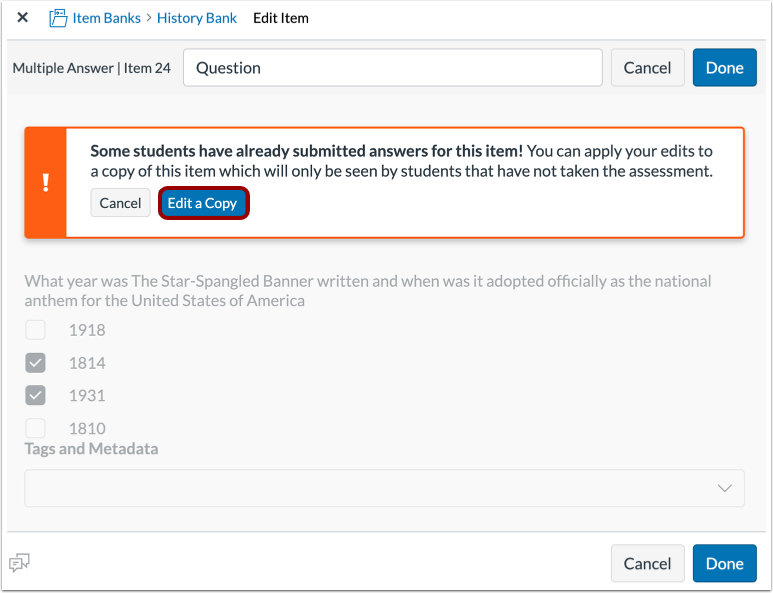
00:57: Hvis studentene har sendt inn svar på et element, kan du bare redigere en kopi av det
01:02: element. Redigering av en kopi vil endre innholdet i elementbanken for
01:06: elever som tar quizen i fremtiden. Det vil også opprette separate
01:10: statistiske data fra forrige versjon av elementet.
01:14: For å redigere en kopi av elementet, klikk på Rediger en kopi-knappen.
01:18: Du kan legge til tagger på elementer for å gjøre dem enklere å finne.
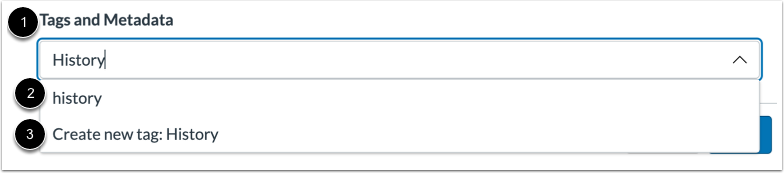
01:23: For å legge til en tagg til et element, skriv inn navnet på taggen i Tagger og metadata.
01:27: felt. Hvis taggen allerede er opprettet, klikk på
01:31: navnet på taggen. Hvis du vil opprette en ny tagg, klikk på
01:36: alternativet Opprett ny tagg.
01:38: Se taggene for varebankvaren din.
01:42: For å fjerne en tagg, klikk på Fjern-ikonet.
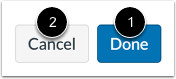
01:46: Klikk på Ferdig-knappen for å lagre endringene. Avbryt
01:49: alle endringer, klikk på Avbryt-knappen.
01:52: Denne veiledningen dekket hvordan man redigerer et element i elementbanken i Nye quizer.
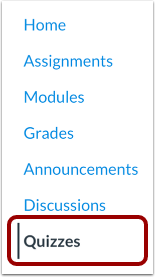
Åpne spørrekonkurranser
Klikk på Quizzer- lenken i kursnavigasjonen.
Merknader:
- Du kan også få tilgang til quizer fra Oppgaver-siden.
- Du kan også få tilgang til varebankelementer fra siden Varebanker.
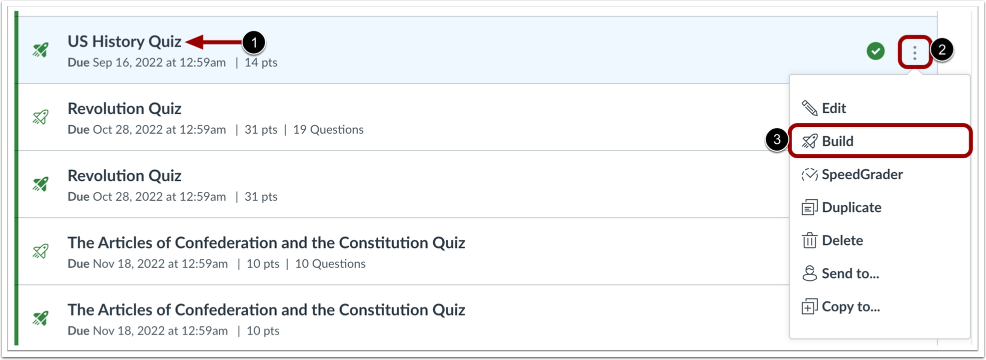
Åpne byggesiden
For å redigere et element i elementbanken, finn quizen du vil åpne [1].
For å åpne Nye spørrekonkurranser fra en eksisterende spørrekonkurranse, klikk på Alternativer -ikonet [2] og klikk deretter på Bygg- lenken [3].
Åpne varebanker
For å åpne varebankene dine, klikk på Varebanker- knappen.
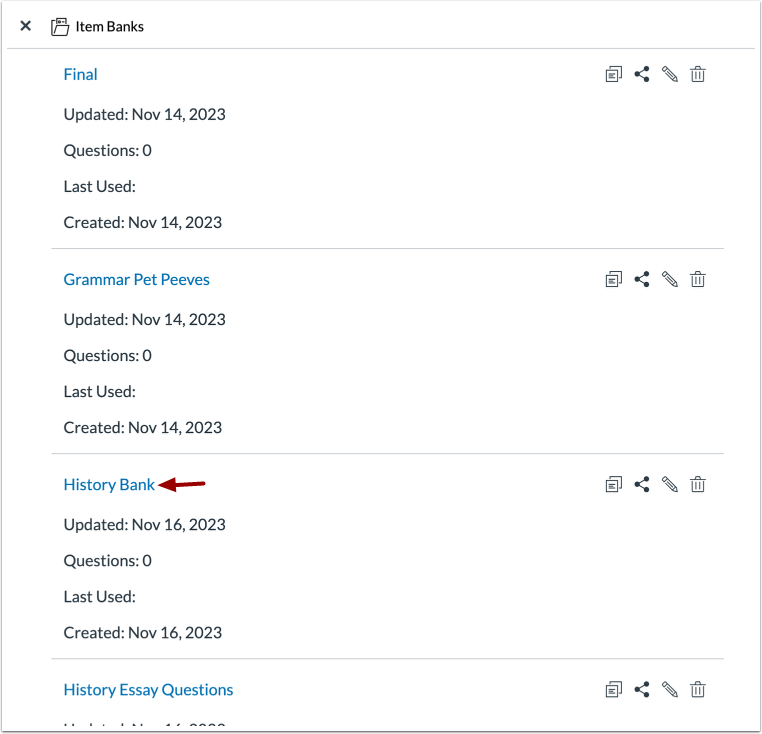
Åpne varebank
For å åpne en varebank, klikk på navnet på varebanken.
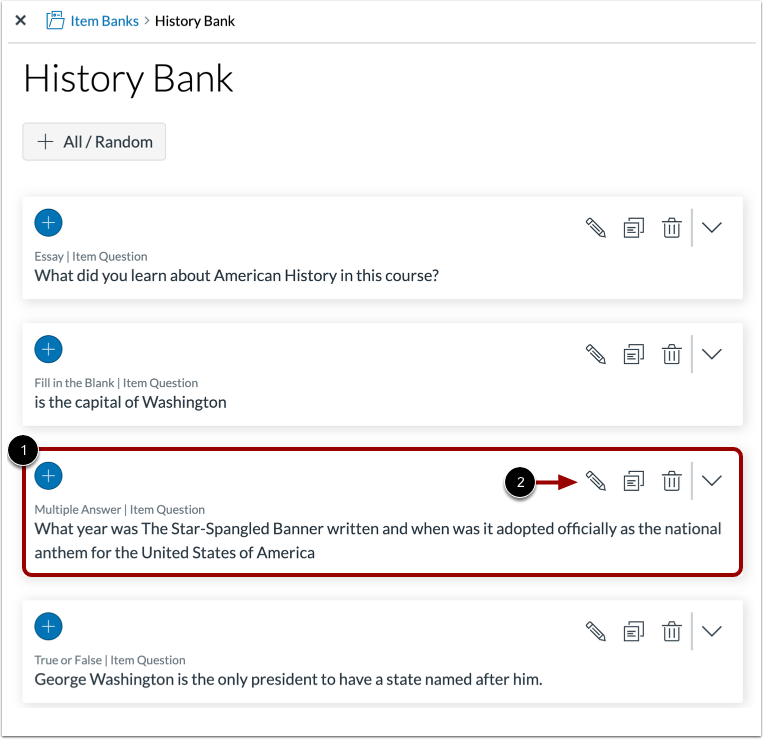
Rediger element
Finn elementet du vil redigere [1]. For å redigere elementet, klikk på Rediger- ikonet [2].
Rediger elementdetaljer
Du kan redigere elementets tittel [1], stilk [2], svaralternativer [3] og alternativer [4]. Du kan også justere elementet til et læringsutbytte [5] og administrere tilbakemeldinger fra studenter [6]. Alle redigeringer vil vises i alle quizer som bruker elementet.
Rediger elementkopi
Hvis studenter har sendt inn svar på et element, kan du bare redigere en kopi av elementet. Redigering av en kopi vil endre innholdet i elementbanken for studenter som tar testen i fremtiden. Det vil også opprette separate statistiske data fra den forrige versjonen av elementet.
For å redigere en kopi av elementet, klikk på Rediger en kopi- knappen.
Du kan legge til tagger på elementer for å gjøre dem enklere å finne.
For å legge til en tagg til et element, skriv inn navnet på taggen i feltet Tagger og metadata [1].
Hvis taggen allerede er opprettet, klikker du på navnet på taggen [2].
Hvis du vil opprette en ny tagg, klikker du på alternativet Opprett ny tagg [3].
Merk: Opprettede tagger kan legges til andre elementer og vises som søkefiltre i enhver elementbank opprettet av en bruker.
Se taggene for varebankvaren din [1].
For å fjerne en tagg, klikk på Fjern -ikonet [2].
Lagre redigeringer av elementer
For å lagre endringene dine, klikk på Ferdig -knappen [1]. For å avbryte alle endringer, klikk på Avbryt -knappen [2].