00:06: Hvordan justerer jeg hendelser og forfallsdatoer i en emneimport?
00:10: I Global navigasjon klikker du på Kurs-lenken, og deretter på navnet på
00:15: kurs.
00:16: Klikk på Innstillinger-lenken i emnenavigasjonen.
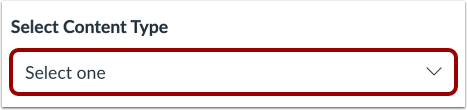
00:20: Klikk på lenken Importer kursinnhold.
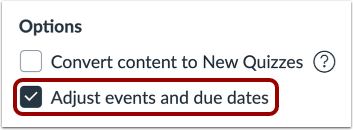
00:29: Hvis du vil justere forfallsdatoene knyttet til hendelsesforløpet og oppgavene, klikker du på
00:34: avmerkingsboksen for å justere hendelser og forfallsdatoer.
00:37: Hvis du vil endre datoer i kurset, velg alternativet for å endre datoer.
00:41: knapp.
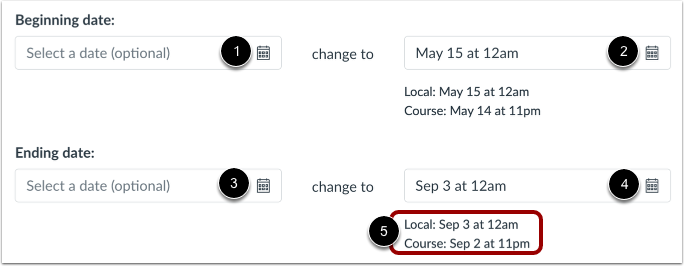
00:43: I feltet for startdato. Skriv inn startdatoen for kurset du importerer.
00:47: Du kan også klikke på kalenderikonet for å velge en dato i endringen.
00:51: til feltet og angi den nye datoen. Når du vil at kurset skal starte, eller klikk på kalenderen
00:56: ikon,
00:57: I feltet Sluttdato skriver du inn sluttdatoen for kurset du importerer, eller klikker på
01:02: Kalenderikonet for å velge en dato. I feltet Endre til skriver du inn
01:06: ny dato for når du ønsker at kurset skal avsluttes.
01:09: Lokale datoer og klokkeslett og kursdatoer og -tider vises nedenfor.
01:12: Det valgte dato-lerretet vil ta de nye start- og sluttdatoene for kurset
01:16: og fordel alle oppgaver med forfallsdatoer så jevnt som mulig utover
01:20: kursstater og hold dem inne på samme ukedag.
01:23: Som det opprinnelige kurset, hvis det importerte kurset og det nye kurset, varierende
01:27: kurs, lengdeoppgaver, vil bli tildelt proporsjonalt, når kurset er ferdig
01:32: importeres, kan du enkelt bekrefte og justere eventuelle tildelingsdatoer ved å bruke
01:36: kalenderen.
01:37: Du kan også eksplisitt definere dagsubstitusjoner for å justere for endringer
01:42: timeplaner, som å flytte alle oppgaver på mandager til tirsdager.
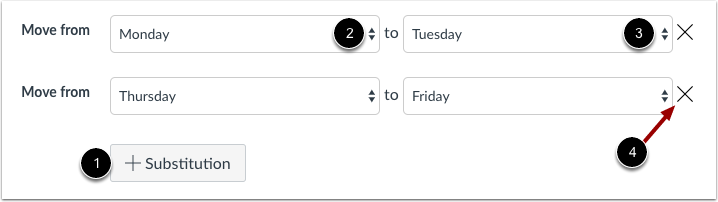
01:46: For å opprette en datoerstatning, klikk på Erstatning-knappen.
01:51: Du kan også eksplisitt definere dagsubstitusjoner for å justere for
01:55: endring av timeplaner, som å flytte alle oppgaver på mandager
01:59: til tirsdager. For å opprette en datoerstatning, klikk på Erstatning
02:04:-knapp. I feltet Flytt fra velger du ukedag;
02:08: I til-feltet velger du den nye ukedagen for erstatningen.
02:12: For å fjerne en erstatning, klikk på Fjern-ikonet.
02:17: Du kan opprette så mange vikardatoer som nødvendig.
02:20: Canvas vil ta datoerstatningene og justere oppgavene med
02:24: Innleveringsfrister på tvers av kursdatoene.
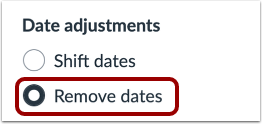
02:28: Hvis du vil fjerne alle tilknyttede forfallsdatoer i kurset, velger du Fjern
02:32: datoer-alternativknapp. Datoer vil bli fjernet fra følgende funksjoner:
02:36: Oppgaver, kunngjøringer, spørrekonkurranser, kalenderhendelser, moduler og
02:40: Filer.
02:42: Når du importerer innhold, vises en melding som forklarer at importen av
02:46: samme kursinnhold eller eksportpakke mer enn én gang overskriver eksisterende
02:51: innhold i kurset.
02:53: Klikk på Legg til i importkø-knappen.
02:56: Seksjonen for innholdsimport viser statusen for importen. Kjører
03:01: Rapportene viser en fremdriftslinje.
03:04: Hvis du valgte å velge spesifikt innhold i kurset ditt, vil den gjeldende jobben
03:08: vil vises som Venter på valg, som betyr at du må velge innholdet
03:12: du vil importere. Importen kan også vise annen status
03:16: indikatorer som en del av importprosessen.
03:19: Lær mer om statuser for import av kurs. Vis
03:23: innholdet fra alle fullførte importer ved å gå inn på en hvilken som helst lenke
03:27: i Løypenavigasjon.
03:30: Denne veiledningen dekket hvordan du justerer hendelser og forfallsdatoer i en emneimport.