00:07: Hvordan legger jeg til krav i en modul?
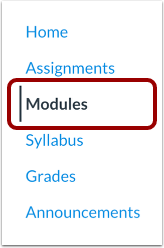
00:10: Klikk på Moduler-lenken i Kursnavigasjonen.
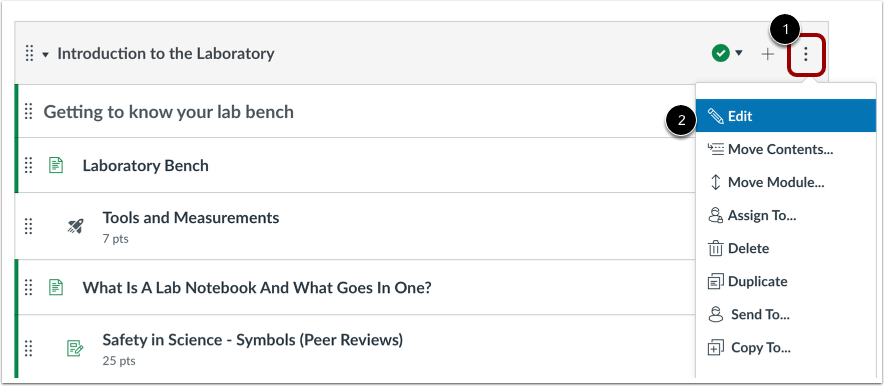
00:14: Finn navnet på modulen og klikk på Alternativer-ikonet.
00:17: Velg Rediger-lenken.
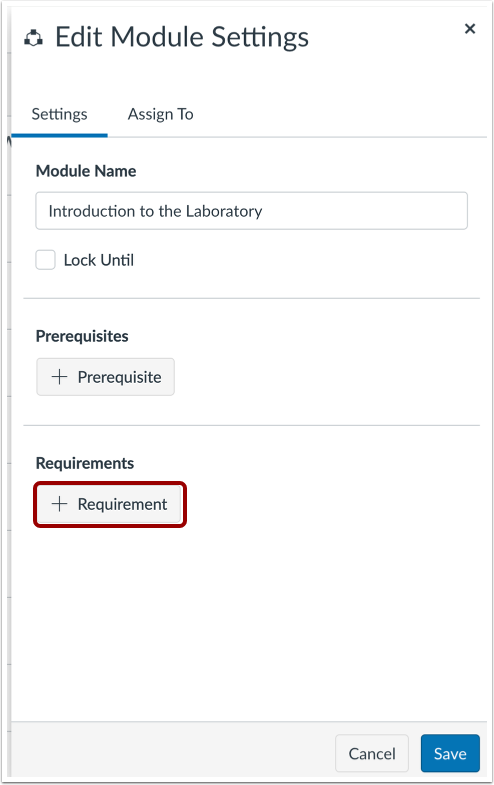
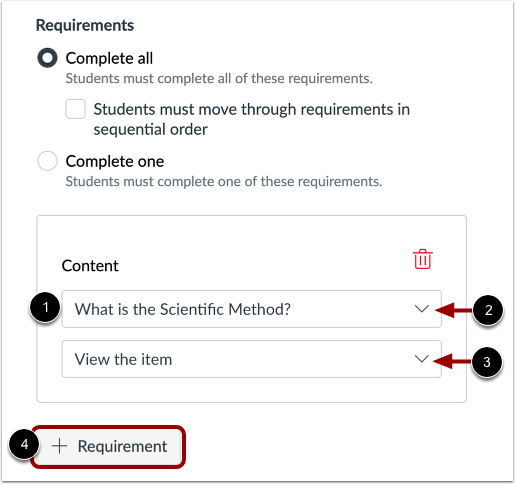
00:20: Klikk på Legg til krav-knappen.
00:23: Å kreve at studentene fullfører alle kravene som er oppført i redigeringsmodulen
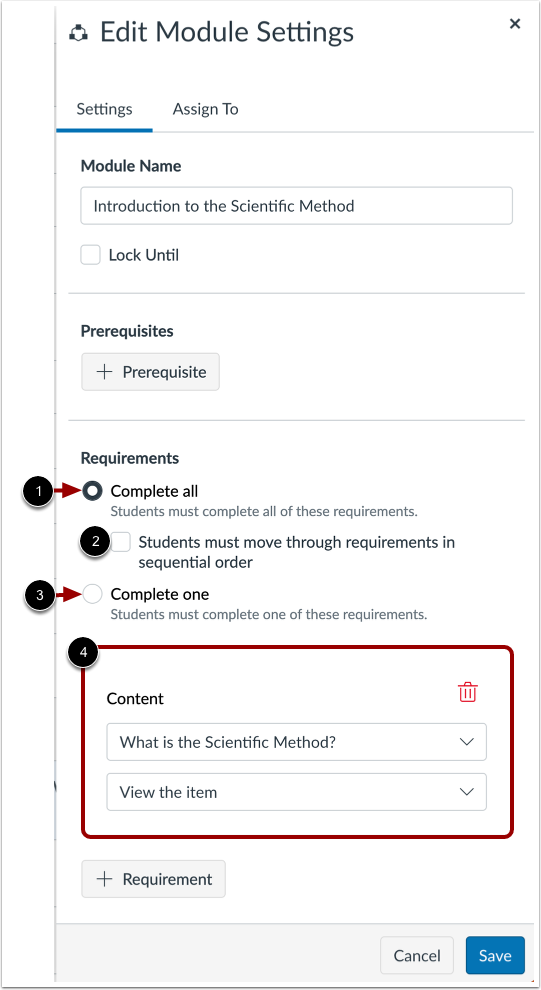
00:27: På siden Krav klikker du på alternativknappen Fullfør alt.
00:31: Å kreve at studentene fullfører alle kravene
00:34: i rekkefølge, klikk på kravene Studentene må gå gjennom dem
00:38: avmerkingsboks i sekvensiell rekkefølge.
00:41: Å kreve at studentene fullfører et av kravene som er oppført i innholdslisten
00:45:-delen, klikk på alternativknappen Fullfør én.
00:49: Den valgte kravinnstillingen gjelder for de oppførte nødvendige elementene.
00:55: Som standard er det første elementet i modulen oppført som et obligatorisk element.
01:00: For å velge et annet modulelement, klikk på rullegardinmenyen for elementet.
01:05: For å administrere hvordan det valgte elementet må fullføres,
01:08: klikk på rullegardinmenyen for fullføringskrav.
01:12: Avhengig av modulelementtypen kan du velge ett av følgende alternativer:
01:17: Alternativet Vis elementet krever at studentene ser elementet.
01:22: Alternativet «Marker som ferdig» krever at studentene markerer oppgaven eller siden som
01:26: ferdig før, kan de gå videre til neste punkt.
01:28: Dette alternativet synkroniseres også med studentens listevisningsdashbord
01:33: og fullfører oppgaven for studenten. Denne oppførselen er imidlertid
01:37: støttes kun. Når elementet med dette kravet finnes i én modul,
01:41: Det støttes ikke å legge til samme element i flere moduler.
01:46: Alternativet «Bidra til siden» krever at studentene legger inn et svar på
01:50: en diskusjon uten karakter eller bidrag med innhold til en side. Sørg for
01:54: Studentene har lov til å redigere sider i kurset.
01:58: Alternativet «Send inn oppgaven» krever at studentene sender inn en oppgave,
02:02: legg inn et svar på en vurdert diskusjon, eller send inn en quiz.
02:06: Canvas tillater ikke manuell
02:08: skriv inn en karakter for å oppfylle dette kravet;
02:10: Studenten må levere en innlevering.
02:14: Alternativet «Score at least» krever at studentene oppnår en minimumspoengsum for innlevering.
02:18: Med dette alternativet vises et ekstra felt der du kan angi minimumsverdien
02:23: poengsum som studentene må oppnå. Dette alternativet er tilgjengelig for alle graderte
02:27: oppgavetyper, og karakteren må legges ut for at studenten skal kunne gå videre til
02:31: neste modul.
02:33: For å legge til flere nødvendige elementer,
02:35: klikk på Legg til krav-knappen.
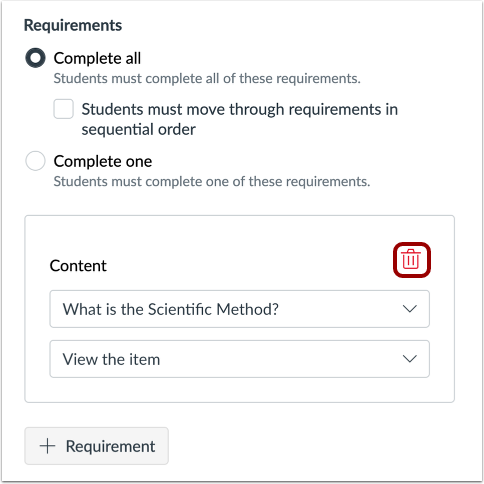
02:38: For å fjerne alle krav fra en modul,
02:41: klikk på Slett-ikonet.
02:43: Klikk på Lagre-knappen for å lagre kravene.
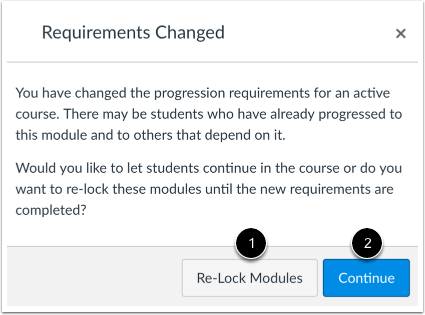
02:47: Hvis du endrer modulkrav som studentene allerede har oppfylt.
02:50: Kan dette spørre om du vil la studentene gå videre i kurset eller låse det på nytt?
02:55: modulene og krever at studentene fullfører kravene på nytt,
02:59: For å låse modulene på nytt, klikk på knappen Lås moduler på nytt.
03:04: For å la elevene fortsette uten endringer, klikk på Fortsett.
03:08: knapp.
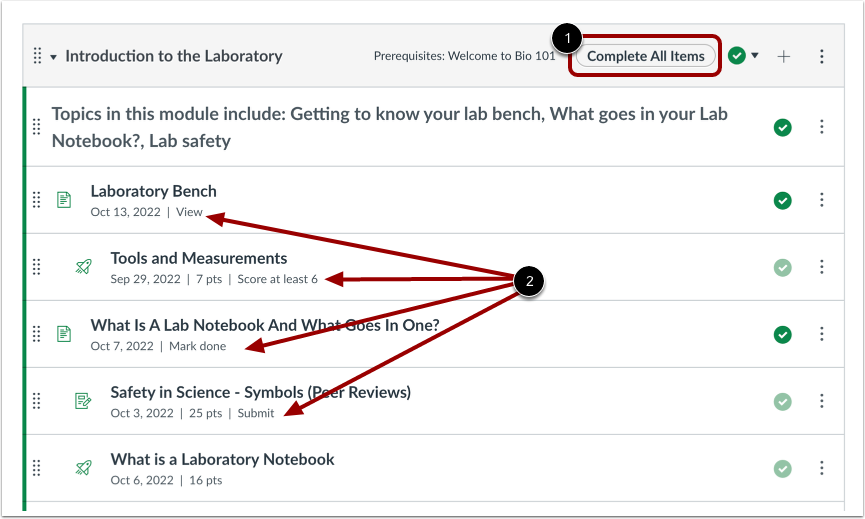
03:10: Vis modulkravstypen og de nødvendige elementene for modulen.
03:15: Denne veiledningen dekket hvordan man legger til krav i en modul.