Se videotranskripsjonen
00:00: Hvordan genererer jeg en paringskode for en observatør som instruktør?
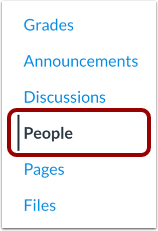
00:04: Klikk på Personer-lenken i emnenavigasjonen.
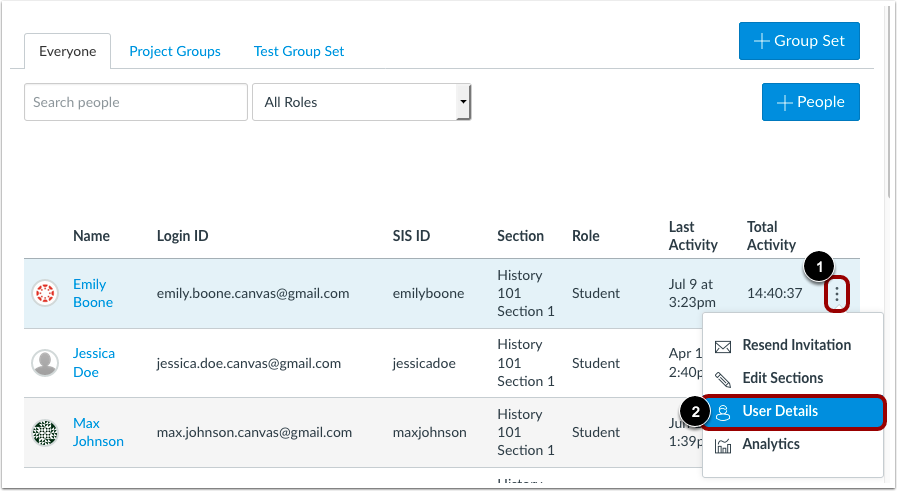
00:11: Klikk på studentens alternativer-ikon, og velg deretter lenken Brukerdetaljer.
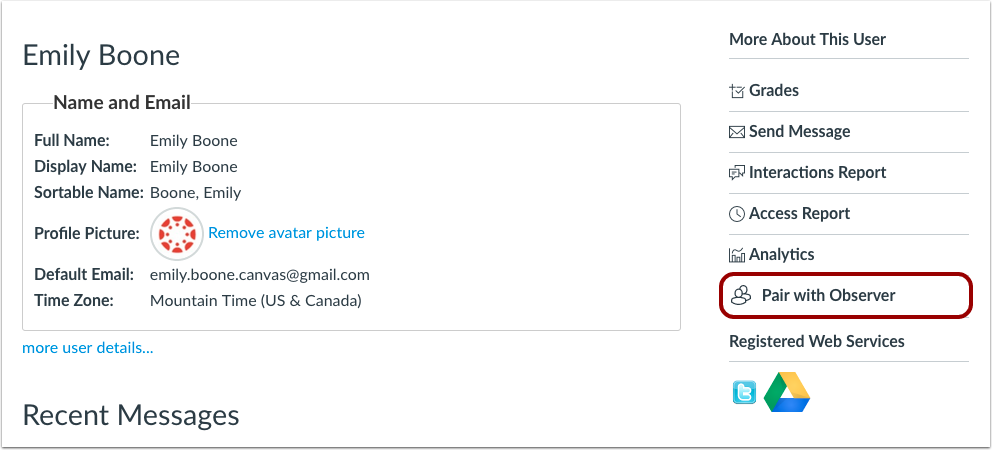
00:16: Klikk på lenken Koble til observatør.
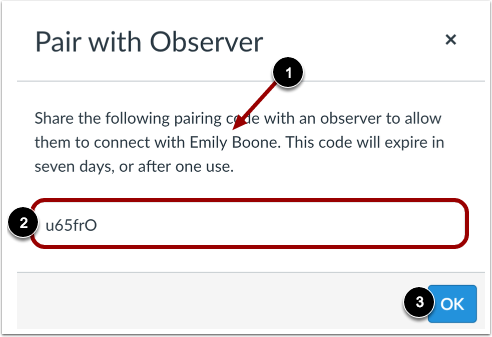
00:34: Klikk på OK-knappen for å lukke vinduet.
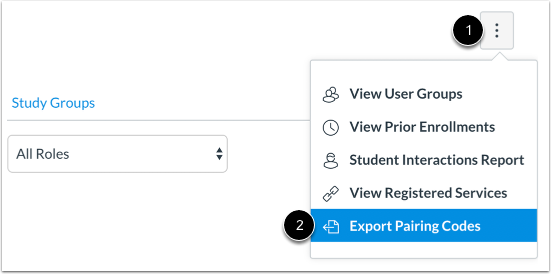
00:37: Du kan også eksportere en liste over nye paringskoder for alle studentene i emnet ditt. Klikk på Alternativer-ikonet, og velg deretter lenken Eksporter paringskoder. Canvas eksporterer en CSV-fil med én paringskode for hver student i emnet ditt.
00:52: Denne veiledningen dekket hvordan man genererer en paringskode for en observatør som instruktør.
Åpne mennesker
Klikk på Personer -lenken i Kursnavigasjon.
Åpne brukerdetaljer
Klikk på studentens alternativikon [1], og velg deretter lenken Brukerdetaljer [2].
Koble til observatør
Klikk på lenken Koble til observatør .
Merk: Hvis du ikke kan se lenken «Koble til med observatør», er ikke tillatelsen til å generere paringskoder aktivert for rollen din, eller selvregistrering er ikke aktivert for emnet ditt.
Kopier paringskode
Bekreft studentens navn [1].
Kopier den sekssifrede alfanumeriske paringskoden [2]. Du må dele denne koden med observatøren som skal koble til studentens konto. Paringskoden utløper etter syv dager eller etter første gangs bruk.
For å lukke vinduet, klikk på OK- knappen [3].
Merk: Paringskoder skiller mellom store og små bokstaver.
Eksporter paringskoder
Du kan også eksportere en liste over nye paringskoder for alle studentene i kurset ditt. Klikk på Alternativer -ikonet [1], og velg deretter lenken Eksporter paringskoder [2]. Canvas eksporterer en CSV-fil med én paringskode for hver student i kurset ditt.
Se paringskoder
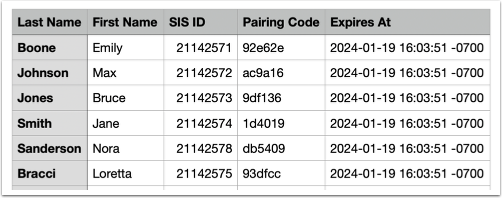
Finn og åpne CSV-filen med paringskodene på datamaskinen din. CSV-filen viser for- og etternavn til hver elev, elevens SIS-ID, elevens paringskode og dato og klokkeslett for når paringskoden utløper.