Du kan opprette et samarbeid med en Microsoft Word-, Excel- eller PowerPoint-fil og velge individuelle brukere, grupper eller begge som samarbeidspartnere. Du kan velge individuelle brukere, grupper eller begge som en del av et samarbeid. For å varsle inviterte om samarbeid kan du opprette kursarrangementer i kalenderen.
Merknader:
- Hvis du ikke kan opprette et Microsoft-samarbeid, er ikke denne funksjonen aktivert for kurset.
- Når du inviterer en bruker til et samarbeid, er samarbeidet tilgjengelig for brukeren i brukerens Microsoft OneDrive. Selv om du avbryter invitasjonen eller sletter samarbeidet, fjerner du ikke tilgangen til samarbeidet når en bruker er lagt til.
- Når du oppretter et samarbeid, kan du ikke lenke til et tidligere opprettet samarbeid.
Se videotranskripsjonen
00:07: Hvordan oppretter jeg et Microsoft Office 365-samarbeid som
00:11: en instruktør?
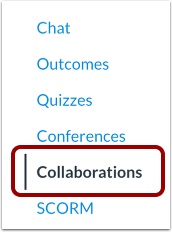
00:13: Klikk på lenken Samarbeid i emnenavigasjonen.
00:17: Klikk på knappen Start et nytt samarbeid.
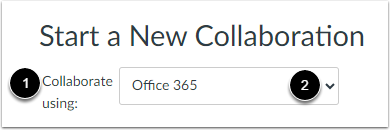
00:20: I rullegardinmenyen Samarbeid med velger du Office 365
00:24: alternativ.
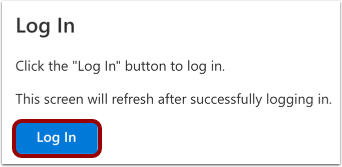
00:26: Du kan bli bedt om å autentisere kontoen din. Klikk på Logg inn-knappen.
00:32: et eksternt vindu, skriv inn Office 365-e-postadressen din (eller telefonnummeret ditt)
00:36: og passord.
00:38: I rullegardinmenyen Type velger du typen samarbeid du vil opprette.
00:43: Du kan velge Word, Excel eller PowerPoint.
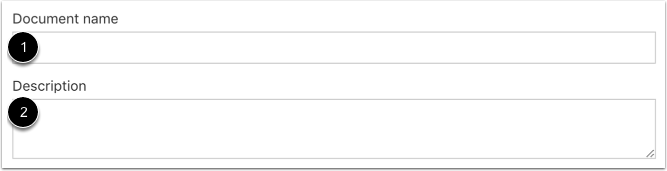
00:47: Skriv inn navnet på dokumentet i feltet Dokumentnavn.
00:52: Skriv inn en beskrivelse av samarbeidet i feltet Beskrivelse.
00:57: Samarbeidet er som standard satt til Personer-fanen.
00:59: Hvis du vil samarbeide med enkeltpersoner i kurset ditt, klikker du på navnet
01:03: til en bruker du vil legge til i samarbeidet.
01:07: Brukerens navn flyttes til høyre side av vinduet.
01:11: Legg til så mange brukere som nødvendig.
01:14: For å fjerne en samarbeidspartner, klikk på brukernavnet. For å fjerne alle brukere,
01:19: klikk på Fjern alle-lenken.
01:21: Du kan også opprette samarbeid med grupper. For å velge en hel gruppe,
01:26: klikk på Grupper-fanen. Velg gruppene du vil legge til i
01:30: samarbeid.
01:32: Klikk på Lagre-knappen.
01:34: Se samarbeidet ditt. For å redigere samarbeidet,
01:37: klikk på Rediger-ikonet. For å slette samarbeidet, klikk på
01:41: Slett-ikon.
01:43: Denne veiledningen dekket hvordan du oppretter et Microsoft Office 365-samarbeid
01:47: som instruktør.
Åpne samarbeid
Klikk på lenken Samarbeid i emnenavigasjonen.
Legg til samarbeid
For å legge til et samarbeid, klikk på Start et nytt samarbeid -knappen.
Merk: Hvis du ikke har noen eksisterende samarbeid, vises ikke denne knappen på Samarbeid-siden.
Velg verktøy
I rullegardinmenyen Samarbeid [1] velger du riktig verktøy [2].
Merk: Verktøyene som er oppført, avhenger av hvilke verktøy som er aktivert av en institusjon. Kontakt administratoren din for å bekrefte hvilke verktøy som er tilgjengelige i kontoen din, eller for å be om tilgang til flere verktøy.
Autentiser konto
Du kan bli bedt om å autentisere kontoen din. Klikk på Logg inn- knappen.
I et eksternt vindu skriver du inn e-postadressen (eller telefonnummeret) og passordet for kontoen din.
Velg type
I rullegardinmenyen Type velger du typen samarbeid du vil opprette. Du kan velge Word, Excel eller PowerPoint.
Legg til detaljer
I feltet Dokumentnavn [1] skriver du inn navnet på dokumentet.
I feltet Beskrivelse [2] skriver du inn en beskrivelse av samarbeidet.
Legg til personer
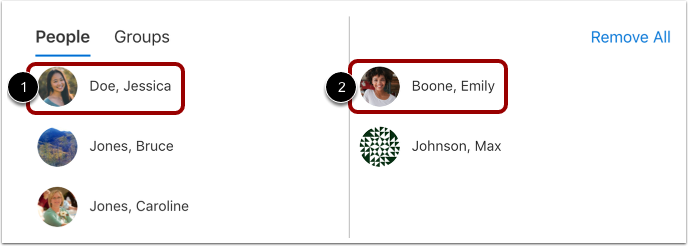
Samarbeidet er som standard i Personer-fanen. Hvis du vil samarbeide med enkeltpersoner i kurset ditt, klikker du på navnet til en bruker du vil legge til i samarbeidet [1]. Brukerens navn flyttes til høyre side av vinduet [2].
Legg til så mange brukere som nødvendig.
Fjern samarbeidspartnere
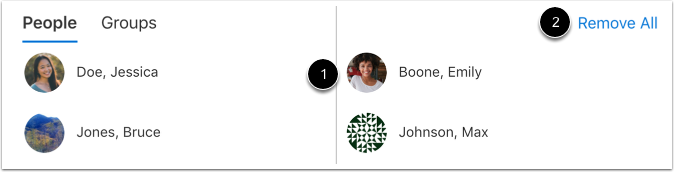
For å fjerne en samarbeidspartner, klikk på brukernavnet [1]. For å fjerne alle brukere, klikk på Fjern alle- lenken [2].
Legg til grupper
Du kan også opprette samarbeid med grupper. For å velge en hel gruppe, klikk på Grupper- fanen [1]. Velg gruppen(e) du vil legge til i samarbeidet [2].
Merknader:
- Du kan velge individuelle brukere så vel som en gruppe i et samarbeid.
- Du kan legge til flere grupper i et samarbeid, men alle gruppene vil samarbeide i samme dokument. For gruppespesifikke samarbeid kan du vurdere å opprette et nytt samarbeid for hver gruppe eller opprette et gruppesamarbeid innenfra gruppen .
Lagre samarbeid
Klikk på Lagre -knappen.
Vis samarbeid
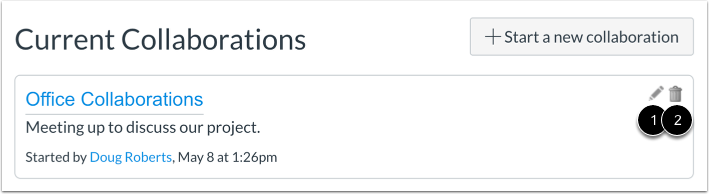
Se samarbeidet ditt. For å redigere samarbeidet, klikk på Rediger -ikonet [1]. For å slette samarbeidet, klikk på Slett- ikonet [2].