Du kan lage et spørsmål som har flere alternativer som elevene kan velge i svaret sitt. Du kan lage en setning med flere svar, som vist i denne leksjonen, eller du kan bruke de samme trinnene for å lage en liste.
Legg til spørsmål
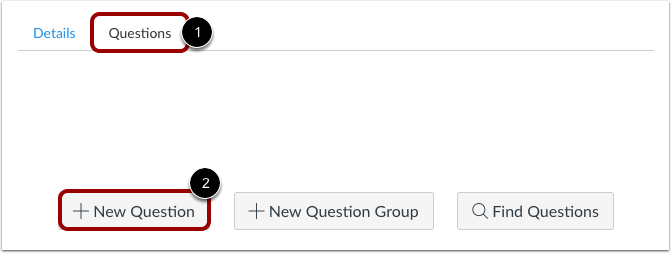
Med Spørsmål- fanen [1] valgt i en ny quiz, klikker du på Nytt spørsmål- knappen [2].
Sett navn, type og poeng
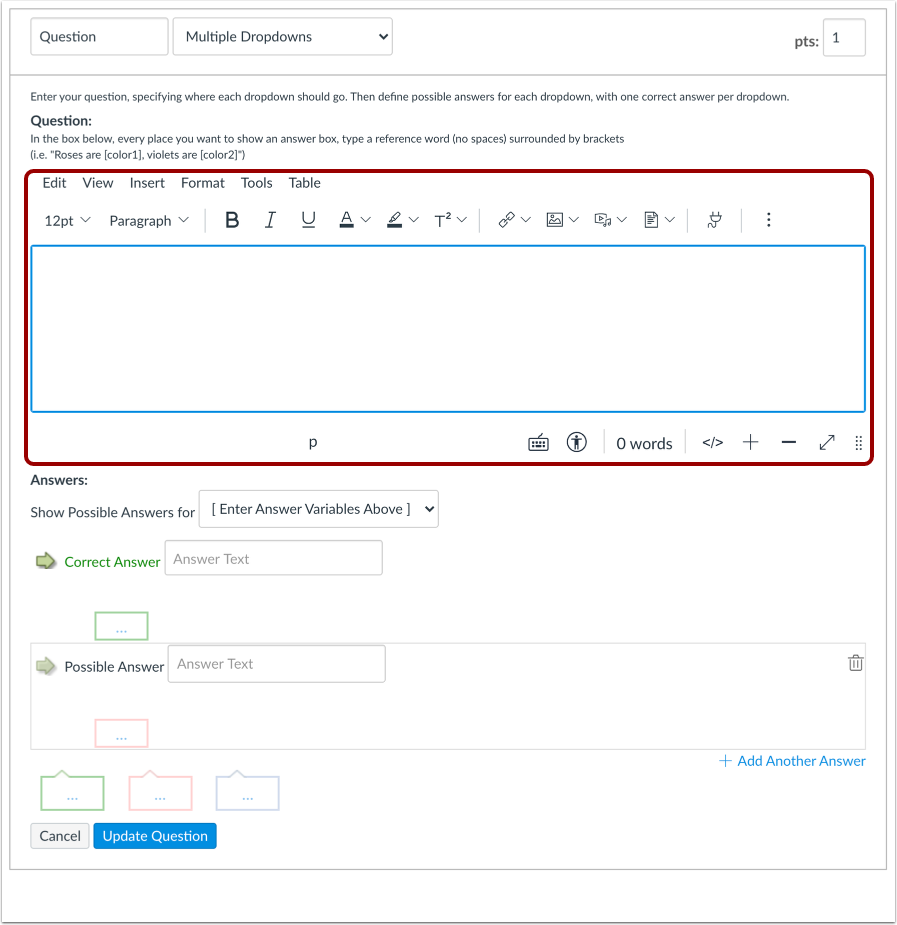
Quizspørsmål nummereres ikke automatisk for instruktører. For å legge til et egendefinert navn på quizspørsmålet ditt, skriv inn navnet i spørsmålstekstfeltet [1]. Egendefinerte navn kan hjelpe deg med å identifisere quizspørsmål enklere. Uansett spørsmålsnavn ser studentene alltid quizspørsmål i numerisk rekkefølge (f.eks. spørsmål 1, spørsmål 2).
Klikk på rullegardinmenyen og velg spørsmålstypen Flere rullegardinmenyer [2].
Skriv inn antall poeng spørsmålet er verdt (quiz-totalene beregnes basert på det samlede antallet spørsmål) [3].
Merk: Poengverdier i quizen støtter opptil to desimaler. Hvis du skriver inn mer enn to desimaler, rundes poengverdien av til nærmeste hundredel.
Skriv inn spørsmålsdetaljer
Skriv inn spørsmålet ditt i Rich Content Editor. Du kan også bruke Rich Content Editor til å inkludere video, bilder, matematiske ligninger eller Flash-aktiviteter.
Lag referanseord
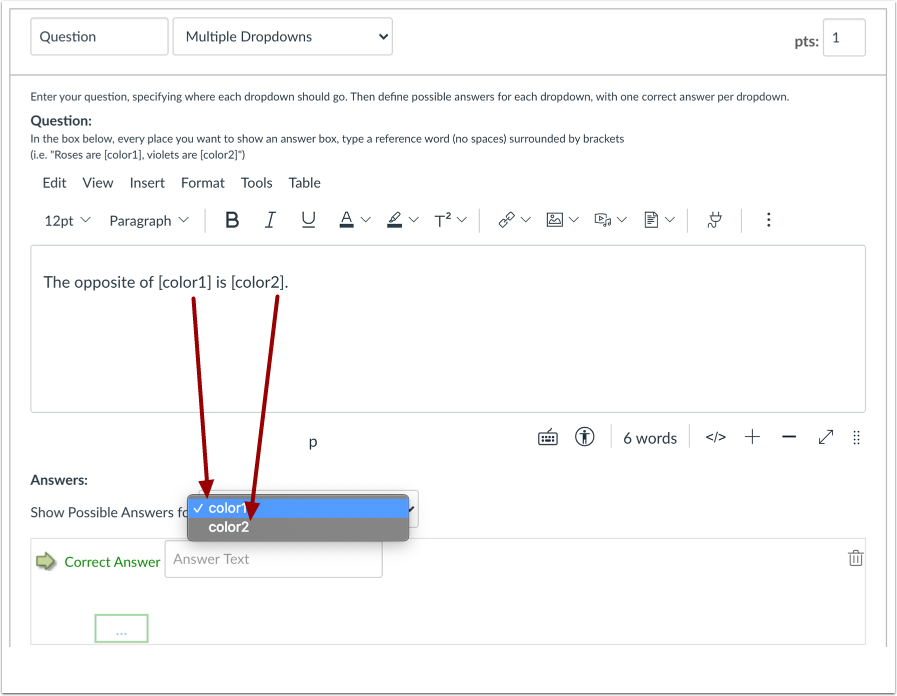
Erstatt nå ordene du vil at elevene skal skrive inn i spørsmålet med referanseord. Referanseord skal være omgitt av parenteser og kan ikke inneholde mellomrom, punktum eller andre ikke-alfanumeriske tegn. Når du setter et ord i parenteser, vil ordet fylles ut i rullegardinmenyen Vis mulige svar for .
For eksempel er rødt erstattet med [farge1], og blått er erstattet med [farge2].
Skriv inn svar for første referanseord
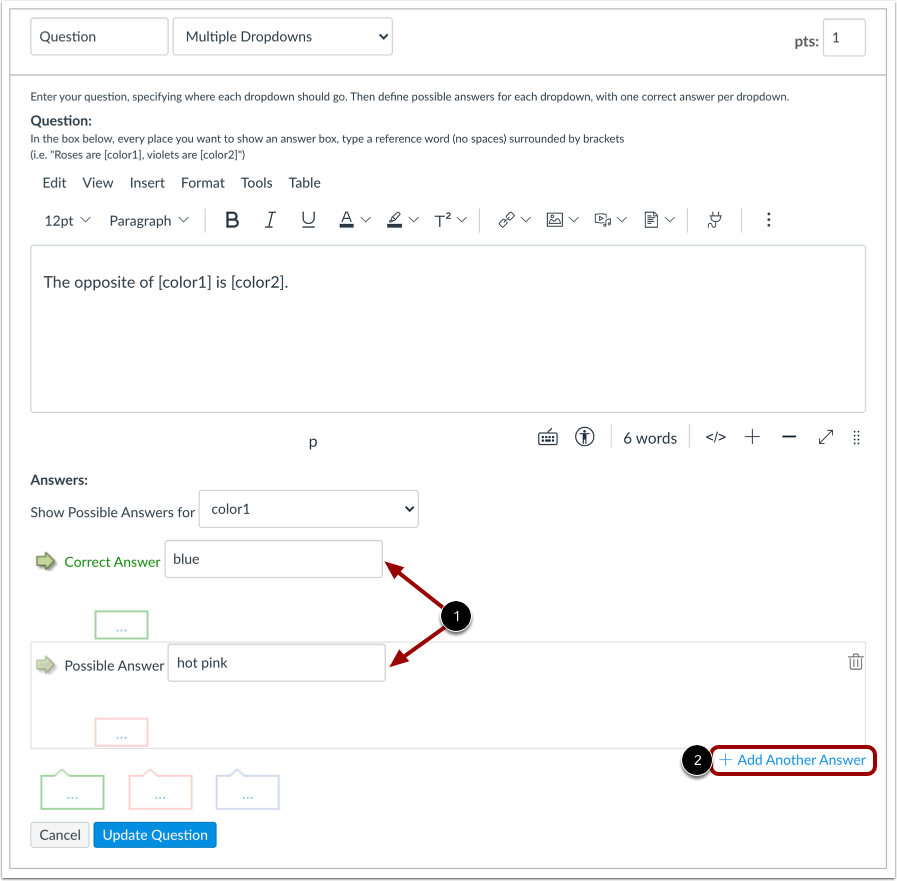
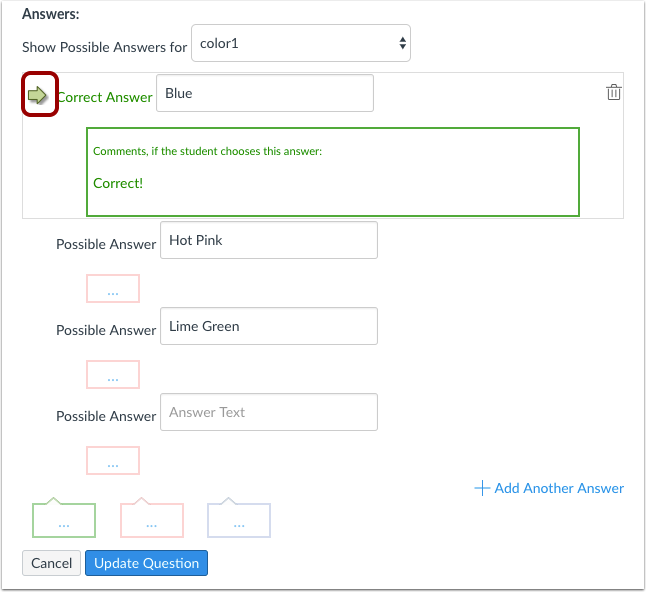
For hvert element i rullegardinmenyen skriver du inn ett riktig svar og alle de andre distraherende faktorene. Skriv inn det riktige svaret og distraherende faktorene i feltene for mulige svar [1]. Klikk på lenken Legg til et nytt svar [2] for å legge til flere distraherende faktorer.
Merk : Rullegardinmenyen viser maksimalt 100 tegn til studenter som tar en quiz.
Velg riktig svar
Hold markøren til venstre for et hvilket som helst svar for å se en grønn «spøkelsespil». Klikk på den grønne pilen til venstre for det riktige svaret. Du vil vite hvilket svar som er det riktige svaret fordi både pilen og svarkommentaren rundt svaret blir grønn. I dette eksemplet er det første svaret det riktige svaret.
Skriv inn svar for ytterligere referanseord
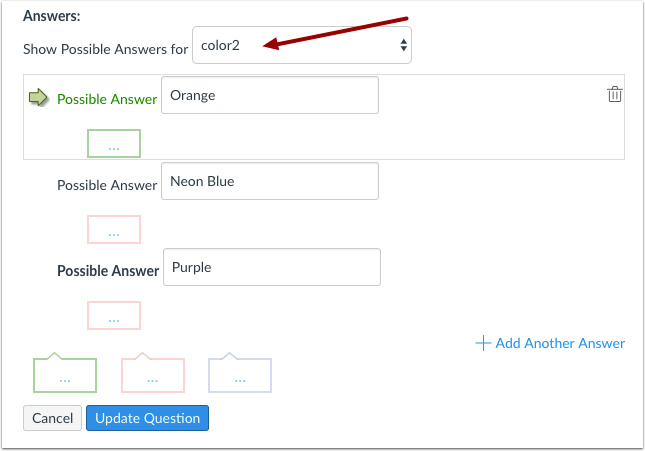
Velg det andre elementet i rullegardinmenyen og opprett de tilhørende svarene. Gjenta denne prosessen for så mange referanseord som det er i spørsmålet ditt.
Skriv inn tilbakemeldingstekst
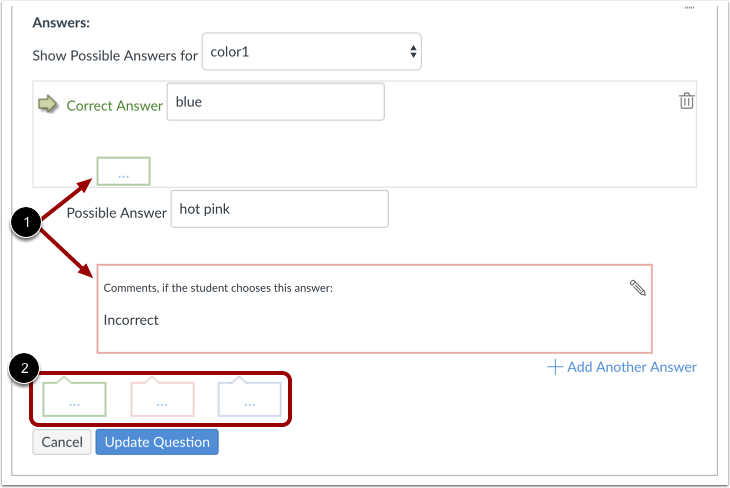
Du kan velge å gi studentene tilbakemeldinger i kommentarfeltene for svarene. For å gi tilbakemeldinger for et spesifikt svar, klikk på kommentarfeltet under svaret [1].
Du kan også opprette generelle svarkommentarer for hele quizspørsmålet [2]. Studenter som velger riktig svar vil se tilbakemeldingen i det grønne kommentarfeltet. Studenter som velger feil svar vil se tilbakemeldingen i det røde kommentarfeltet. Alle studenter vil se tilbakemeldingen i det blå kommentarfeltet.
Merk: All relevant tilbakemelding er synlig så snart en quiz er sendt inn, og kan ikke skjules for studentene.
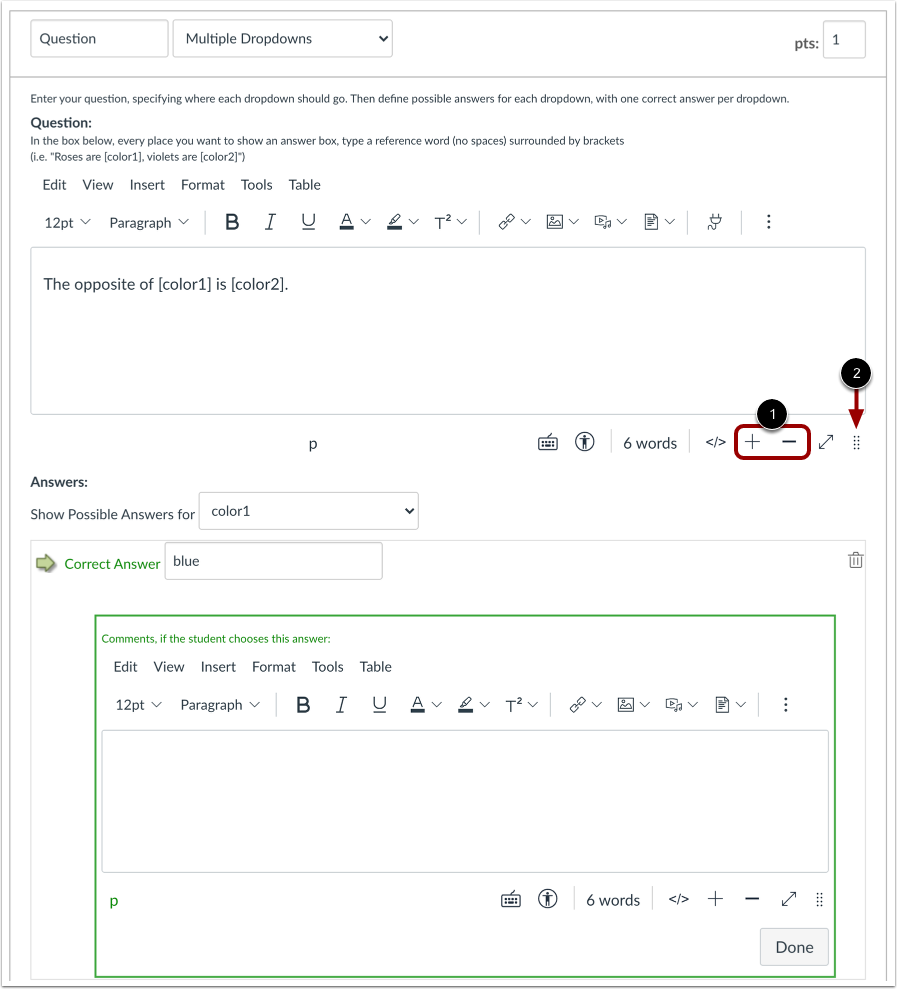
For å endre størrelsen på Rich Content Editor , klikk på pluss- og minus -ikonene [1]. Du kan også klikke og dra i Endre størrelse- ikonet [2].
Oppdater spørsmål
Klikk på Oppdater spørsmål- knappen.
Legg til flere individuelle spørsmål etter behov.
Studentvisning for spørsmål om flere rullegardinmenyer
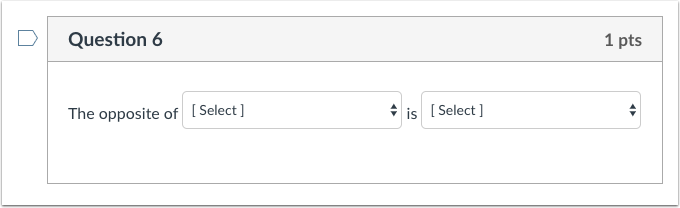
Dette er hva studentene ser når de møter et spørsmål med flere rullegardinmenyer i en quiz.
Studentvisning for tilbakemeldinger fra flere rullegardiner
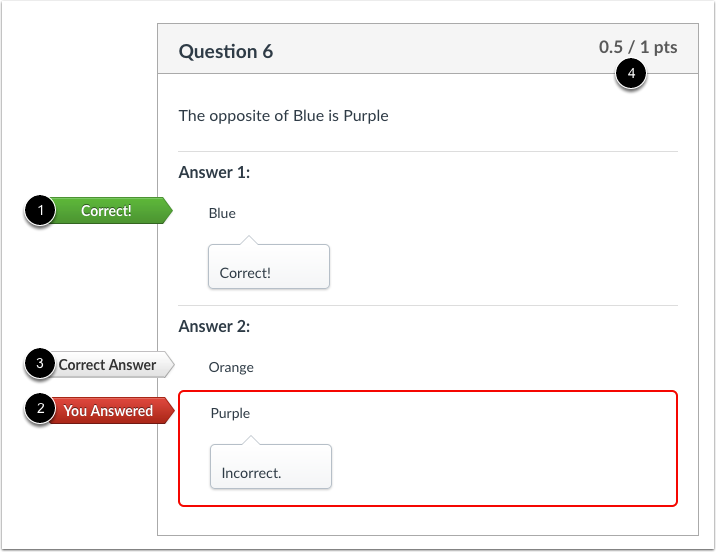
Hvis du lar elevene se de riktige svarene, blir riktige svar merket med et grønt flagg [1]. Feil svar vil bli merket med et rødt flagg [2], og eventuelle riktige svar som ikke er angitt av eleven, blir merket med et grått flagg [3]. Delvis poeng vil bli gitt hvis noen av de tomme feltene er riktig utfylt [4].