00:07: Hvordan tilordner jeg en vurdert diskusjon til en emnegruppe?
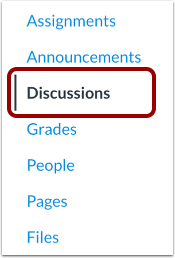
00:10: Klikk på lenken Diskusjoner i kursnavigasjonen.
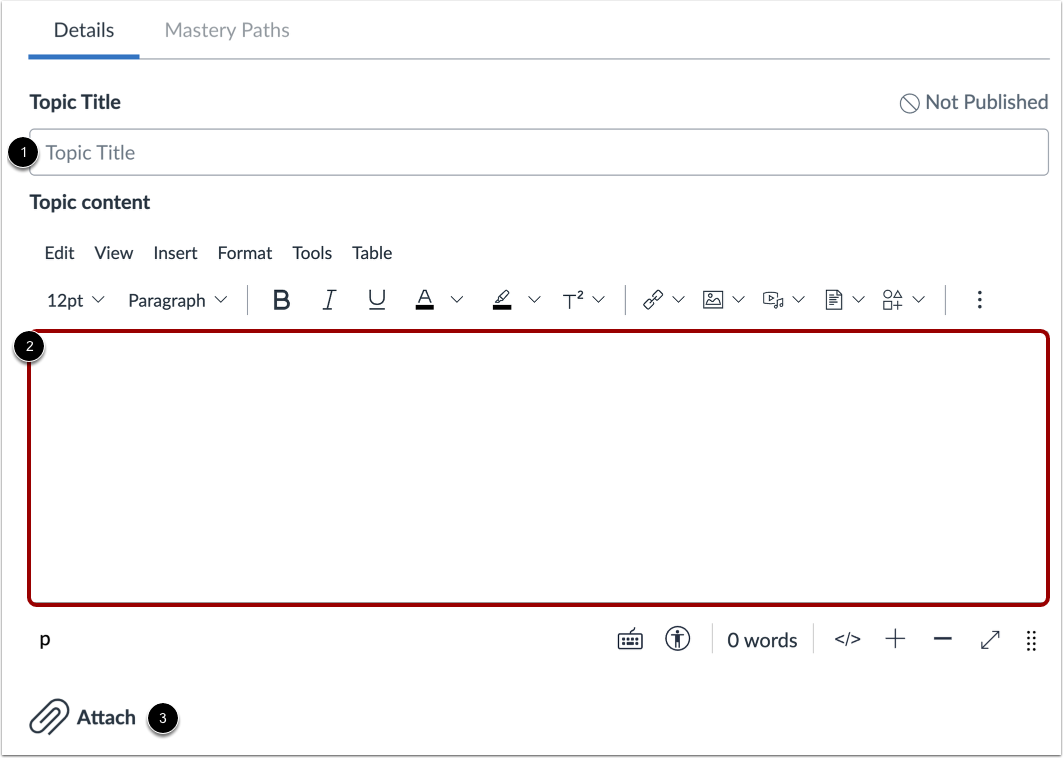
00:14: For å opprette en diskusjon, klikk på Legg til diskusjon-knappen.
00:19: Skriv inn en emnetittel og diskusjonsdetaljer.
00:21: Du kan også legge ved filer.
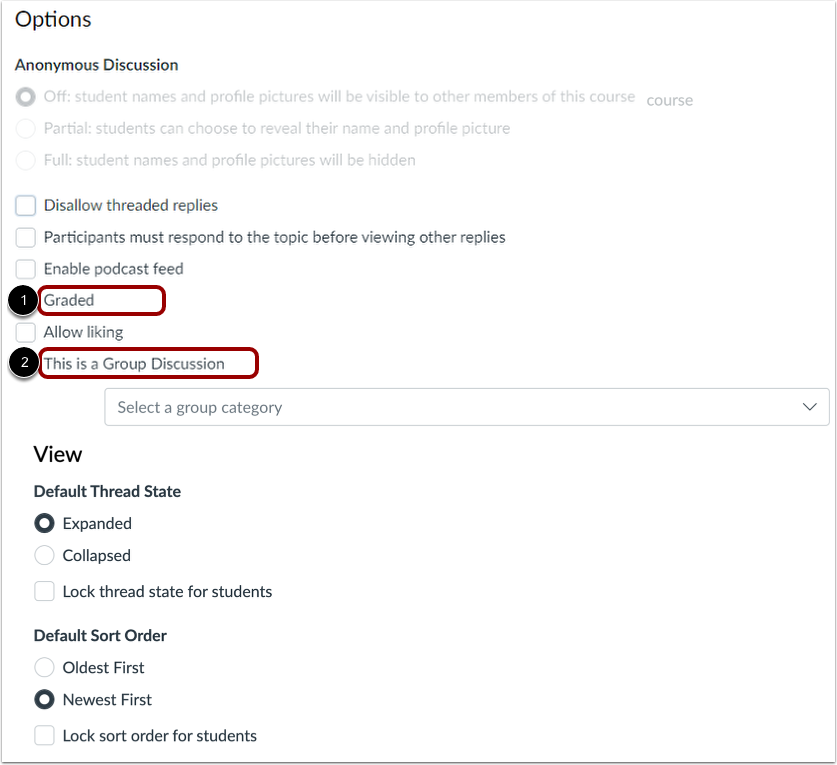
00:24: Klikk på avmerkingsboksen Vurdert og deretter på avmerkingsboksen Dette er en gruppediskusjon.
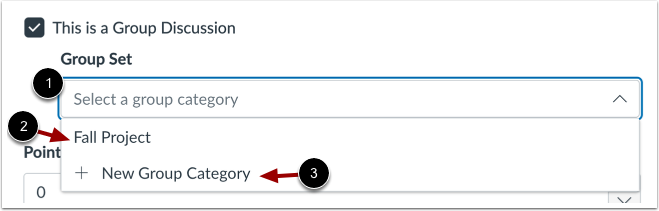
00:29: For å velge hvilke grupper som skal tilordnes, klikk på rullegardinmenyen Gruppesett. Velg
00:34: et gruppenavn.
00:36: Eller legg til et nytt gruppesett ved å klikke på lenken Ny gruppekategori.
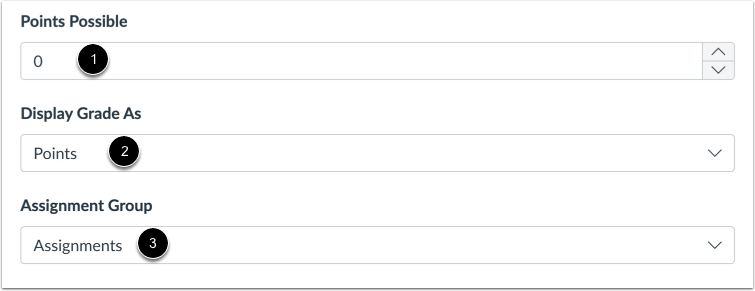
00:41: Skriv inn det totale antallet mulige poeng i feltet Mulige poeng.
00:46: For å velge en vurderingstype, klikk på rullegardinmenyen Vis vurdering som.
00:50: Velg deretter en vurderingstype. Du kan vise karakterer som poeng,
00:54: prosenter, fullstendig eller ufullstendig, en bokstavkarakter, eller
00:58: en GPA-skala.
01:01: For å velge en oppgavegruppe, klikk på rullegardinmenyen Oppgavegruppe. Deretter,
01:05: velg en gruppe.
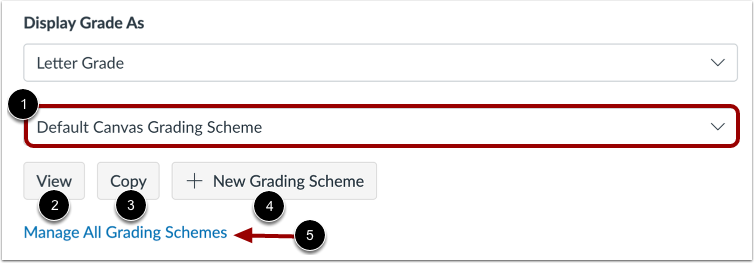
01:07: Hvis du viser karakterer som bokstavkarakterer, brukes standardkarakteren for karakterskjemaet.
01:11: Vurderingsskjema for Canvas. For å velge et annet vurderingsskjema, klikk på Vurderingsskjemaet.
01:16: Rullegardinmenyen for skjema og velg et annet skjema.
01:19: Du kan se eller kopiere gjeldende vurderingsskjema.
01:22: Du kan også opprette et nytt vurderingssystem eller administrere all vurdering.
01:26: ordninger.
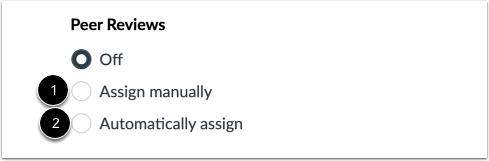
01:28: Som standard tildeles ikke fagfellevurderinger.
01:31: For å tilordne fagfellevurderinger manuelt, klikk på alternativknappen Tilordne manuelt.
01:37: For å tilordne fagfellevurderinger automatisk, klikk på Tilordne automatisk
01:41: radioknapp.
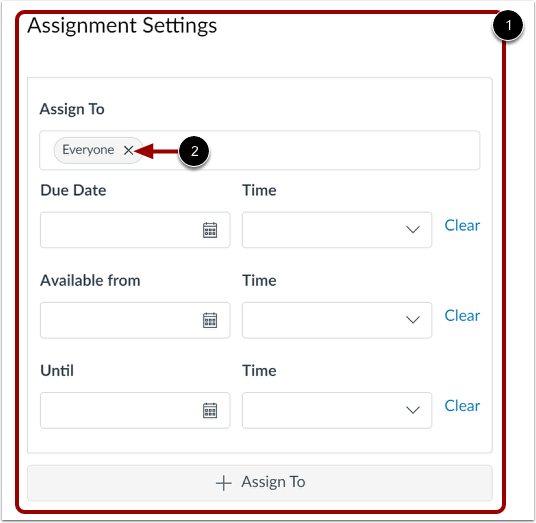
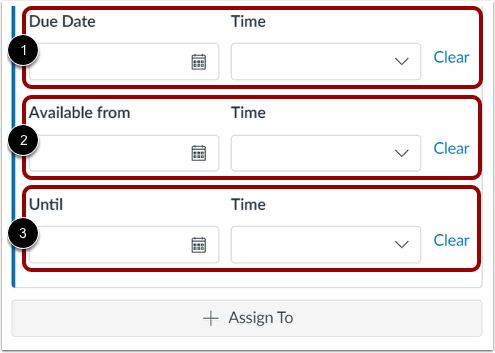
01:43: For å administrere tilordnede, forfallsdato for diskusjon eller tilgjengelighetsdatoer, bruk
01:47: alternativene for oppgaveinnstillinger. Som standard er Canvas
01:52: tildeler den vurderte diskusjonen din til alle i kurset ditt.
01:56: For å tildele til kun bestemte elever eller differensiere forfallsdatoer for grupper,
02:00: fjern Alle ved å klikke på Fjern-ikonet.
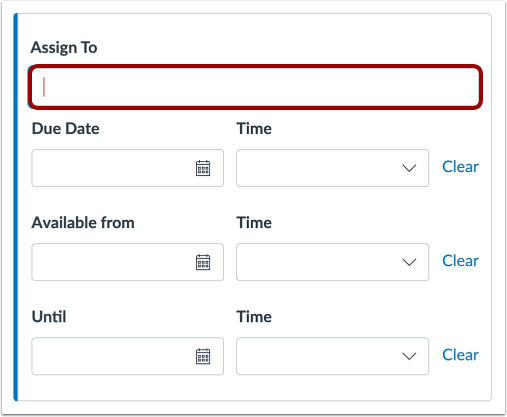
02:04: For å legge til én eller flere individuelle grupper, klikk på feltet Tildel til og
02:08: velg et gruppenavn.
02:10: Legg til forfallsdato samt tilgjengelighetsdatoer.
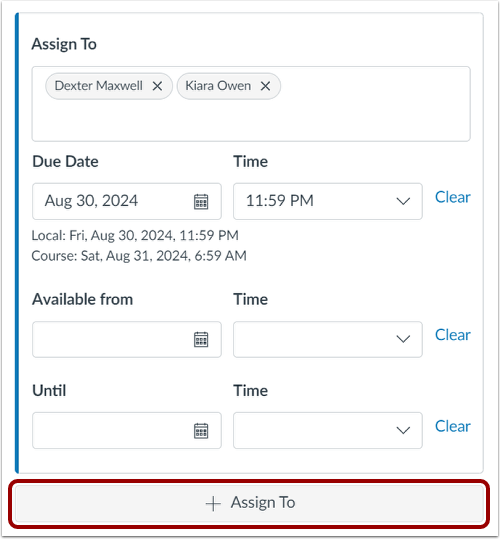
02:14: For å legge til én eller flere elever med ulik leveringsfrist og tilgjengelighet
02:18: datoer, klikk på Tildel til-knappen.
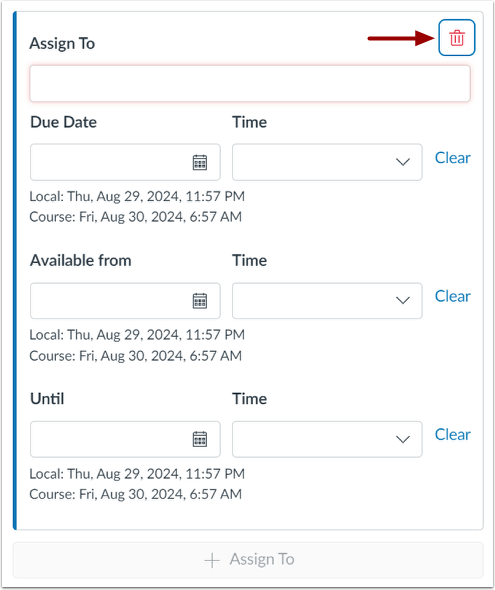
02:21: Du kan også slette oppgaver ved å klikke på Fjern-ikonet i den aktuelle oppgaven.
02:25: seksjon.
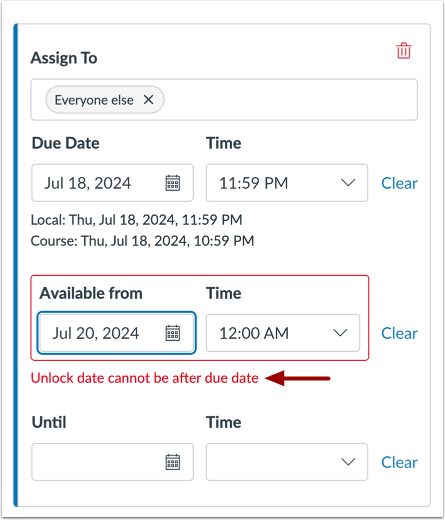
02:27: Hvis du sender inn en ugyldig streng med forfallsdatoer, genererer Canvas
02:31: en feilmelding. Ugyldig
02:34: oppføringer inkluderer at diskusjonen ikke låses opp før forfallsdato, at den ikke plasseres
02:38: forfallsdatoen innenfor tilgjengelighetsdatointervallet, eller tildeling av en
02:42: dato som er utenfor kurs- eller semesterdatoer.
02:46: Rett datoen og oppdater deretter diskusjonen på nytt.
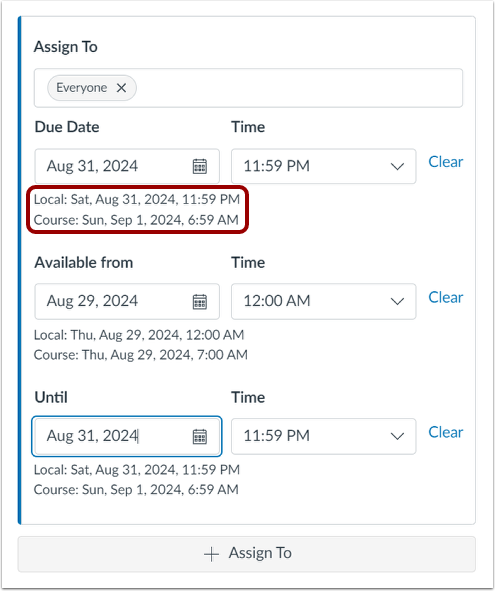
02:50: Canvas viser dato og klokkeslett for tidssonen
02:53: i henhold til kontekst. Hvis du administrerer kurs i en annen tidssone
02:57: enn din lokale tidssone og opprett eller rediger en forfallsdato for en vurdert diskusjon,
03:01: Løypa og lokale tider vises som referanse.
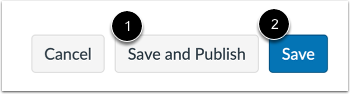
03:05: Hvis du er klar til å publisere diskusjonen din, klikker du på lagre og publiser-knappen.
03:09: Hvis du vil lage et utkast av diskusjonen din og publisere det senere, klikker du på
03:13: lagre-knappen.
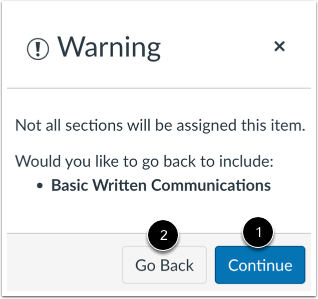
03:15: Hvis du ikke legger til emnedeler eller studenter i oppgaven, vil en
03:19: En advarselsmelding vises. Hvis du ikke vil legge til noen andre i oppgaven,
03:23: klikk på Fortsett-knappen, eller for å gå tilbake og legge til flere seksjoner
03:28: eller studenter, klikk på Gå tilbake-knappen.
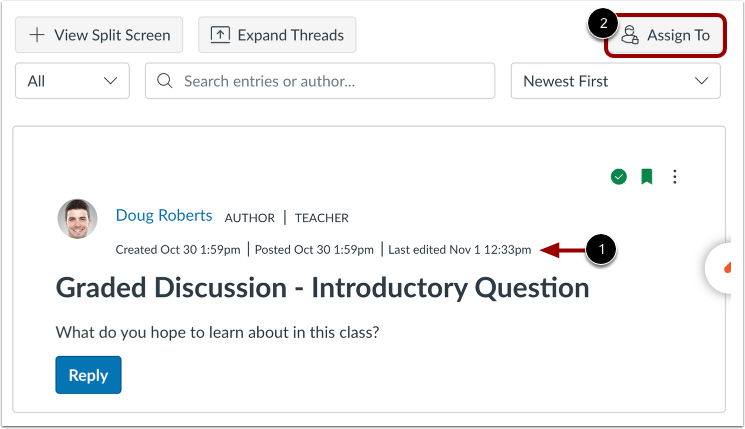
03:31: Du kan se datoene diskusjonen ble opprettet, publisert eller redigert.
03:36: Klikk på Tildel til-knappen for å se detaljene for tildelingsinnstillingen.
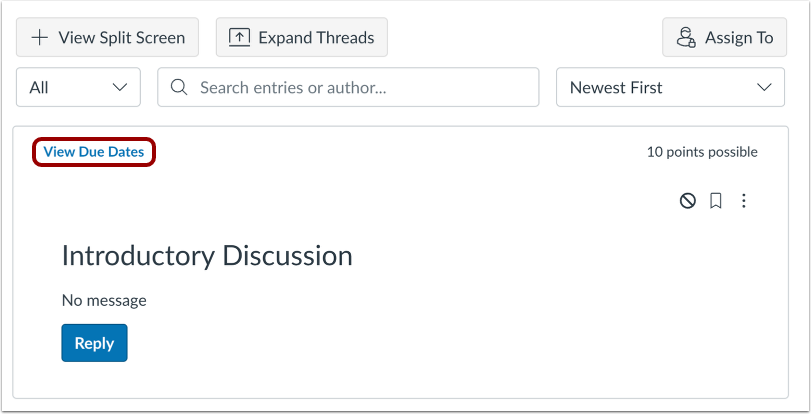
03:41: Hvis det er flere oppgaver, kan du se brukere og forfallsdatoer for diskusjonen
03:45: ved å klikke på lenken Vis forfallsdatoer.
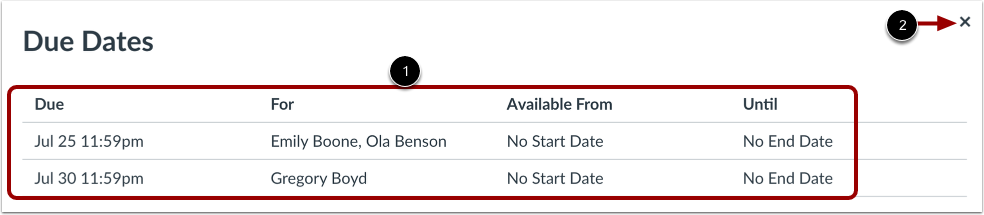
03:49: Vis datoene som er tildelt den vurderte diskusjonen. For å lukke vinduet Forfallsdatoer,
03:53: klikk på Lukk-ikonet.
03:56: Denne veiledningen dekket hvordan man tilordner en vurdert diskusjon til en emnegruppe.