En moderert oppgave støtter opptil to foreløpige karakterer og én moderatorkarakter. Foreløpige karakterer er imidlertid ikke inkludert i karakterboken og er bare synlige for moderatorer. Studenter kan ikke se noen kommentarer eller karakterer før karakteren er publisert. Du kan enten velge karakterer direkte på Moderer-siden, eller du kan velge karakterer når du gjennomgår den modererte oppgaveinnleveringen og kommentarene.
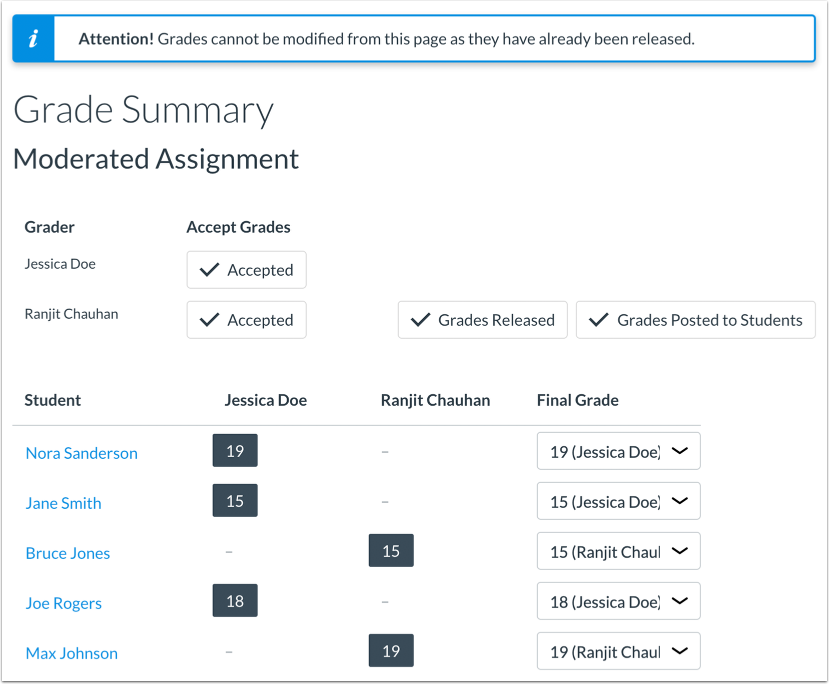
Merk: Når en karakter er publisert, kan ikke karakteren på Moderer-siden endres. Alt innhold anses som skrivebeskyttet for historisk referanse. Karakterer kan imidlertid fortsatt endres i Karakterboken.
Åpne oppgaver
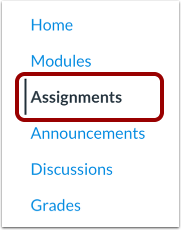
Klikk på lenken Oppgaver i emnenavigasjonen.
Åpne oppgave
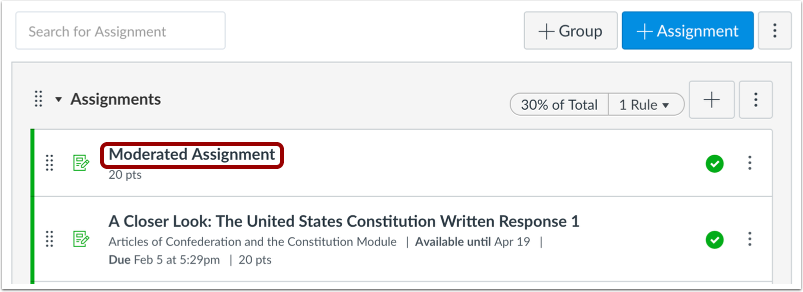
Klikk på tittelen på oppgaven.
Åpne moderatorside
Klikk på Moderer- knappen.
Merk: Oppgaven din må publiseres før du kan legge til studenter i modereringssettet.
Bekreft endelige karakterer
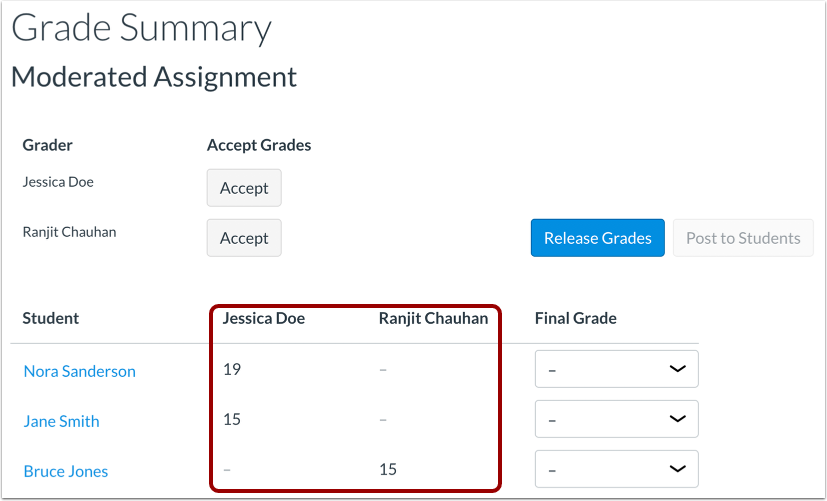
Bekreft at alle elever har fått en karakter av en sensor.
Hvis en student ikke har en endelig karakter ennå, kan du gi en karakter ved å godta karakterer for en vurderer eller bruke rullegardinmenyen Endelig karakter for å gi en karakter.
Se SpeedGrader-innsendinger
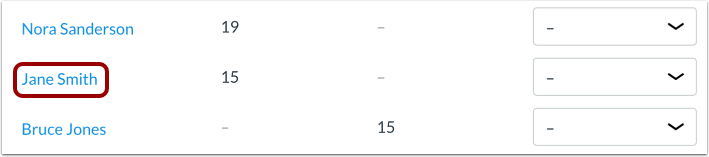
Hvis du vil se en innlevering i SpeedGrader, klikker du på studentens navn.
Merk: Hvis oppgaven også er anonym, lenker de anonymiserte studentnavnene til innleveringen for den spesifikke studenten.
Velg endelige karakterer
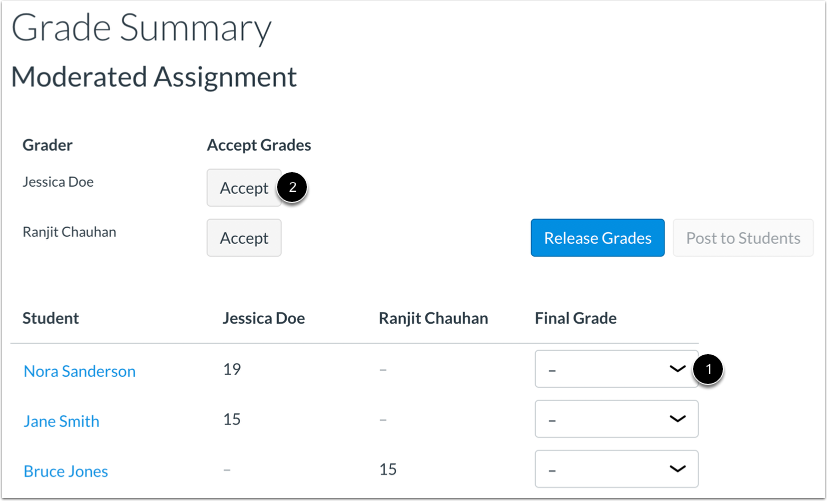
For å velge en endelig karakter for hver student, klikk på rullegardinmenyen Endelig karakter og velg sensorens navn [1].
For å velge alle karakterene som endelige karakterer, klikk på Godta- knappen [2]. Når du har valgt, bekrefter Karaktersammendrag-siden at karakterene er godkjent.
Merknader:
- Hvis Godta-knappen er nedtonet, eller hvis oppgaven ikke viser Godta-knappen i det hele tatt, har én eller flere innleveringer blitt vurdert av flere vurderere og inneholder vurderingskonflikter som du må løse manuelt.
- Det er ikke mulig å angre handlingen når man har godkjent karakterer for en vurderer. Du kan imidlertid endre en endelig karakter som er gitt til en elev ved å gi en egendefinert karakter, om nødvendig.
- Alle merknader og rubrikker som ikke ble valgt, blir utilgjengelige når karakteren er publisert.
Angi egendefinert karakter
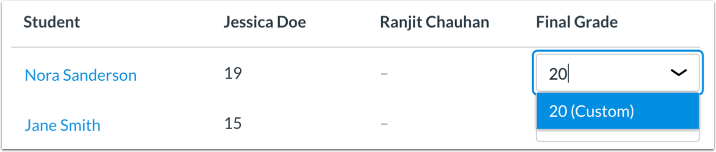
For å gi en elev en tilpasset karakter, velg teksten i rullegardinmenyen og skriv inn den tilpassede karakteren. Trykk Enter- eller Retur-tasten på tastaturet for å lagre den tilpassede karakteren.
Utgivelsesgrader
Når du er klar til å frigi karakterer, klikker du på Frigi karakterer- knappen.
Merk: Når en karakter er publisert, kan ikke karakteren på Moderer-siden endres. Alt innhold anses som skrivebeskyttet for historisk referanse. Karakterer kan imidlertid fortsatt endres i Karakterboken.
Bekreft karakterer
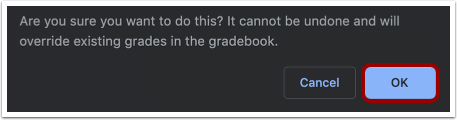
Canvas bekrefter at du vil publisere karakterer til karakterboken. Klikk på OK -knappen for å fortsette.
Karakterer etter innlegg
Når du er klar til å legge ut karakterer for oppgaven slik at karakterene er synlige for elevene, klikker du på Legg ut til elever- knappen.
Merk: Når en karakter er publisert, kan ikke karakteren på Moderer-siden endres. Alt innhold anses som skrivebeskyttet for historisk referanse. Karakterer kan imidlertid fortsatt endres i Karakterboken.
Bekreft karakterer
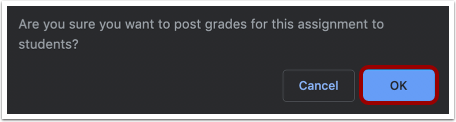
Canvas bekrefter at du vil legge ut karakterer for denne oppgaven til studentene. Klikk på OK -knappen for å fortsette.
Se publiserte karakterer
Canvas bekrefter at karakterene for oppgaven ble publisert i karakterboken og lagt ut til studentene. Karakterene på Moderer-siden kan ikke endres.