Du kan eksportere et Canvas-kurs for å gi det til noen i en annen Canvas-konto, for å laste det opp til en annen institusjons konto på et senere tidspunkt, eller for å opprette en kopi som sikkerhetskopi på din lokale datamaskin. Du kan importere en eksportfil til Canvas når som helst.
Eksporter pakkes som IMSCC ZIP-filer, som bare kan åpnes av programmer som støtter Common Cartridge-filer. Du kan også endre filtypen fra .imscc til .zip og behandle den som en hvilken som helst annen ZIP-fil.
Merknader:
- Eksport av Canvas-filer inkluderer ikke sikkerhetskopier av studentinteraksjoner og karakterer. Karakterer kan eksporteres separat som en kommaseparert fil (CSV).
- Enkelte eksterne LTI-verktøy for apper, som Google Drive og Office 365, beholder ikke verktøykonfigurasjoner i eksporterte kurs. Du kan vurdere å kopiere kurset i stedet.
- Canvas støtter ikke eksportfiler for emner på over 20 GB. Emner på over 20 GB eksporteres ikke, og det vises en feilmelding når du prøver å eksportere.
- Eksportpakker for Canvas for Elementary beholder Canvas for Elementary-temaet.
00:07: Hvordan eksporterer jeg et Canvas-kurs?
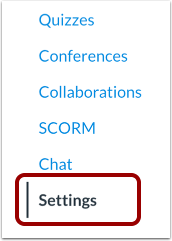
00:10: Klikk på Innstillinger-lenken i emnenavigasjonen.
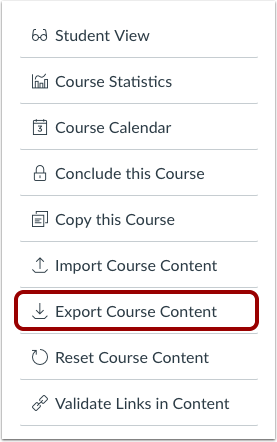
00:13: Klikk på lenken Eksporter kursinnhold.
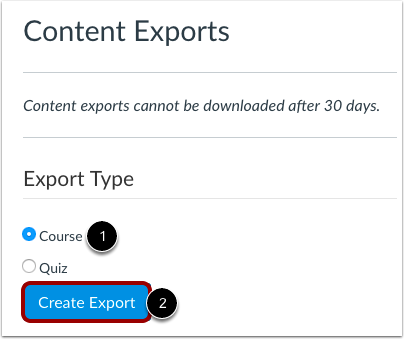
00:17: Klikk på alternativknappen Kurs i overskriften Eksporttype. Klikk på Opprett.
00:21: Eksporter-knapp.
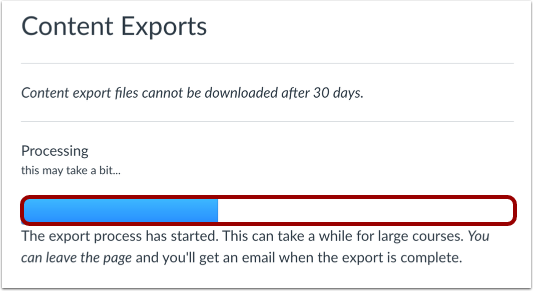
00:23: Vis fremdriftslinjen. Eksporterer
00:26: et kurs i Canvas kan ta noen minutter, avhengig av størrelsen. Du
00:30: vil motta en e-post når eksporten er fullført.
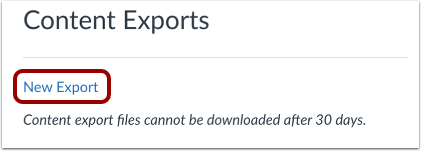
00:34: Når nedlastingen er klar, klikker du på lenken Ny eksport.
00:38: Denne veiledningen dekket hvordan man eksporterer et Canvas-kurs.
Åpne Innstillinger
Klikk på Innstillinger- lenken i Kursnavigasjon.
Eksportkurs
Klikk på lenken Eksporter kursinnhold .
Velg eksporttype
I overskriften Eksporttype klikker du på alternativknappen Kurs [1]. Klikk på knappen Opprett eksport [2].
Merk: Hvis du har eksportert emnet tidligere, vil Canvas vise tidligere eksporter under overskriften Innholdseksporter.
Vis eksportprosess
Se fremdriftslinjen. Det kan ta noen minutter å eksportere et kurs i Canvas, avhengig av størrelsen. Du vil motta en e-post når eksporten er fullført.
Last ned ny eksport
Når nedlastingen er klar, klikker du på lenken Ny eksport .
Merk: Innholdseksport utløper etter 30 dager og kan ikke lenger lastes ned.