00:07: Hvordan redigerer jeg en side i et kurs?
00:10: Klikk på lenken Sider i emnenavigasjonen.
00:13: Sider er utformet for å åpne forsiden av kurset, hvis det er en
00:17: Forsiden er valgt. Klikk på for å velge en side fra sideindeksen.
00:21: Vis alle sider-knappen.
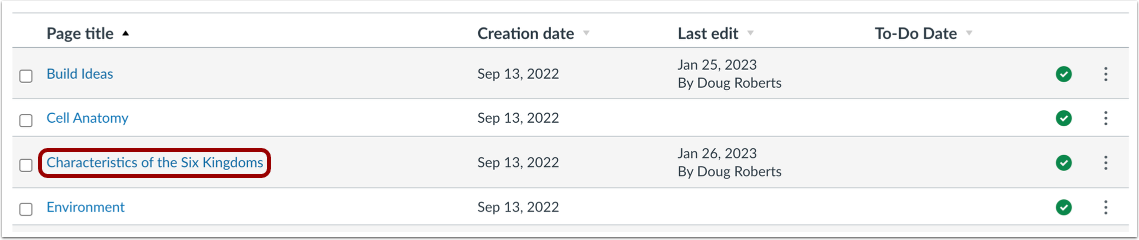
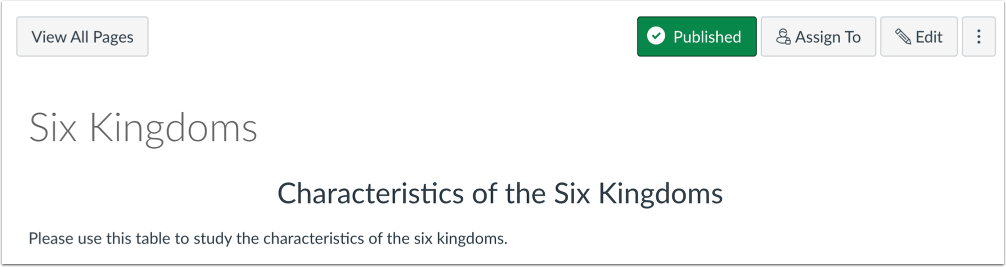
00:24: Klikk på tittelen til siden du vil endre.
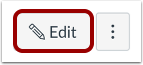
00:27: Klikk på Rediger-knappen.
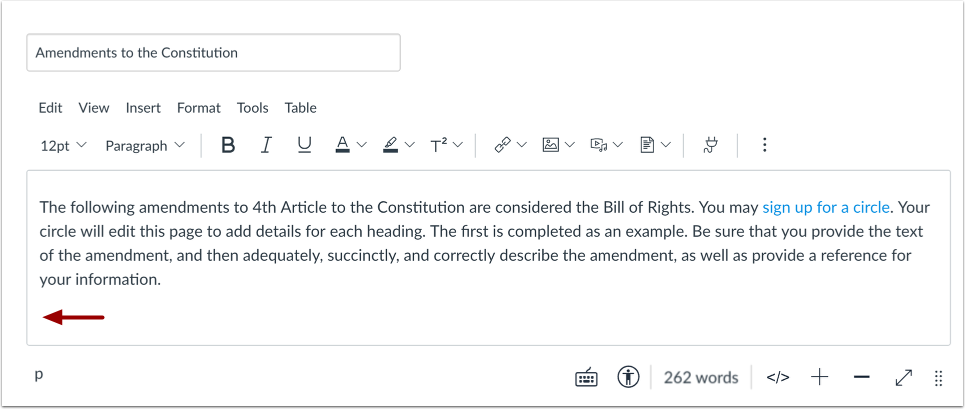
00:29: Plasser markøren der du vil sette inn filen i Rich Content Editor. Du
00:34: kan legge til lenker til kurs-, gruppe- eller brukerfiler.
00:37: Sidens navn vil vises i Rich Content Editor og blinke gult.
00:43: Da blir navnet blått, noe som indikerer at det er en lenke.
00:47: Klikk på Media-ikonet. Du kan laste opp og legge inn mediefiler.
00:51: fra datamaskinen din eller fra Canvas.
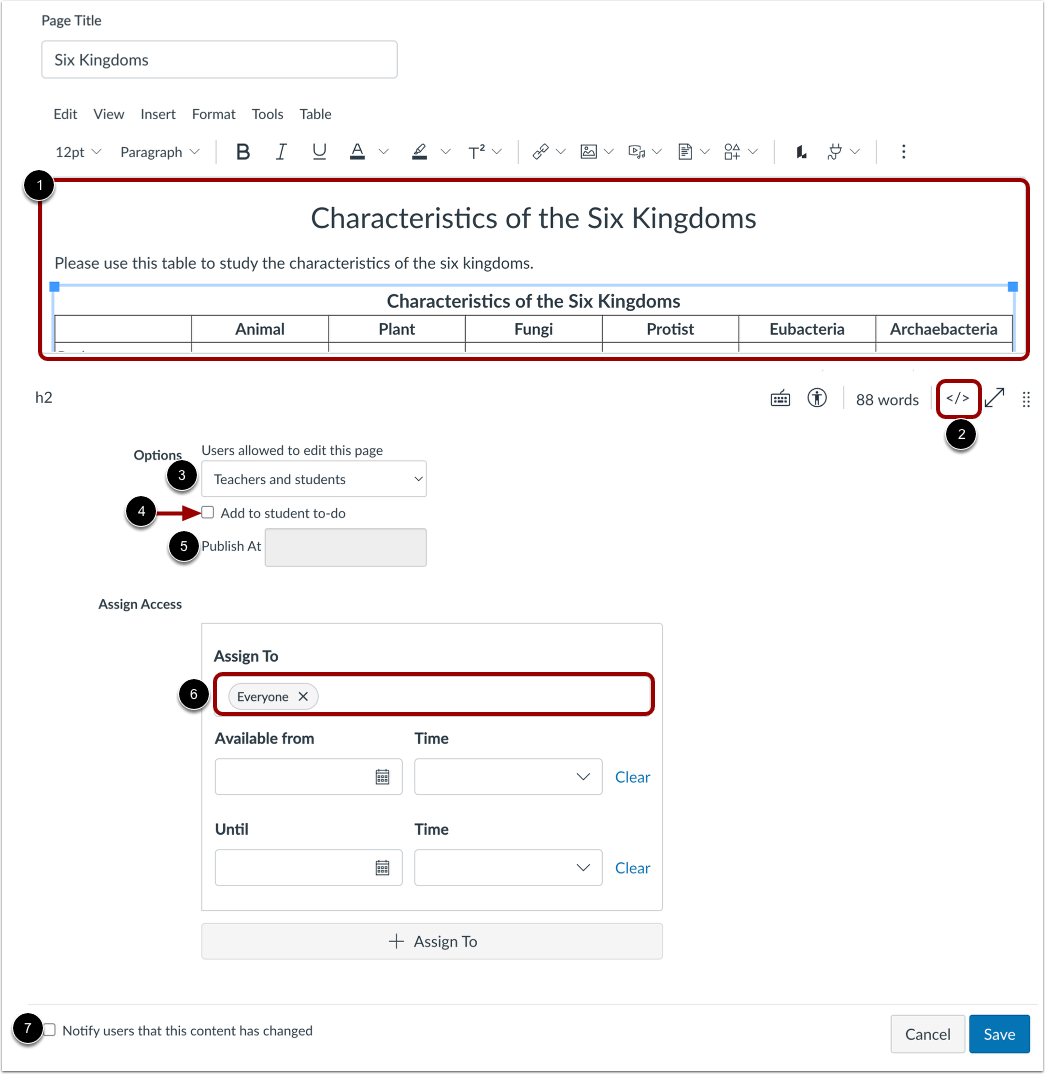
00:54: Legg til eller rediger innholdet ved hjelp av Rich Content Editor.
00:58: Eller bytt til HTML-editoren.
01:02: For å endre redigeringstillatelsene for siden.
01:04: Klikk på brukerne som har tillatelse til å redigere denne siden.
01:06: Nedtrekksmeny.
01:09: For å legge til siden i studentens gjøremålsliste, klikk på avmerkingsboksen Legg til i studentens gjøremål.
01:14: Du kan planlegge når en side skal publiseres. Angi dato og klokkeslett
01:18: i feltet Publiser kl. Siden din må være avpublisert for å planlegge
01:22: en publiseringsdato.
01:24: For å tilordne bestemte seksjoner eller brukere til siden din, angi Tilgjengelighet
01:28: datoer for den, eller tilordne den til mestringsbaner, klikk på Tilordne
01:33: For å lenke.
01:34: Du kan også varsle brukere om at innhold er endret ved å klikke på Varsle
01:38: brukere som sier at dette innholdet har endret avmerkingsboksen.
01:42: Bare brukere som har aktivert varsling om kursinnhold vil bli varslet
01:46: av endringen.
01:48: Klikk på Lagre-knappen.
01:50: Se endringene du har gjort på siden.
01:53: Denne veiledningen dekket hvordan man redigerer en side i et kurs.