Som instruktør kan du se hva som skjer i gruppene ved å se hver brukergruppe. Du kan se studentaktivitet i gruppen og se innhold som er opprettet av gruppen. Du kan også få tilgang til studentgrupper for å opprette gruppesamarbeid og legge til annet gruppespesifikt innhold om nødvendig.
00:07: Hvordan kan jeg se innhold og studentaktivitet i en gruppe som en
00:11: instruktør?
00:13: Klikk på Personer-lenken i emnenavigasjonen.
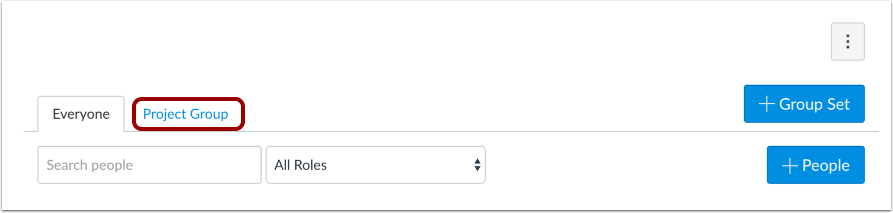
00:16: Klikk på navnet på gruppesettet.
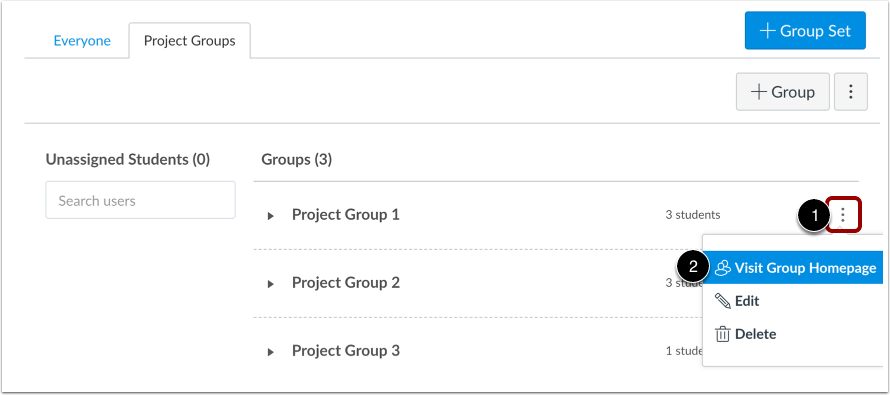
00:19: Klikk på Alternativer-menyen ved siden av gruppenavnet. Klikk deretter på Besøk gruppe
00:23: Lenke til hjemmeside.
00:26: Som instruktør kan du se all studentaktivitet i gruppen ved å
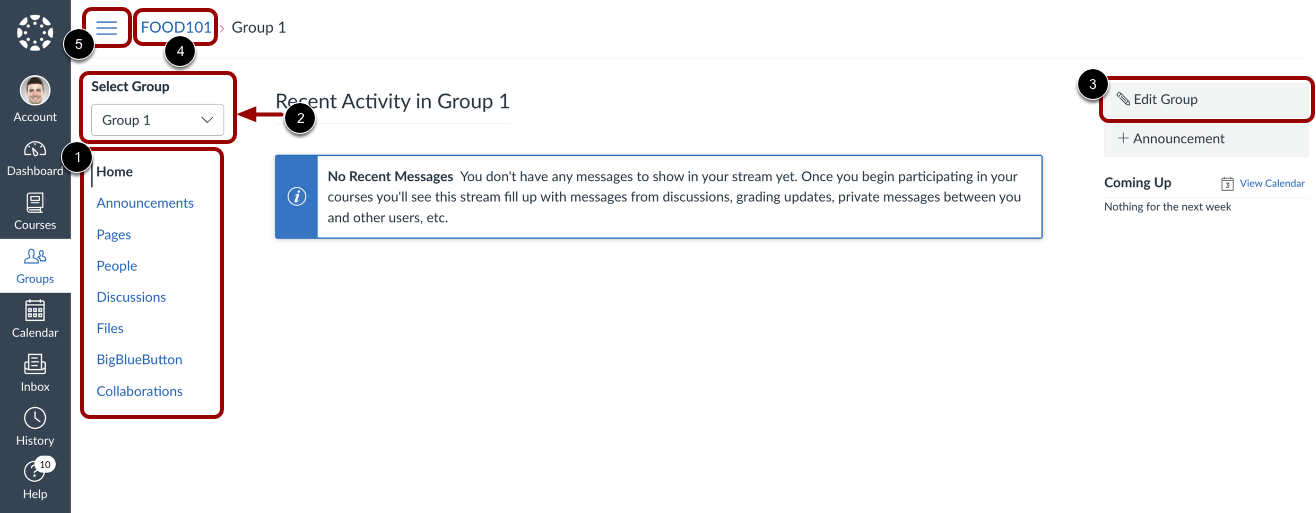
00:30: klikker på en hvilken som helst lenke. I gruppenavigasjonsmenyen.
00:32: Du kan også delta i et hvilket som helst innholdsområde i gruppen, for eksempel å opprette
00:37: et samarbeid for gruppen eller visning av en gruppediskusjon, men du
00:41: kan fortsatt opprette samarbeid og gruppediskusjoner fra kursgruppen
00:46: Medlemmer kan også lage sitt eget innhold for gruppen.
00:50: Når du ser på en studentgruppe, kan du enkelt bytte og se alle gruppene i den.
00:54: en gruppe angitt ved å klikke på rullegardinmenyen Velg gruppe.
00:58: Instruktører og ledere av studentgrupper kan også se lenken Rediger gruppe, som
01:03: gir rask tilgang til å redigere navnet på gruppen.
01:06: For å gå tilbake til kurset, startsidevisningen, brødsmulekoblingen og klikk på navnet på
01:10: kurs.
01:12: Denne veiledningen dekket hvordan man viser innhold og elevaktivitet i en
01:16: gruppe som instruktør.
Åpne mennesker
Klikk på Personer -lenken i Kursnavigasjon.
Åpne gruppesett
Klikk på navnet på gruppesettet.
Gå til gruppens hjemmeside
Ved siden av gruppenavnet klikker du på Alternativer -menyen [1]. Klikk deretter på lenken Gå til gruppens hjemmeside [2].
Vis gruppens hjemmeside
Som instruktør kan du se all studentaktivitet i gruppen ved å klikke på en hvilken som helst lenke i gruppenavigasjonsmenyen [1]. Du kan også delta i et hvilket som helst innholdsområde i gruppen, for eksempel å opprette et samarbeid for gruppen eller se en gruppediskusjon. Du kan imidlertid fortsatt opprette samarbeid og gruppediskusjoner fra kurset. Gruppemedlemmer kan også lage sitt eget innhold for gruppen.
Når du ser på en studentgruppe, kan du enkelt bytte og se alle gruppene i en gruppe ved å klikke på rullegardinmenyen Velg gruppe [2]. Instruktører og ledere av studentgrupper kan også se lenken Rediger gruppe [3], som gir rask tilgang til å redigere navnet på gruppen.
For å gå tilbake til kursets hjemmeside, se brødsmule-lenken og klikk på kursnavnet [4].
Merk: For å utvide eller skjule gruppenavigasjonsmenyen, klikk på menyikonet [5]. Når du velger å utvide eller skjule gruppenavigasjonsmenyen, gjelder preferansen din for alle gruppene du er medlem av.