Karakterboken inneholder flere ikoner og farger som kan vises i oppgavekolonnene, oppgavegruppene og Total-kolonnen.
Ikoner og farger er rett og slett karakterindikatorer som hjelper deg med karaktersettingen av emner. Alle publiserte oppgaver teller mot en students totalkarakter, med mindre de er fritatte oppgaver.
Se videotranskripsjonen
00:05: Hvordan bruker jeg ikonene og fargene i karakterboken?
00:09: Karakterboken viser ett oppgaveikon, uavhengig av oppgavetype, for å merke en innlevering som må vurderes. En innlevering registreres som vurdert under følgende betingelser.
00:19: En innlevering er mottatt, men har ikke blitt vurdert. En innlevering ble vurdert, men karakteren ble fjernet av læreren, og oppgaven eller quizen ble sendt inn på nytt. En quiz ble sendt inn i klassiske quizer, men er ikke fullstendig. Vurdert. Kan inneholde spørsmål som må vurderes manuelt eller en automatisk innsendt quiz. Poengsummen er slettet og må tildeles på nytt. Kan også vises om en quiz er redigert og inkluderer større endringer som påvirker quizpoengsummen, for eksempel sletting av spørsmål eller sletting av quizsvar, og krever en større manuell løsning.
00:50: En oppgave med karakterer skjult for studentene er indikert med synlighetsikonet. Ytterligere situasjoner gjelder:
00:58: Når vektede oppgavegrupper ikke er aktivert, inneholder totalkolonnen også et varselikon som varsler deg om at karakteren du ser er forskjellig fra karakteren studentene ser fordi studentkarakterer på én eller flere vurderte oppgaver er skjult.
01:12: Hvis en oppgavekolonne viser synlighetsikonet og alle cellene er nedtonet, er oppgaven moderert.
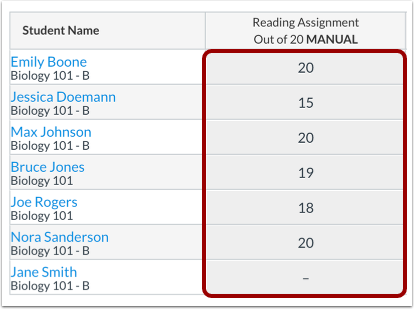
01:19: Hver vurderingstype vises forskjellig i karakterboken. En bindestrek indikerer at ingen innlevering er gjort. Et tall representerer en poengkarakter. Et hakeikon indikerer en fullført karakter, mens et X-ikon indikerer en ufullstendig karakter. En bokstav representerer en bokstavkarakter, og en prosentandel viser prosentkarakteren. En GPA-verdi representerer GPA-skalaen. Et element merket som Unnskyldt indikerer en unnskyldt oppgave.
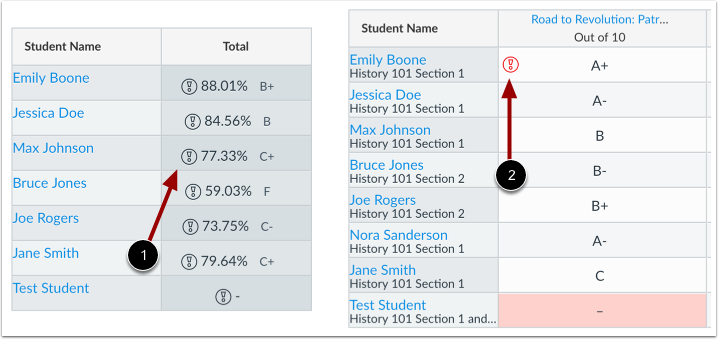
01:46: Det svarte advarselsikonet varsler deg om at den endelige poengsummen ikke inkluderer en av oppgavegruppene fordi gruppen har null mulige poeng (advarselen vil fortelle deg hvilken oppgavegruppe som er berørt). Dette ikonet vises bare i totalkolonnen relatert til feil i oppgavegruppen. Du kan korrigere advarslene om oppgavegruppen ved å sørge for at en vektet oppgavegruppe har en oppgave verdt mer enn null poeng, eller, hvis en oppgave skal ha null poeng, legge til en annen oppgave med mer enn null poeng i oppgavegruppen.
02:17: Det røde advarselsikonet varsler deg om at den angitte karakteren ikke støttes i karakterskjemaet. Canvas vil også vise en advarsel om ugyldig karakter når en ugyldig karakter angis.
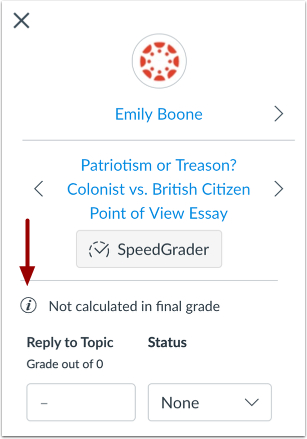
02:29: Advarselsikonet i karakterdetaljfeltet viser et advarselsikon for oppgaver som ikke er beregnet som en del av den endelige karakteren. Dette ikonet vises hvis alternativet Ikke tell denne oppgaven med i den endelige karakteren er valgt, eller hvis oppgaven er i en vektet oppgavegruppe uten vektet prosentandel.
02:48: Karakterdetaljer-feltet viser også om karakterene for oppgaver er skjult.
02:53: Hvis du har brukt en manuell publisering i et kurs eller i en individuell oppgave, vil etiketten Manuell vises i karakterboken.
03:02: Etiketten Manuell indikerer at det for øyeblikket er en manuell publiseringspolicy på plass, og at fremtidige karakterer er skjult for studentene, eller at det tidligere ble brukt en manuell publiseringspolicy for å skjule karakterer i en oppgave. Hvis du har valgt en manuell publiseringspolicy for et emne, vil alle oppgaver med skjulte karakterer vise Synlighetsikonet.
03:22: Synlighetsikonet indikerer at det finnes karakterer i oppgaven som må publiseres før de kan sees av studentene.
03:30: Når karakterer er skjult fra studentvisningen, viser Total-kolonnen også Synlighetsikonet for å indikere at den totale karakteren i karakterboken er forskjellig fra den totale karakteren som studenten ser.
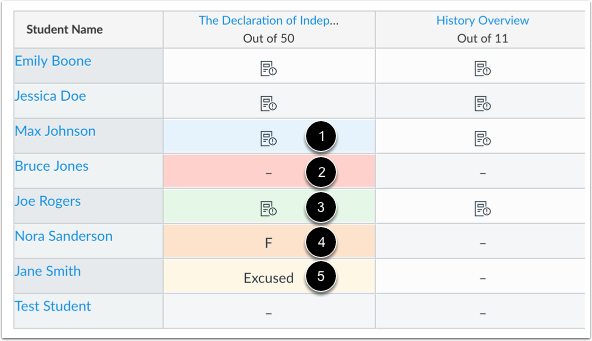
03:41: Karakterboken inneholder et standardsett med farger som indikerer ulike statuser for oppgaver. Blå indikerer en forsinket innlevering. Rød indikerer en manglende innlevering. Grønn indikerer en ny innlevering av oppgave eller quiz. Oransje indikerer en frafalt karakter. Gul indikerer en unnskyldt oppgave.
04:01: Statusfargene i karakterboken kan variere, ettersom du kan endre statusfargene for hver status i karakterboken. Du kan imidlertid ikke endre statusnavnene. Karakterbokradene veksler mellom hvit og grå skyggelegging, så noen farger kan virke mørkere hvis de vises på rad med grå skyggelegging.
04:18: Når man bruker differensierte oppgaver, vises oppgaven som en kolonne for alle elever, men karakterceller er nedtonet for elever som ikke er en del av oppgaven. Og de inkluderer ikke en bindestrek. Karakterer kan ikke gis til elever som ikke er en del av oppgaven. Disse oppgavene regnes ikke med i den samlede karakteren.
04:37: På siden for studentkarakterer kan studentene bare se oppgaver som er tildelt dem.
04:43: Differensierte oppgaver brukes også i mestringsløyper.
04:47: Hvis emnet ditt bruker flere vurderingsperioder, er innleveringsceller for en hel oppgave i en lukket vurderingsperiode nedtonet i karakterboken. Oppgaver i en lukket vurderingsperiode kan ikke redigeres.
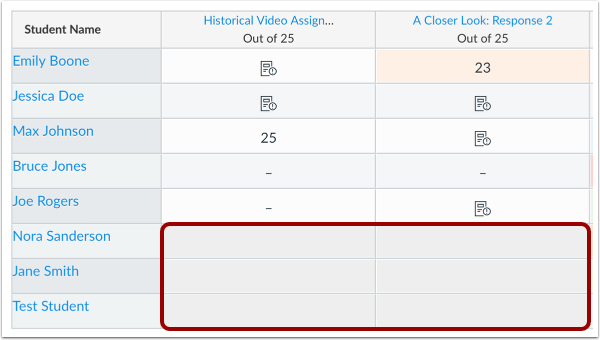
05:01: Noen kolonner er fullstendig deaktivert inntil statusen til oppgaven endres. Deaktiverte kolonner inkluderer ikke bindestreker i karakterbokens celler, noe som indikerer at karakterer ikke kan legges inn, og viser en grå bakgrunn.
05:15: Deaktiverte kolonner er merket for upubliserte oppgaver og anonyme oppgaver. Karakterer kan ikke legges inn for upubliserte oppgaver før oppgaven er publisert. For anonyme oppgaver viser ikke karaktercellene noe innhold, inkludert ikonene for Må vurderes, før oppgavekarakterene er avdekket.
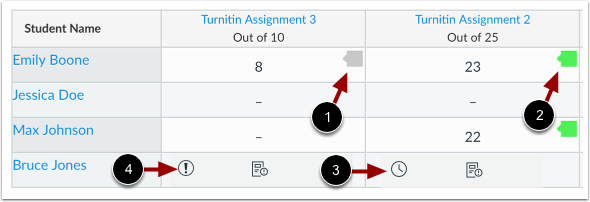
05:35: Hvis du oppretter en Turnitin-oppgave, vises karakterboken. Lever den i poengsumikonene i karakterboken for å se detaljer om poengsummen, klikk på ikonet og se flere detaljer i Speedgrader. Et grått ikon indikerer at en likhetsrapport ikke er generert ennå.
05:51: Et fargeikon indikerer at en likhetsrapport har returnert til poengsum. Fargen er basert på prosentpoengsummen for likhetsrapporten. Et klokkeikon indikerer at likhetsrapporten fortsatt genereres. Et utropstegn indikerer at det oppsto en feil under generering av likhetsrapporten.
06:10: Denne veiledningen dekket hvordan du bruker ikonene og fargene i karakterboken.
Ikoner for innsendingstype
Karakterboken viser ett oppgaveikon [1], uavhengig av oppgavetype, for å merke en innlevering som må vurderes. En innlevering registreres som vurdert under følgende betingelser:
- En innlevering er mottatt, men har ikke blitt vurdert
- En innlevering ble vurdert, men karakteren ble fjernet av læreren
- En oppgave eller quiz ble levert på nytt
- En quiz ble sendt inn i Classic Quizzes, men er ikke fullstendig vurdert (inneholder spørsmål som må vurderes manuelt, eller en automatisk innsendt quiz-poengsum er slettet og må tildeles på nytt); kan også vises hvis en quiz er redigert og inkluderer store endringer som påvirker quiz-poengsummen, for eksempel sletting av spørsmål eller sletting av quiz-svar, og krever at en vurderer løser problemet manuelt.
En oppgave med karakterer skjult for studentene er indikert med Synlighetsikonet [2]. Ytterligere situasjoner gjelder:
- Når vektede oppgavegrupper ikke er aktivert, inneholder totalkolonnen også et varselikon som varsler deg om at karakteren du ser er forskjellig fra karakteren studentene ser fordi studentkarakterene på én eller flere vurderte oppgaver er skjult.
- Hvis en oppgavekolonne viser synlighetsikonet og alle cellene er nedtonet, er oppgaven moderert.
Merk: Oppgaveikonet vises ikke for diskusjoner som er sendt inn på nytt.
Karaktertyper
Hver vurderingstype vises forskjellig i karakterboken. Her kan du se hvordan hver vurderingstype er representert:
- Dash [1]: Ingen innsending
- Nummer [2]: Poengkarakter
- Sjekkikon [3]: Fullfør karakteren
- X-ikon [4]: Ufullstendig karakter
- Bokstav [5]: Bokstavkarakter
- Prosent [6]: Prosentkarakter
- Gjennomsnitt [7]: GPA-skala
- Unnskyldt [8]: Unnskyldt oppgave
Advarselsikoner for kolonner
Det svarte advarselsikonet [1] varsler deg om at den endelige poengsummen ikke inkluderer en av oppgavegruppene fordi gruppen har null mulige poeng (advarselen vil fortelle deg hvilken oppgavegruppe som er berørt). Dette ikonet vises bare i totalkolonnen relatert til feil i oppgavegruppen.
Du kan korrigere advarslene om oppgavegruppen ved å sørge for at en vektet oppgavegruppe har en oppgave verdt mer enn null poeng, eller, hvis en oppgave skal ha null poeng, legge til en annen oppgave med mer enn null poeng i oppgavegruppen.
Det røde advarselsikonet [2] varsler deg om at den angitte karakteren ikke støttes i karakterskjemaet. Canvas vil også vise en advarsel om ugyldig karakter når en ugyldig karakter angis.
Advarselsikon for kurvedetaljbrett
Advarselsikonet i karakterdetaljfeltet viser et advarselsikon for oppgaver som ikke er beregnet som en del av den endelige karakteren. Dette ikonet vises hvis alternativet Ikke tell denne oppgaven med i den endelige karakteren er valgt, eller hvis oppgaven er i en vektet oppgavegruppe uten vektet prosentandel.
Karakterdetaljer-feltet viser også om karakterene for oppgaver er skjult.
Synlighetsikoner
Hvis du har brukt en manuell publisering i et kurs eller i en individuell oppgave , vil etiketten Manuell vises i karakterboken.
Etiketten Manuell [1] indikerer at det for øyeblikket er en manuell publiseringspolicy på plass, og at fremtidige karakterer er skjult for studentene, eller at det tidligere ble brukt en manuell publiseringspolicy for å skjule karakterer i en oppgave. Hvis du har valgt en manuell publiseringspolicy for et emne, vil alle oppgaver med skjulte karakterer vise Synlighetsikonet.
Synlighetsikonet [2] indikerer at det finnes karakterer i oppgaven som må publiseres før de kan sees av studentene.
Når karakterer er skjult fra studentvisningen, viser Total-kolonnen også Synlighetsikonet [3] for å indikere at den totale karakteren i karakterboken er forskjellig fra den totale karakteren som studenten ser.
Farger
Karakterboken inneholder et standardsett med farger som indikerer ulike statuser for oppgaver:
- Blå [1]: Forsinket innlevering
- Rød [2]: Manglende innsending
- Grønn [3]: Innlevert oppgave eller quiz på nytt
- Oransje [4]: Nedsatt karakter
- Gul [5]: Unnskyldt oppgave
Statusfargene i karakterboken din kan variere, ettersom du kan endre statusfargene for hver status i karakterboken. Du kan imidlertid ikke endre statusnavnene.
Karakterbokrader veksler mellom hvit og grå skyggelegging, så noen farger kan virke mørkere hvis de vises på rad med grå skyggelegging.
Merknader:
- Avhengig av institusjonen din, kan du kanskje bruke egendefinerte karakterbokstatuser.
- Fargen for den nyinnleverte oppgaven gjelder ikke for nyinnleverte diskusjoner.
Differensierte oppgaver
Når man bruker differensierte oppgaver, vises oppgaven som en kolonne for alle elever, men karakterceller er nedtonet for elever som ikke er en del av oppgaven, og de inneholder ikke en bindestrek. Karakterer kan ikke gis til elever som ikke er en del av oppgaven; disse oppgavene regnes ikke med i de samlede karakterene.
På siden for studentkarakterer kan studentene bare se oppgaver som er tildelt dem.
Differensierte oppgaver brukes også i MasteryPaths.
Lukkede vurderingsperioder
Hvis emnet ditt bruker flere vurderingsperioder, er innleveringsceller for en hel oppgave i en lukket vurderingsperiode nedtonet i karakterboken. Oppgaver i en lukket vurderingsperiode kan ikke redigeres.
Deaktiverte kolonner
Noen kolonner er fullstendig deaktivert inntil statusen til oppgaven endres. Deaktiverte kolonner inkluderer ikke bindestreker i karakterbokens celler, noe som indikerer at karakterer ikke kan legges inn, og viser en grå bakgrunn.
Deaktiverte kolonner er merket for upubliserte oppgaver [1] og anonyme oppgaver [2]. Karakterer kan ikke legges inn for upubliserte oppgaver før oppgaven er publisert. For anonyme oppgaver viser ikke karaktercellene noe innhold, inkludert ikonene for Må vurderes, før oppgavekarakterene er avdekket.
Merk: Oppgaver som er både anonyme og modererte vises som anonyme, men karakterdetaljerfeltet viser oppgavene som skjulte. Du kan oppdatere modererte skjulte oppgaver i karakterboken, men systemet overskriver eventuelle karakterer du skriver inn når du legger ut endelige karakterer.
Turnitin-ikoner
Hvis du oppretter en Turnitin-oppgave, viser karakterboken ikoner for Turnitin-poengsum i karakterboken. For å se detaljer om poengsummen, klikk på ikonet og se flere detaljer i SpeedGrader:
- Et grått ikon indikerer at en likhetsrapport ikke er generert ennå [1].
- Et fargeikon indikerer at en likhetsrapport har returnert en poengsum; fargen er basert på prosentpoengsummen i likhetsrapporten [2].
- Et klokkeikon indikerer at likhetsrapporten fortsatt genereres [3].
- Et utropstegn- ikon indikerer at det oppsto en feil under generering av likhetsrapporten [4].
Lær mer om Turnitin-likhetsrapporten .