Hvis institusjonen din bruker et studentinformasjonssystem (SIS) for vurderingsformål, kan du sette opp en quiz som skal sendes tilbake til SIS. Du må imidlertid først spesifisere hvilken(e) quiz(er) i emnet som skal sendes til SIS-en din som en del av prosessen med å publisere karakterer. Hver quiz må endres individuelt. Institusjonen din kan imidlertid allerede ha aktivert et alternativ for at alle quizer skal konfigureres for SIS-en din.
Quizer som er konfigurert til å synkroniseres med SIS-systemet ditt, viser et Synkroniser med SIS-ikon på oppgaveindekssiden og quizindekssiden . Du kan klikke på ikonet for å slå SIS-synkronisering av eller på for en enkelt quiz.
Hvert SIS krever spesifikke oppsettsprosedyrer for å kunne legge ut karakterer for prøver på riktig måte. Avhengig av hvordan prøver tildeles studentene, kan det hende at ikke alle prøver støttes .
Merk: Hvis institusjonen din har konfigurert en integrasjon mellom Canvas og SIS-systemet ditt, kan du kanskje finne veiledninger spesifikke for SIS-systemet ditt i Instructure Community SIS-veiledningene .
Åpne spørrekonkurranser
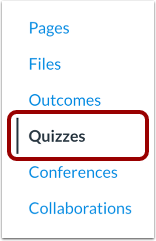
Klikk på Quizzer- lenken i kursnavigasjonen.
Legg til quiz
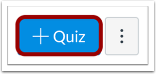
For å legge til en ny quiz, klikk på Legg til quiz- knappen.
Velg quiz-motor
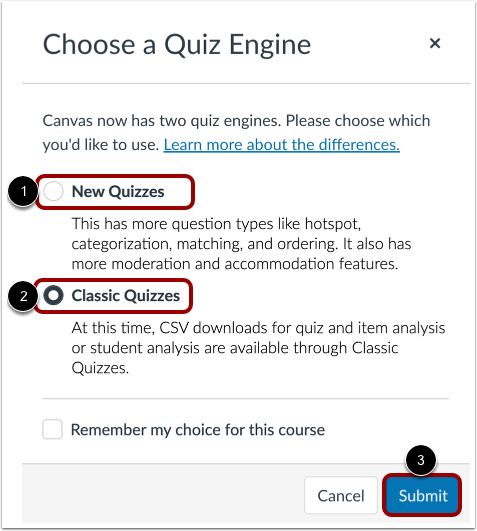
Hvis kurset ditt har aktivert Nye spørrekonkurranser, må du velge en spørrekonkurransemotor.
For å opprette en quiz med Nye quizer, klikk på alternativet Nye quizer [1].
For å opprette en klassisk quiz, klikk på alternativet Klassiske quizer [2].
Klikk deretter på Send- knappen [3].
Merk: Lær mer om hvordan du oppretter en quiz ved hjelp av Nye quizer .
Rediger quiz
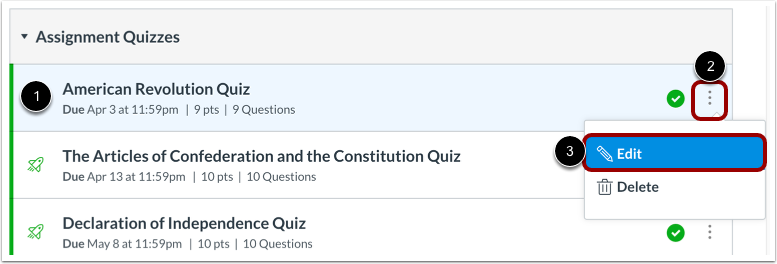
For å sette opp en quiz som allerede er opprettet, finn quizen [1], klikk på Alternativer -ikonet [2] og velg Rediger- alternativet [3].
Synkroniser til SIS
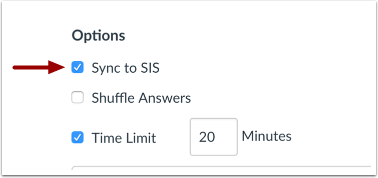
I quiz-alternativene klikker du på avmerkingsboksen Synkroniser til [SIS] .
Etiketten [SIS] kan vise navnet på institusjonens SIS.
Lagre quiz
Klikk på Lagre -knappen.
Merk : For nye quizer kan du klikke på Lagre og publiser -knappen.
Vis quizfeil
Hvordan konfigurerer jeg en quiz som skal sendes til institusjonens studentinformasjonssystem (SIS)?
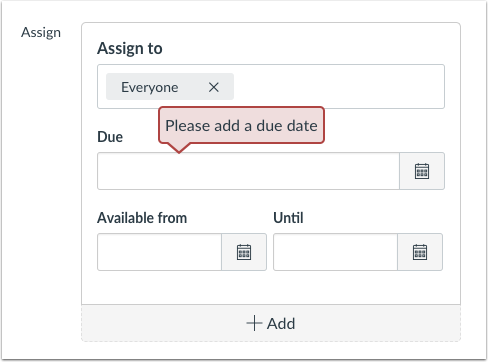
Hvis du ikke kan lagre testen din og du får en feilmelding, kan det hende at institusjonen din begrenser navnene på oppgaver og/eller krever innleveringsfrister. Feilmeldingen viser hvilket krav som må løses før testen kan synkroniseres med SIS-systemet ditt. Rett opp feilen, og lagre deretter testen på nytt.