Du kan starte et nytt samarbeid ved hjelp av Google Dokumenter i Canvas. Google Dokumenter lar deg legge til opptil 50 brukere per samarbeid, og alle brukere kan se og redigere et dokument samtidig. En Google-fil kan imidlertid deles med opptil 200 e-postadresser, inkludert lesere, kommentatorer og redigerere. For å varsle inviterte om samarbeid kan du opprette kursarrangementer i kalenderen.
Google Dokumenter-samarbeid er separate fra Google Disk-samarbeid. Hvis samarbeidsalternativene dine inkluderer Google Regneark og Presentasjoner i tillegg til Dokumenter, har kurset ditt aktivert Google Disk-samarbeid .
Merknader:
- Denne leksjonen handler om å opprette et samarbeid i et kurs. Når samarbeid opprettes i en gruppe, kan bare gruppemedlemmer og brukere med instruktørbaserte roller (inkludert TA-er) velges som samarbeidspartnere.
- Å opprette et samarbeid er en kurstillatelse. Hvis du ikke kan opprette et samarbeid i et kurs, har institusjonen din begrenset denne funksjonen.
- Når du oppretter et samarbeid, kan du ikke lenke til et tidligere opprettet samarbeid.
- Hver samarbeidspartner trenger en Google-konto og må koble til Google Drive som en registrert tjeneste i Canvas .
- Google Apps for Education (integrasjon med institusjonen din) fungerer med Google Dokumenter i Canvas. Vær oppmerksom på at hvis e-postadressen til institusjonen din ikke tillater tilgang til Google Dokumenter, må du bruke en vanlig Google-konto (f.eks. example@gmail.com).
- E-postvarsler for samarbeid er direkte knyttet til kontoen som brukes til å koble til Google Disk.
Åpne samarbeid
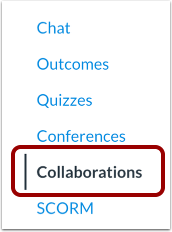
Klikk på lenken Samarbeid i emnenavigasjonen.
Start et nytt samarbeid
Klikk på knappen Start et nytt samarbeid .
Autoriser Google
Hvis du ikke har autorisert Google Drive-tilgang i Canvas tidligere, kan du bli bedt om å autorisere tilgang. Klikk på knappen Autoriser Google Drive-tilgang .
Samarbeid ved hjelp av Google Dokumenter
Klikk på rullegardinmenyen Samarbeid med og velg Google Dokumenter.
Opprett samarbeidsdokument
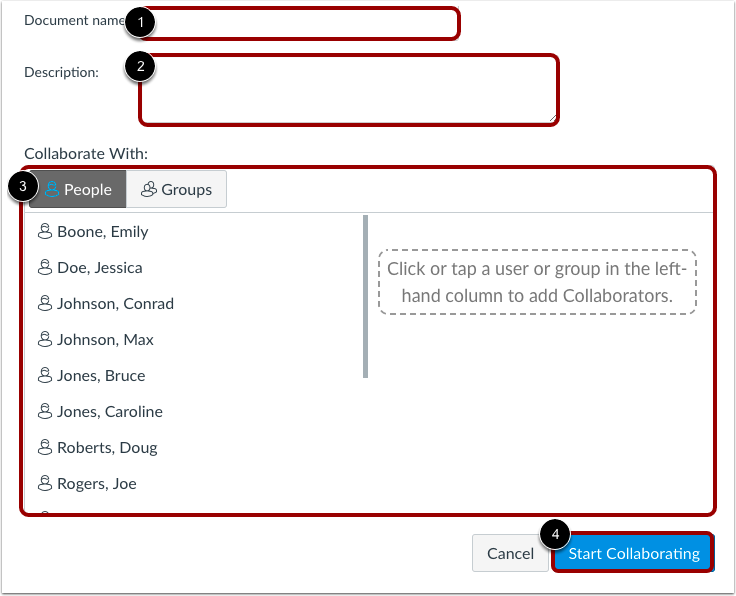
For å opprette et samarbeidsdokument ved hjelp av Google Dokumenter, legg til et navn for dokumentet [1], opprett en beskrivelse [2] og velg samarbeidspartnere [3]. Som standard kan du se listen over personer i kurset og samarbeide med individuelle eller flere brukere i kurset. Du kan også klikke på Grupper-fanen og samarbeide med en gruppe.
Klikk på Start samarbeid- knappen [4].
Merknader:
- Med Google Dokumenter kan du legge til opptil 50 brukere per samarbeid, og alle brukere kan se og redigere et dokument samtidig.
- Samarbeidspartnere må ha en Google-konto og må autorisere Canvas før de kan se samarbeidet.
- Du kan legge til flere grupper i et samarbeid, men alle gruppene vil samarbeide i samme dokument. For gruppespesifikke samarbeid kan du vurdere å opprette et nytt samarbeid for hver gruppe eller opprette et gruppesamarbeid innad i gruppen .
Rediger dokument
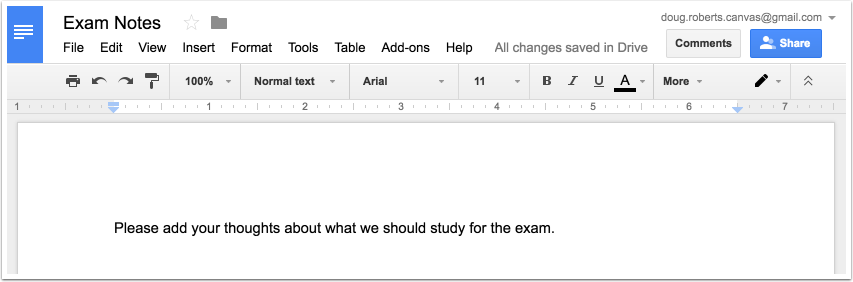
Vis det nyopprettede dokumentet i et nytt nettleservindu.
Merk: Som standard kan alle samarbeidspartnere dele dokumentet. Dokumenteieren kan administrere dokumentets delingsinnstillinger fra Google-dokumentet.