Evalueringsporteføljer lar instruktører støtte strukturert vurdering og spore elevenes fremgang over tid.
- Porteføljer kan genereres ved å bruke ett eller flere Canvas-kurs som grunnlag, med lenker til viktige oppgaver og kompetanser.
- Lærere kan etablere krav til bevis for å avstemme forventninger og støtte konsekvent demonstrasjon av kompetanser.
- Samstill porteføljebevis med institusjonell kompetanse for å hjelpe studentene med å demonstrere spesifikke ferdigheter og kunnskaper.
- Overvåk fremdriften med sanntidsinnsikt i innleveringsstatus og porteføljefullføring.
- Effektiviser vurderingen ved å gjennomgå porteføljedokumentasjon, som prosjekter, fritidsaktiviteter og yrkeserfaring, direkte i porteføljen. Dokumentasjon kan merkes som Fullført eller Ikke fullført, og lærere kan legge igjen beskjeder på tilpasset dokumentasjon for å gi tilbakemelding til elevene.
- Gjennomgå elevenes refleksjoner og fortellinger for å bedre forstå læring og vekst.
- Støtt tilbakemeldinger og iterasjon med alternativer for revisjoner og nye innsendinger.
Merknader:
- Hvis et kurs er inaktivt eller slettet, vil ikke oppgaver fra det kurset som er inkludert som porteføljekrav være synlige for studentene.
- Elever kan bare se oppgaver fra kurs de er påmeldt til.
- Én enkelt portefølje kan tildeles opptil 5000 elever. Lærere kan opprette opptil 500 aktive evalueringsporteføljer, hvor både publiserte og utkastporteføljer teller mot denne grensen.
- Når en evalueringsportefølje er publisert, kan den ikke lenger redigeres.
- For å opprette en evalueringsportefølje må du være registrert som lærer, TA eller kursdesigner i minst ett kurs. Dette alternativet forblir skjult for brukere uten en av disse rollene.
Se videotranskripsjonen
00:07: Hvordan lager jeg en evalueringsportefølje som instruktør?
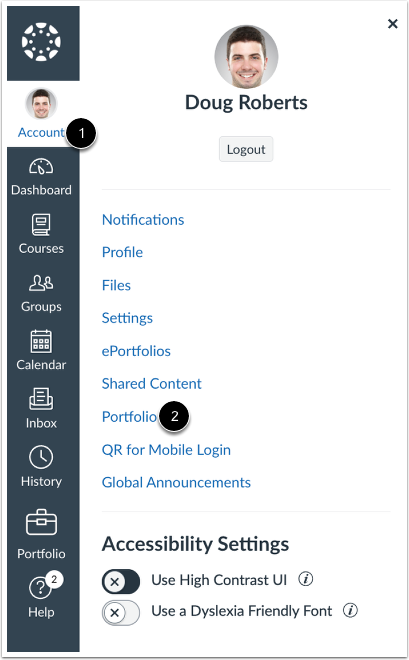
00:11: Klikk på Konto-lenken i brukernavigasjonsmenyen, og klikk deretter på Portefølje-lenken.
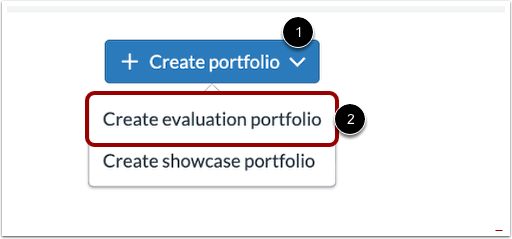
00:17: For å opprette en veiledet portefølje, klikk på rullegardinmenyen Opprett portefølje.
00:23: Og velg alternativet Opprett evalueringsportefølje.
00:28: Velg ett eller flere kurs du vil tilordne en portefølje til.
00:32: Studenter som er påmeldt disse kursene blir automatisk tildelt evalueringsporteføljen.
00:38: Instruktører kan velge emner fra flere semestre, slik at oppgaver fra forskjellige semestre kan inkluderes som porteføljekrav. Disse emnene registrerer også automatisk elever i porteføljen.
00:50: Klikk på Velg-knappen.
00:53: Skriv inn et porteføljenavn.
00:55: Og instruksjoner.
00:58: Du kan også legge til et forsidebilde.
01:01: For å legge til et beviskrav i en portefølje, klikk på lenken Legg til krav.
01:07: Du kan enten legge til en oppgave fra kurset eller opprette et nytt krav.
01:12: For mer informasjon om å legge til bevis. Se veiledningen vår om hvordan du som instruktør legger til noe i en evalueringsportefølje.
01:20: For å opprette en seksjon, klikk på lenken Legg til seksjon.
01:24: For å sortere eller slette seksjoner, klikk på lenken Administrer seksjoner.
01:29: For å legge til eller fjerne emner i et utkast til evalueringsporteføljen, klikk på knappen Administrer emner.
01:36: For å lagre en portefølje som et utkast, klikk på Lagre som utkast-knappen.
01:41: For å fullføre og dele porteføljen din, klikk på Publiser portefølje-knappen.
01:46: Denne veiledningen dekket hvordan man som instruktør lager en evalueringsportefølje
Åpen portefølje
I brukernavigasjonsmenyen klikker du på Konto- lenken [1], klikk deretter på Portefølje- lenken [2].
Opprett portefølje
For å opprette en veiledet portefølje, klikk på rullegardinmenyen Opprett portefølje [1] og velg alternativet Opprett evalueringsportefølje [2].
Velg kurs
Velg ett eller flere kurs du vil tilordne en portefølje til [1]. Studenter som er registrert i disse kursene blir automatisk tilordnet evalueringsporteføljen.
Instruktører kan velge emner fra flere semestre [2], slik at oppgaver fra forskjellige semestre kan inkluderes som porteføljekrav. Disse emnene registrerer også automatisk elever i porteføljen.
Klikk på Velg -knappen [3].
Legg til porteføljedetaljer
Skriv inn et porteføljenavn [1] og instruksjoner [2]. Du kan også legge til et forsidebilde [3].
Legg til beviskrav
For å legge til beviskrav i en portefølje , klikk på lenken Legg til krav [1]. Du kan enten legge til en oppgave fra kurset [2] eller opprette et nytt krav [3].
Legg til og administrer seksjoner
For å opprette en seksjon, klikk på lenken Legg til seksjon [1]. For å sortere eller slette seksjoner, klikk på lenken Administrer seksjoner [2].
Administrer kurs
For å legge til eller fjerne emner i et utkast til evalueringsporteføljen, klikk på Administrer emner- knappen.
Lagre og publiser portefølje
For å lagre en portefølje som et utkast, klikk på Lagre som utkast- knappen [1]. For å fullføre og dele porteføljen din, klikk på Publiser portefølje- knappen [2].
Merk: Evalueringsporteføljer støtter ikke samarbeid. Bare brukeren eller instruktøren som opprettet evalueringsporteføljen kan redigere utkastet eller gjennomgå bevis i den.