Du kan flytte en spørsmålsbank fra en klassisk quiz til en elementbank fra en ny quiz. Følg disse generelle trinnene:
- Lag en klassisk quiz som inneholder elementene fra spørsmålsbanken.
- Eksporter quizen.
- Opprett en ny elementbank for quizer.
- Importer quizinnholdet til elementbanken for nye quizer.
Merknader:
Se videotranskripsjonen
00:07: Hvordan flytter jeg en spørsmålsbank fra en klassisk quiz til en elementbank fra en ny quiz?
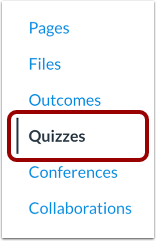
00:12: Klikk på Quizzes-lenken i kursnavigasjonen.
00:16: Klikk på Legg til quiz-knappen.
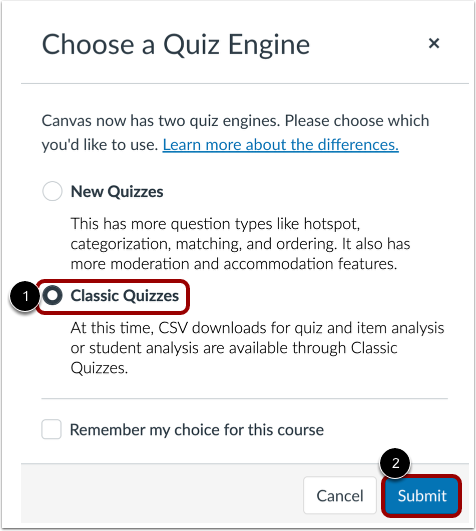
00:19: Klikk på alternativet Klassiske spørrekonkurranser. Klikk deretter på Send-knappen.
00:23: I Detaljer-fanen skriver du inn navnet på quizen. Du kan bruke en
00:28: navn relatert til spørsmålsbanken din. I Rich Content Editor, oppgi
00:32: en beskrivelse.
00:34: For å unngå å legge til denne testen i karakterboken din, klikk på rullegardinmenyen Testtype og
00:38: velg alternativet Øvingstest. Fullfør de resterende quizdelene.
00:43: Klikk på Lagre-knappen.
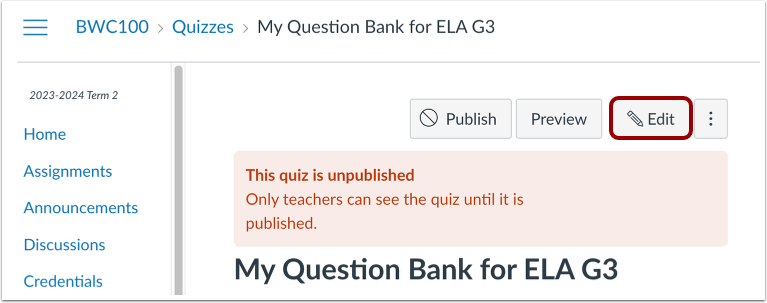
00:46: Klikk på Rediger-knappen i den klassiske quizen du opprettet.
00:50: Klikk på Spørsmål-fanen. Klikk på Finn spørsmål-knappen.
00:54: Klikk på spørsmålsbanken hvis elementer du vil migrere.
00:58: Merk av i avmerkingsboksene for spørsmålene som skal migreres, eller for å velge
01:02: alle spørsmålene, klikk på Merk alle-lenken.
01:06: Klikk på Legg til spørsmål-knappen.
01:09: Klikk på Lagre-knappen.
01:11: Klikk på Innstillinger-lenken i emnenavigasjonen.
01:15: Klikk på knappen Eksporter kursinnhold i sidefeltet.
01:19: Klikk på alternativknappen Quiz i Eksporttype-delen.
01:24: Klikk i avmerkingsboksene for quizen eller quizene
01:26: du vil eksportere.
01:29: Klikk på knappen Opprett eksport.
01:31: Når eksporten er fullført, last ned ZIP-filen ved å klikke på Ny eksport.
01:36: lenke.
01:37: Klikk på lenken Elementbanker i emnenavigasjonen.
01:41: Klikk på Legg til bank-knappen.
01:43: I banknavnfeltet skriver du inn navnet på elementet Bank.
01:47: Du kan dele det nye elementet Bank til gjeldende kurs ved å klikke på delingsboksen
01:51: boks.
01:53: For å lagre banken din, klikk på Opprett bank-knappen.
01:56: Klikk på lenken for ny varebank.
01:59: Klikk på Alternativer-ikonet og velg deretter alternativet Importer innhold.
02:04: Dra og slipp den eksporterte ZIP-filen, eller velg filen ved å klikke
02:08: Bla gjennom-knappen.
02:10: Klikk på Importer-knappen for å starte importen.
02:14: En statuslinje viser statusen for importen.
02:18: Når importen er fullført, vises en melding om at den er vellykket. For å fjerne
02:22: meldingen, klikk på Ferdig-knappen.
02:25: Når importen er fullført, kan du se de importerte spørsmålene i
02:29: varebanken din.
02:31: Klikk på Åpne-ikonet for å se fullstendige spørsmålsdetaljer.
02:34: Spørsmålsdetaljer inkluderer svaralternativer samt dato og
02:38: tidspunktet spørsmålet sist ble oppdatert.
02:41: Klikk på Lukk-ikonet for å lukke spørsmålsdetaljene.
02:45: Denne veiledningen dekket hvordan man flytter en klassisk quiz
02:48: spørsmålsbank i en ny quiz-elementbank
Lag quiz i klassiske quizer
Åpne spørrekonkurranser
Klikk på Quizzer- lenken i kursnavigasjonen.
Legg til quiz
Klikk på Legg til quiz- knappen.
Velg klassiske spørrekonkurranser
Klikk på alternativet Klassiske quizer [1]. Klikk deretter på Send- knappen [2].
Merk: Du kan også migrere en klassisk quiz til nye quizer .
Rediger quizdetaljer
I Detaljer- fanen skriver du inn navnet på quizen [1]. Du kan bruke et navn som er relatert til spørsmålsbanken din. I Rich Content Editor [2] skriver du inn en beskrivelse.
For å unngå å legge denne testen til i karakterboken din, klikk på rullegardinmenyen Testtype og velg alternativet Øvingstest [3].
Fullfør de resterende quizdelene [4].
Lagre quiz
Klikk på Lagre -knappen.
Rediger quiz
I den klassiske quizen du opprettet, klikker du på Rediger- knappen.
Legg til spørsmål
Klikk på Spørsmål- fanen [1]. Klikk på Finn spørsmål- knappen [2].
Legg til spørsmålsbankspørsmål
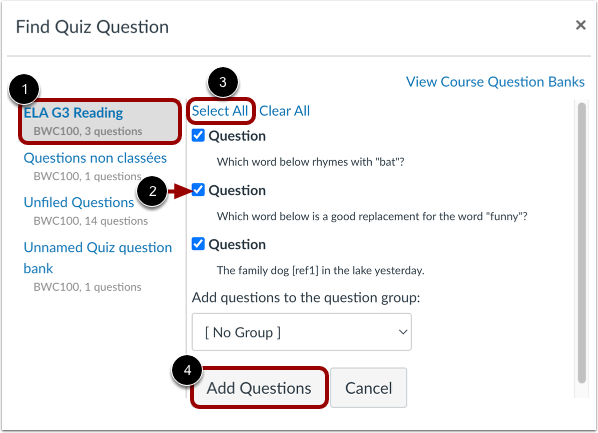
Klikk på spørsmålsbanken hvis elementer du vil migrere [1].
Merk av i avmerkingsboksene for spørsmålene som skal migreres [2], eller klikk på Merk alle -lenken [3] for å velge alle spørsmålene.
Klikk på Legg til spørsmål- knappen [4].
Lagre quiz
Klikk på Lagre -knappen.
Eksporter klassisk quiz
Åpne Innstillinger
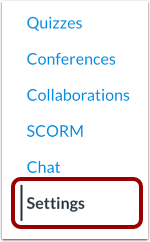
Klikk på Innstillinger- lenken i Kursnavigasjon.
Eksporter kursinnhold
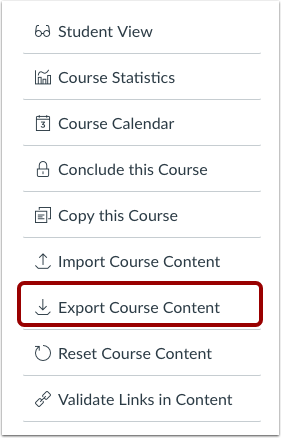
Klikk på knappen Eksporter kursinnhold i sidefeltet.
Velg eksporttype
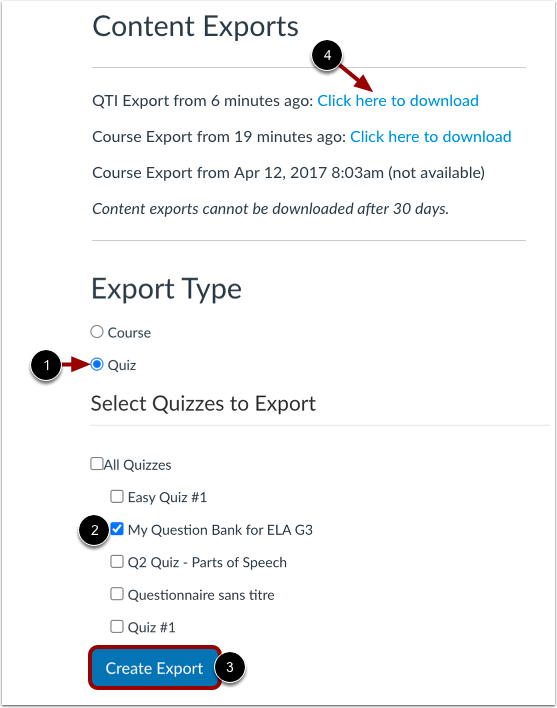
I Eksporttype-seksjonen klikker du på alternativknappen Quiz [1].
Klikk i avmerkingsboksene for quizen eller quizene du vil eksportere [2].
Klikk på knappen Opprett eksport [3].
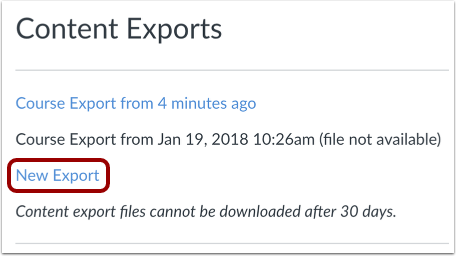
Merk: Når du oppretter en eksport, oppretter Canvas et eksportarkiv der du kan laste ned tidligere eksporterte filer [4].
Vis quiz-eksport
Når eksporten er fullført, laster du ned ZIP-filen ved å klikke på lenken Ny eksport .
Merk: Innholdseksport utløper etter 30 dager og kan ikke lenger lastes ned.
Opprett ny elementbank for quizer
Åpne varebanker
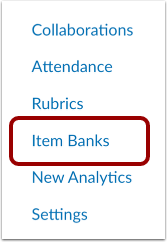
Klikk på lenken Elementbanker i emnenavigasjonen.
Legg til varebank
Klikk på Legg til bank- knappen.
Navn Vare Bank
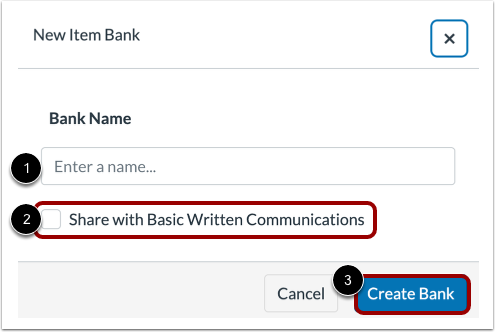
I feltet Banknavn [1] skriver du inn navnet på elementbanken. Du kan dele den nye elementbanken med gjeldende kurs ved å klikke i avmerkingsboksen Del [2]. For å lagre banken din, klikker du på knappen Opprett bank [3].
Åpne varebank
Klikk på lenken for ny varebank.
Importer klassisk quiz Eksporter til ny quiz-elementbank
Importer innhold
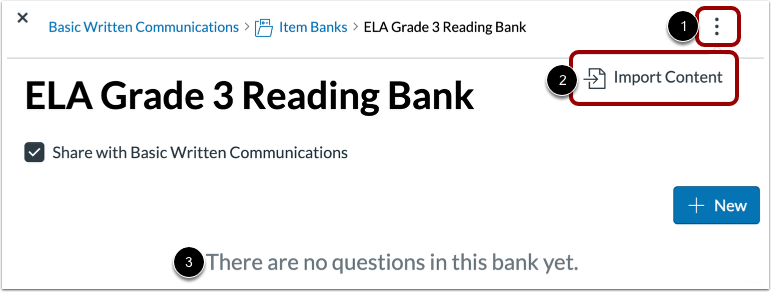
Klikk på Alternativer -ikonet [1] og velg deretter alternativet Importer innhold [2].
Merk: For å velge alternativet Importer innhold, må ikke elementbanken inneholde noen spørsmål ennå [3].
Velg Eksporter fil
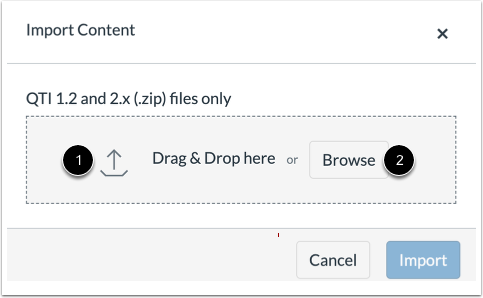
Dra og slipp den eksporterte ZIP-filen [1] eller velg filen ved å klikke på Bla gjennom- knappen [2].
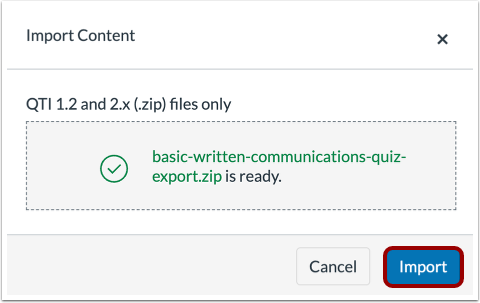
For å starte importen, klikk på Importer -knappen.
Vis importstatus
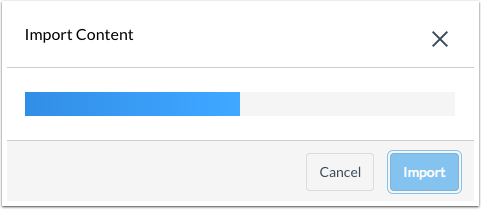
En statuslinje viser statusen for importen.
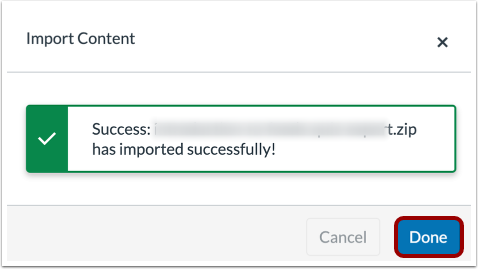
Når importen er fullført, vises en melding om at den er vellykket. Klikk på Ferdig -knappen for å fjerne meldingen.
Administrer varebankspørsmål
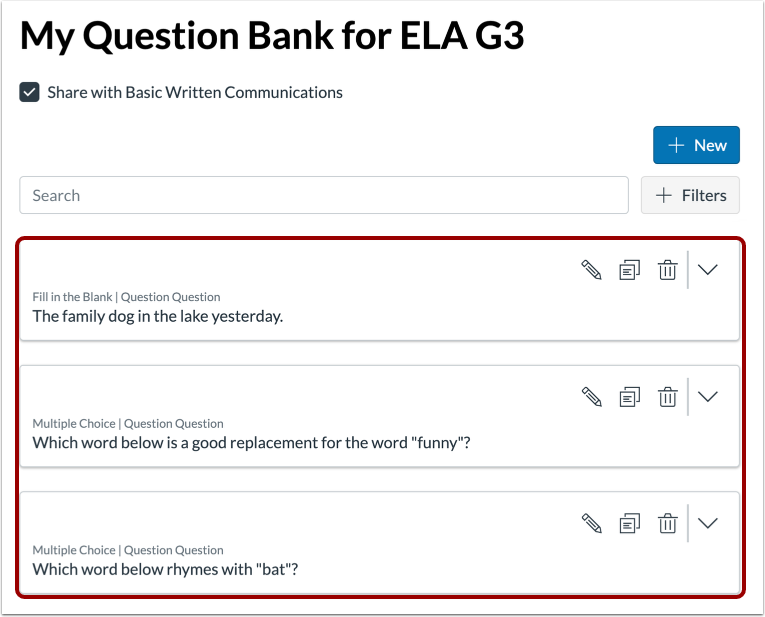
Når importen er fullført, kan du se de importerte spørsmålene i elementbanken din.
Du kan lære mer om administrasjon av varebanker .
Vis spørsmålsdetaljer
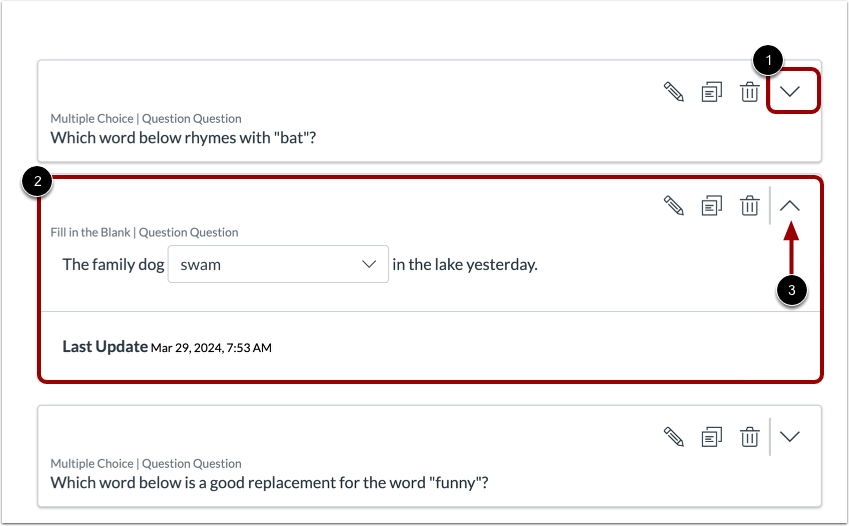
For å se fullstendige spørsmålsdetaljer, klikk på Åpne- ikonet [1]. Spørsmålsdetaljer inkluderer svaralternativer samt dato og klokkeslett da spørsmålet sist ble oppdatert [2]. For å lukke spørsmålsdetaljer, klikk på Lukk -ikonet [3].
For å lukke spørsmålsdetaljene, klikk på Lukk- ikonet [3].