Karakterboken hjelper instruktører med å enkelt se og legge inn karakterer for elever. Avhengig av visningstypen for karakterer, kan karakterene for hver oppgave vises som poeng, prosent, fullført eller ufullstendig, GPA-skala eller bokstavkarakter.
Bare vurderte oppgaver, vurderte diskusjoner, vurderte spørrekonkurranser og vurderte spørreundersøkelser som er publisert, vises i karakterboken. Ikke-vurderingsoppgaver er ikke inkludert.
Standardvisningen i karakterboken er å se alle elevene samtidig, men du kan også se elevene individuelt i den individuelle karakterboken. Den individuelle karakterboken støtter imidlertid for øyeblikket ikke alle innstillinger og alternativer fra karakterboken.
Standardvisningen i karakterboken viser alle elever, men du kan også se elevene individuelt i den individuelle karakterboken. Merk at den individuelle karakterboken ikke støtter alle innstillinger og alternativer som er tilgjengelige i karakterboken.
Følgende hurtigtaster støttes i karakterboken:
- S: Sorter rutenettet på den gjeldende valgte kolonnen. Kolonnene for elevnavn og merknader sorteres alfabetisk. Andre kolonner sorteres etter klassetrinn (lav til høy).
- M: Åpner menyen for den valgte kolonnen.
- Esc: Lukk menyen for den valgte kolonnen.
- G: Åpne siden med oppgavedetaljer for den gjeldende valgte oppgaven.
- C: Åpne karakterdetaljer-feltet for den gjeldende valgte oppgaven.
Merk: Hvis emnet ditt inkluderer flere vurderere, må du være oppmerksom på at når du åpner karakterboken, lagres alle eksisterende karakterbokdata i nettleseren inntil siden oppdateres. Karakterer oppdateres ikke dynamisk med endringer gjort av andre vurderere i karakterboken eller i SpeedGrader.
Åpne karakterer
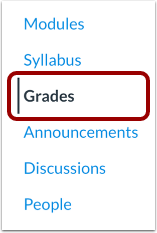
Klikk på lenken Karakterer i emnenavigasjonen.
Se karakterboken
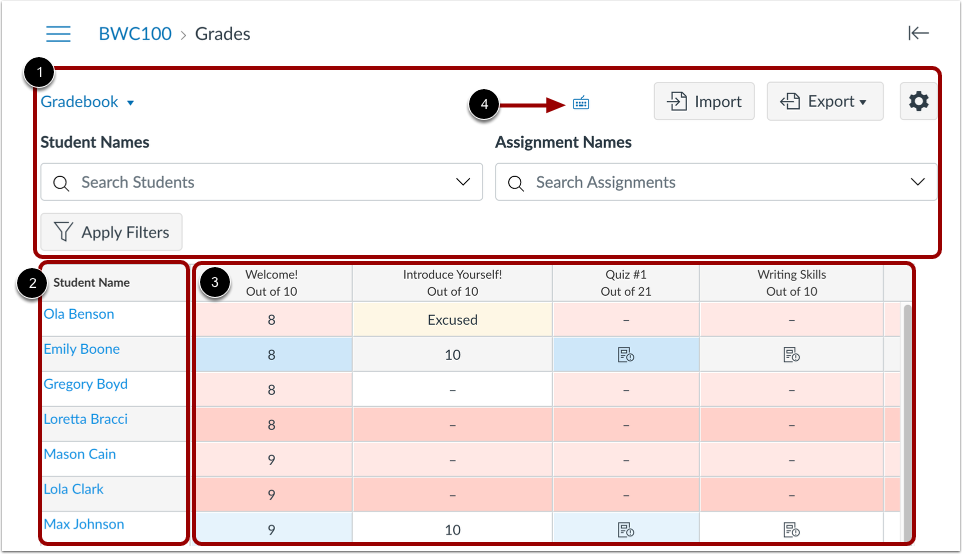
Karakterboken inneholder globale sorteringsalternativer og innstillinger du kan bruke til å organisere karakterboken din [1], studentdata [2] og oppgavedata [3].
Karakterboken støtter hurtigtaster. For å se menyen for hurtigtaster, klikk på tastaturikonet [4] eller trykk på Shift+spørsmålstegn-tastene samtidig.
Endre karakterbokvisning
Du kan bytte mellom alternativer for karakterbokvisning, hvis de er tilgjengelige. For å velge en annen karakterbokvisning, klikk på gjeldende karakterbokvisning [1]. Deretter, i menyen Endre karakterbokvisning, velg ett av følgende alternativer:
- Tradisjonell karakterbok [2]: Viser alle elever, oppgaver og karakterer. Denne karakterboken er den vanligste standarden og er også kjent som bare karakterbok.
- Karakterbok for læringsmestring [3]: Viser karakterboken for læringsmestring , som vurderer resultatstandarder som brukes i Canvas-emner. Denne karakterboken er et alternativ på emnenivå.
- Individuell karakterbok [4]: Lar deg vurdere én student og én oppgave om gangen , og er fullt tilgjengelig for skjermlesere. Individuell visning støtter for øyeblikket ikke innstillinger og alternativer fra karakterboken.
- Karakterbokhistorikk [5]: Viser siden Karakterbokhistorikk , som logger nylige karakterendringer i emnet i henhold til student, sensor, oppgave og dato.
Du kan når som helst bytte mellom karakterbøker.
Søk etter studenter
Som standard viser karakterboken alle aktive elever. For å søke etter elever etter navn eller SIS-ID, skriv inn søket ditt i feltet Søk etter elever . Karakterboken filtrerer automatisk resultatene mens du skriver.
Feltet Søk etter elever lar deg filtrere flere elevnavn samtidig.
Feltet Søk etter studenter tar også hensyn til alternativene for avsluttet og inaktiv påmelding. Hvis alternativene for avsluttet påmelding eller inaktiv påmelding er valgt som filtre, vises ingen avsluttede eller inaktive påmeldinger i karakterboken.
Merk: Søkeresultatene for studentnavn viser sekundærinformasjon hvis mer enn én student har samme navn i emnet.
Søk i oppgaver
Som standard viser karakterboken alle oppgaver. For å søke etter oppgaver, skriv inn et oppgavenavn i feltet Søk i oppgaver . Karakterboken filtrerer automatisk resultatene mens du skriver.
Feltet Søk etter oppgaver tillater filtrering av flere oppgavenavn samtidig.
Når du velger en oppgave, vises den i en kolonne nærmest studentnavnet. Hvis flere oppgaver er valgt, vises oppgavekolonnene i omvendt rekkefølge i samme rekkefølge som de er valgt.
Vis innstillinger for karakterbok
I karakterbokens innstillinger kan du bruke retningslinjer for forsinket levering, retningslinjer for karakterpublisering, overstyring av endelig karakter og visningsalternativer i kursets karakterbok.
Se retningslinjene for sen betaling
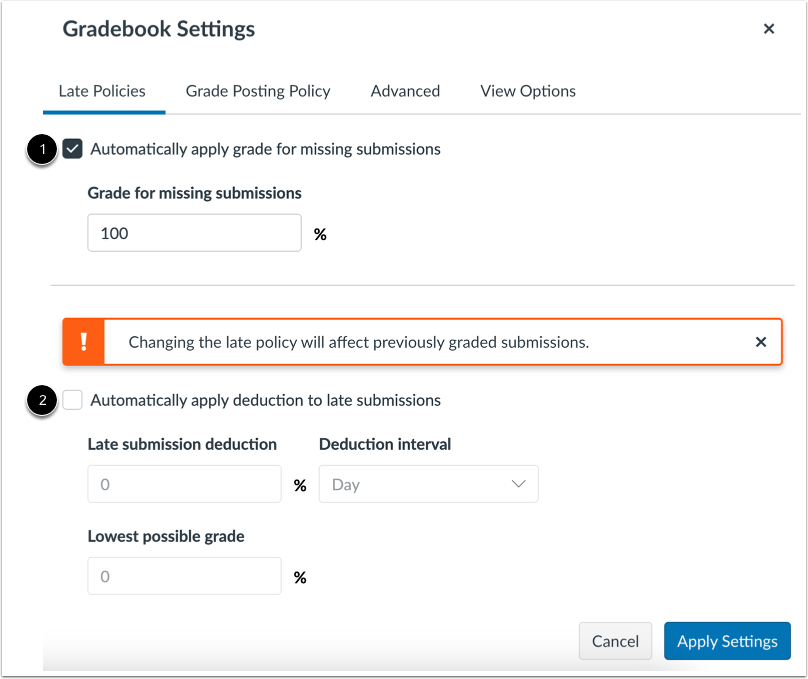
I fanen Retningslinjer for forsinket innlevering kan du bruke retningslinjer for forsinket innlevering i emnet ditt.
Policyen for manglende innlevering lar deg automatisk gi en karakter for innleveringer merket som manglende [1]. En innlevering merkes som manglende når forfallsdatoen er utløpt og oppgaven ikke er levert.
Policyen for sen innlevering lar deg automatisk legge til en definert straff på innleveringer med statusen Forsinket [2]. En innlevering merkes som Forsinket når den leveres etter fristen. I tillegg kan du definere en terskel der en student ikke vil bli vurdert, uavhengig av hvor sent innleveringen leveres.
Se retningslinjene for karakterlegging
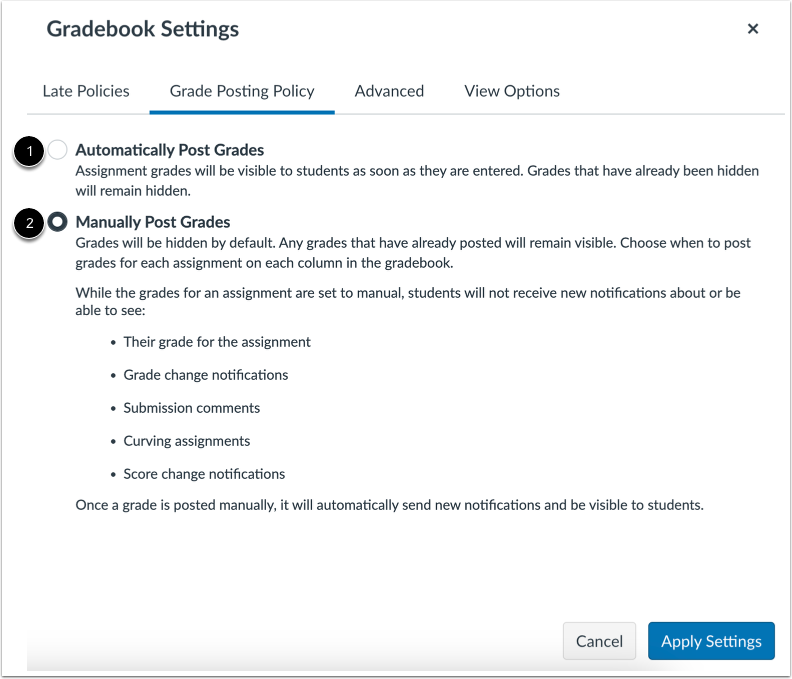
I fanen Retningslinjer for karakterlegging kan du endre retningslinjene for karakterlegging for emnet ditt .
For å legge ut karakterer automatisk og gjøre dem synlige for studenter så snart de er lagt inn, velg alternativet Legg ut karakterer automatisk [1]. Standardinnstillingen er at karakterene skal legges ut automatisk.
For å skjule karakterer som standard og manuelt velge når karakterer skal publiseres og gjøres synlige for studenter, velg alternativet Publiser karakterer manuelt [2].
Merk: Karakterer for anonyme eller modererte oppgaver må legges ut manuelt. Karakterer for modererte oppgaver kan ikke vises før endelige karakterer er lagt ut.
Vis avanserte innstillinger
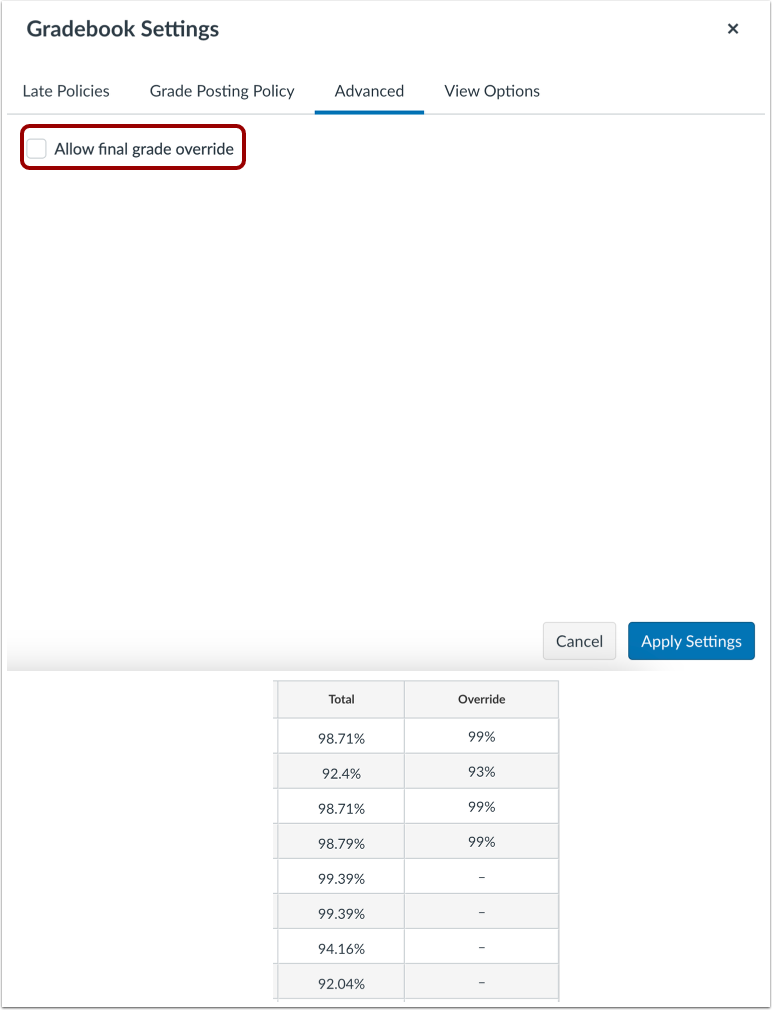
I Avansert-fanen kan du overstyre endelig karakter i emnet ditt. Hvis den er aktivert, kan du legge inn en overstyrt karakter for en student som er forskjellig fra karakteren som automatisk beregnes av Canvas.
Vis karakterbok Visningsalternativer
I fanen Visningsalternativer kan du filtrere og sortere karakterboken i henhold til flere visningsalternativer:
- Ordne etter [1]: ordne kolonner etter standard, oppgavenavn, forfallsdato, poeng eller modul.
- Vis [2]: vis eller skjul notatkolonnen , kolonnen for upubliserte oppgaver , kolonnen for delte studentnavn , skjul totaler for oppgavegruppe og skjul total- og overstyringskolonner .
- Vis ukarakterisert som 0 [3]: endrer midlertidig visningen av karakterboken slik at karakterer vises som om alle ukarakteriserte oppgaver har fått poengsummen null . Denne innstillingen er kun en visuell endring og påvirker ikke karakterer for studenter eller andre brukere av karakterboken.
- Indikator for visning av skjulte karakterer [4]: Når den er aktivert, skjules karakterene for studentene, noe som reduserer forvirring og sikrer mer nøyaktig kommunikasjon om synligheten av karakterer.
- Vis status for fargeblindhet [5]: når dette er aktivert, vises et symbol ved siden av hver status i karakterboken for å gi en ekstra visuell indikator.
- Statusfarge [6]: se og endre fargen for en vurderingsstatus (forsinket, manglende, innlevert på nytt, droppet og unnskyldt).
Merknader:
- Hvis alternativene Vis ukarakterisert som 0 og Del studentnavn ikke vises i karakterboken din, har ikke disse alternativene blitt aktivert av institusjonen din.
- Når funksjonen Overstyring av endelig karakter er aktivert for emnet , viser teksten i Vis-delen Skjul totalkolonne og Overstyr kolonner. Hvis funksjonen Overstyring av endelig karakter er deaktivert, viser teksten i Vis-delen Skjul totalkolonne.
- For å hindre at elever ser totalpoengsummen, kan du lære om å skjule totalpoeng i karaktersammendrag for elever .
Vis karakterbok Skjulte karakterindikator
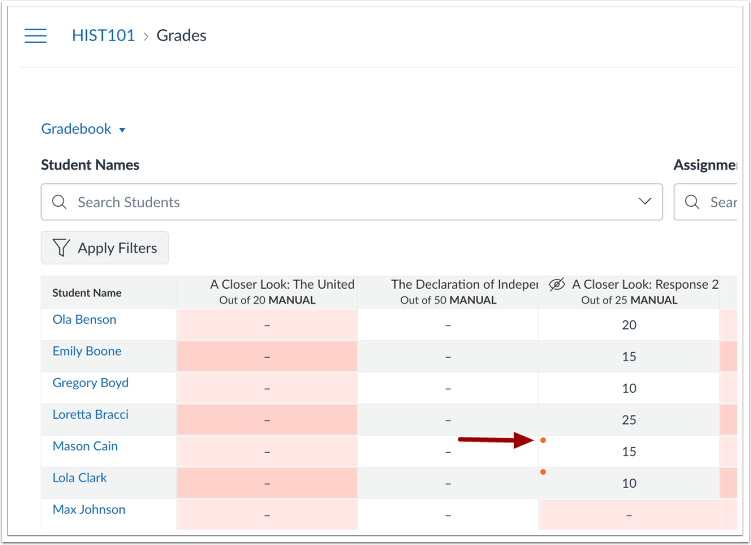
I karakterboken viser en indikator hvilke karakterer som ikke er publisert.
Vis karakterbokfiltre
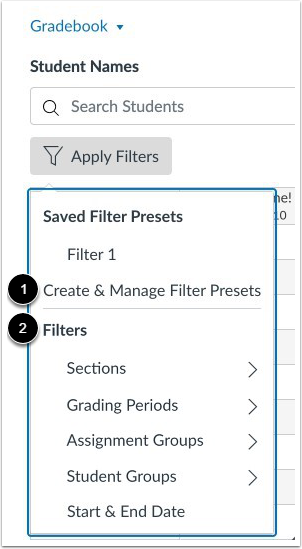
I menyen Bruk filtre kan du opprette og administrere forhåndsinnstillinger for filter [1] eller filtrere kolonner etter type [2] (som seksjoner, vurderingsperioder, oppgavegrupper, moduler, studentgrupper, status eller innleveringer, hvis aktuelt).
For å administrere elevkarakterer i massevisning i karakterboken, kan du også importere karakterer [1] og eksportere karakterer [2].
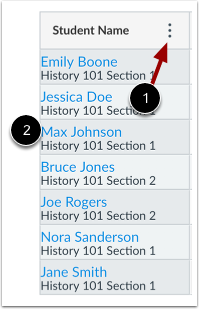
Kolonnen Studentnavn viser hver students navn og kan også inkludere en students sekundære ID, hvis aktivert. Du kan holde musepekeren over kolonneoverskriften og se Studentnavn-menyen [1], som gir følgende alternativer:
For å se en students karakterside , klikk på studentens navn [2].
Vis teststudent
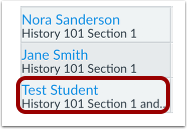
Hvis du har sett på et emne som teststudent , vises teststudenten på slutten av karakterboken og legges automatisk til i hver seksjon i emnet ditt. Teststudentdata tas ikke med i betraktning i emneanalysen.
Hvis du vil fjerne teststudenten helt, må du fjerne teststudenten fra seksjonspåmeldingene dine i Emneinnstillinger .
Vis oppgavekolonne
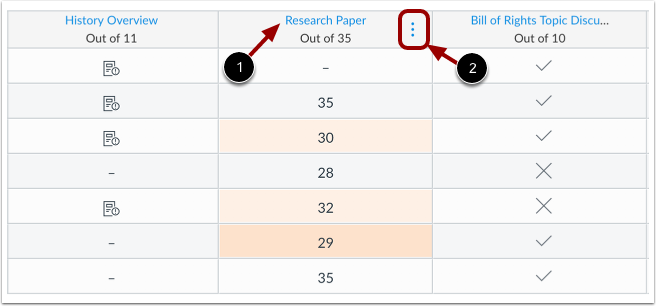
Hver kolonne i karakterboken representerer en publisert oppgave på oppgavesiden. Hver kolonne viser oppgavetittelen, totalt antall poeng og hver students karakter.
For å se oppgaven, klikk på oppgavens navn [1].
For å administrere en oppgave, hold musepekeren over kolonneoverskriften og klikk på Alternativer -ikonet [2]. Gjør deretter ett av følgende:
Ikoner og farger representerer oppgaver og innleveringsstatuser i Canvas, inkludert differensierte oppgaver, vurderingsperioder og mestringsstier.
Legg til kolonner
Oppgavekolonner legges automatisk til hver gang du oppretter og publiserer oppgaver, vurderte diskusjoner og vurderte spørrekonkurranser og spørreundersøkelser. En kolonne legges også automatisk til for oppmøteverktøyet.
Du kan legge til en kolonne manuelt som en del av importen av karakterer til karakterboken . Oppgaver som er importert i CSV-filen, publiseres imidlertid automatisk.
Hvis du trenger å opprette en kolonne i karakterboken for manuell vurdering, kan du opprette en oppgave uten innlevering eller på papir .
Skriv inn karakterer
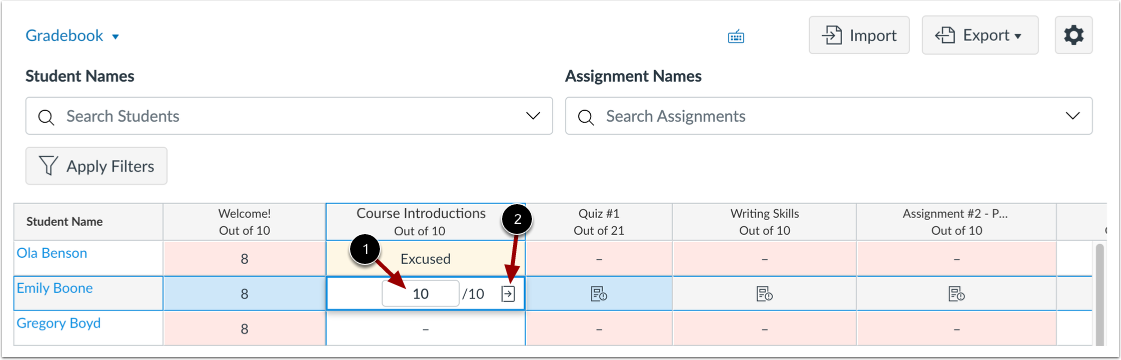
Når du skriver inn karakterer, viser karakterboken trådkors og uthevinger på tvers av raden og kolonnen for bedre orientering.
For å legge inn karakterer , skriv inn karakteren som støttes av oppgavetypen direkte i karakterboken [1].
Du kan også legge inn karakterer og endre innleveringsstatus ved å klikke på ikonet for karakterdetaljer [2].
Vis detaljbrett for gradering
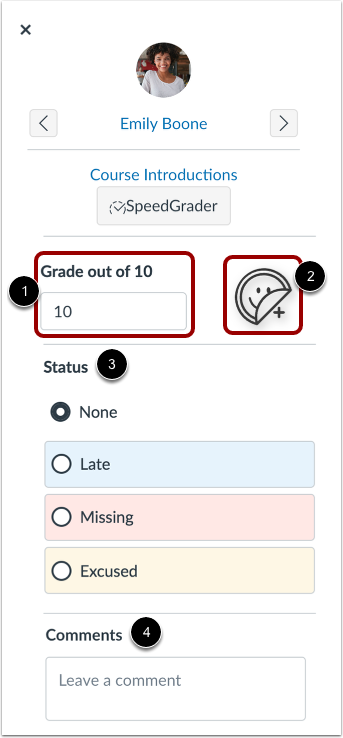
I karakterdetaljfeltet kan du legge inn eller redigere karakterer [1], legge til et innleveringsklistremerke [2], endre statusen til en innlevering [3] og legge igjen kommentarer til studenten [4].
Merknader:
- Innleveringsklistremerker fungerer bare i kurs som også har aktivert alternativet for forbedringer av oppgaver.
- Som standard er alternativet for innsendingsklistremerker deaktivert.
Vis tildelingsgrupper og totalkolonne
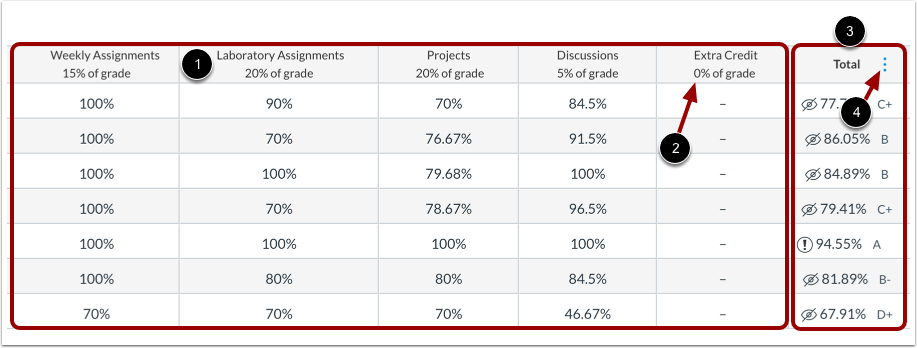
Oppgavegruppene som vises i karakterboken samsvarer med oppgavegruppene som er opprettet på Oppgaver-siden [1].
Hvis oppgavegruppene dine er vektet, vises den vektede karakteren under gruppetittelen [2]. Vektene til oppgavegruppene gjenspeiles i den totale karakteren. Karakteren studentene oppnår multipliseres med vekten til oppgavegruppen.
Karaktertotaler fra oppgavegrupper beregnes i Total-kolonnen i karakterboken [3]. Du kan holde musepekeren over kolonneoverskriften for å se Total-kolonnen-menyen [4], som lar deg sortere etter karakter og flytte totalkolonnen til starten av karakterboken. I tillegg, hvis oppgavegruppene dine ikke er vektet, kan du se totalene som en poengverdi i stedet for en prosentandel.