Hvis det er aktivert av institusjonen din, kan du synkronisere kursdata fra Personer-siden i Canvas-kurset ditt med Microsoft Teams.
Merknader:
- Hvis Microsoft Teams-integrasjonen ikke vises i emneinnstillingene dine, har den ikke blitt aktivert av institusjonen din.
- Når det gjøres endringer i påmeldinger i et kurs som har aktivert Microsoft Sync, kan det ta opptil 10 minutter før disse endringene synkroniseres med Microsoft Teams.
- For at Microsoft Teams-synkroniseringen skal fungere ordentlig, må det finnes en bruker med rollene Lærer, TA og/eller Designer i Canvas som samsvarer med en eier i Teams.
00:07: Hvordan synkroniserer jeg kursdata i Canvas med Microsoft Teams?
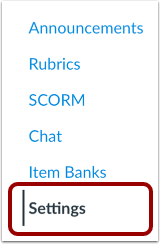
00:11: Klikk på Innstillinger-lenken i emnenavigasjonen.
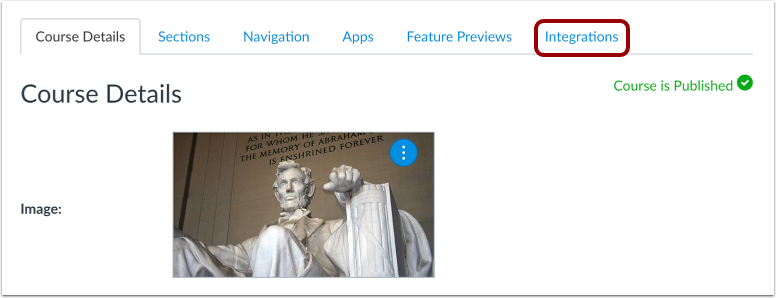
00:15: Klikk på Integrasjoner-fanen.
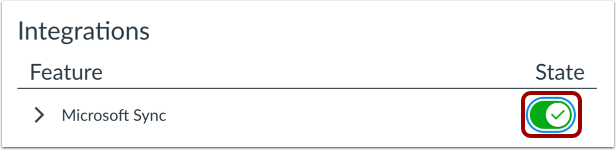
00:17: For å aktivere Microsoft Sync-integrasjon, klikk på Tilstand-knappen.
00:22: Når integrasjonen er aktivert, vil en synkronisering med Microsoft Teams bli utløst automatisk ved eventuelle endringer i kurspåmeldingene.
00:29: Første gang du aktiverte Microsoft Sync, kan det være lurt å utløse en manuell synkronisering for å sikre at alle kursdata er synkronisert med Microsoft Teams.
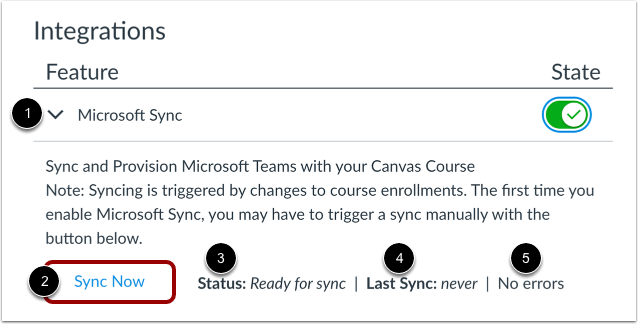
00:38: Klikk på Utvid-ikonet for å se detaljer om Microsoft Sync. Klikk på Synkroniser nå-knappen for å synkronisere kursdata med Microsoft Teams.
00:47: Du kan også se synkroniseringsstatus, dato for siste synkronisering og eventuelle synkroniseringsfeil.
00:53: Denne veiledningen dekket hvordan du synkroniserer kursdata i Canvas med Microsoft Teams.
Åpne Innstillinger
Klikk på Innstillinger- lenken i Kursnavigasjon.
Åpne integrasjoner
Klikk på Integrasjoner- fanen.
Aktiver integrasjon
For å aktivere Microsoft Sync-integrasjonen, klikk på Tilstand- knappen.
Synkroniser kursdata
Når integrasjonen er aktivert, vil en synkronisering med Microsoft Teams utløses automatisk ved endringer i kursregistreringene. Første gang du aktiverer Microsoft Sync, kan det være lurt å utløse en manuell synkronisering for å sikre at alle kursdata er synkronisert med Microsoft Teams.
For å se Microsoft Sync-detaljer, klikk på Utvid- ikonet [1]. For å synkronisere kursdata med Microsoft Teams, klikk på Synkroniser nå- knappen [2].
Du kan også se synkroniseringsstatus [3], dato for siste synkronisering [4] og eventuelle synkroniseringsfeil [5].
Merk: Når det gjøres endringer i påmeldingen i et kurs som har aktivert Microsoft Sync, kan det ta opptil 10 minutter før disse endringene synkroniseres med Microsoft Teams.