Noen Canvas-funksjoner er valgfrie eller nye, og kan slås av eller på. Denne leksjonen gir en oversikt over hvordan du administrerer funksjonsalternativer på kursnivå. På kursnivå kan du ha muligheten til å implementere funksjoner på kursnivå. Instruktører har ingen kontroll over funksjoner på brukernivå. For å se de spesifikke funksjonsalternativene på kursnivå som er tilgjengelige i Canvas, kan du gå til ressursdokumentet Canvas Feature Option Summary .
For at en funksjon skal vises for et kurs, må funksjonen låses opp for institusjonen din av en Canvas-administrator.
Merknader:
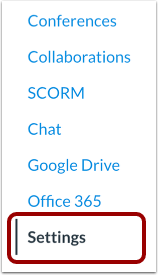
00:10: Klikk på Innstillinger-lenken i emnenavigasjonen.
00:13: Klikk på fanen Funksjonsalternativer.
00:16: I fanen Funksjonsalternativer vises en liste over tilgjengelige funksjonsalternativer. Funksjoner er bare tilgjengelige hvis de er aktivert for institusjonskontoen din av en administrator.
00:27: Hver kursfunksjon har en beskrivelse. Klikk på pilikonet ved siden av funksjonen for å utvide funksjonsboksen og vise beskrivelsen.
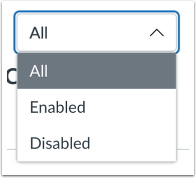
00:37: For å filtrere etter alle funksjoner, aktiverte funksjoner eller deaktiverte funksjoner, klikk på rullegardinmenyen Filter.
00:44: Du kan sortere funksjonsalternativer etter funksjon, status eller tilstand. Klikk på de stigende og synkende ikonene for å filtrere etter funksjon, status eller tilstand.
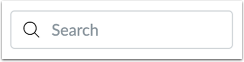
00:55: For å søke etter et funksjonsalternativ, skriv inn et nøkkelord i søkefeltet.
00:59: Funksjonskoder hjelper med å identifisere statusen til hver funksjon. En funksjon uten etikett betyr at funksjonen er stabil og klar til bruk i produksjonsmiljøet ditt.
01:09: Funksjoner kan også inneholde en forhåndsvisningstag, som betyr at funksjonen er under aktiv utvikling. Du kan velge å bruke funksjonen og bli med i brukergruppen for fellesskapet for å forbedre den gjennom direkte tilbakemeldinger. Tilgang til brukergruppen er angitt i beskrivelsen av funksjonsalternativet.
01:25: Hver funksjon viser en funksjonsstatus som er angitt av administratoren din.
01:30: Aktiverte funksjoner viser et Aktivert-ikon.
01:34: Deaktiverte funksjoner viser et deaktivert ikon.
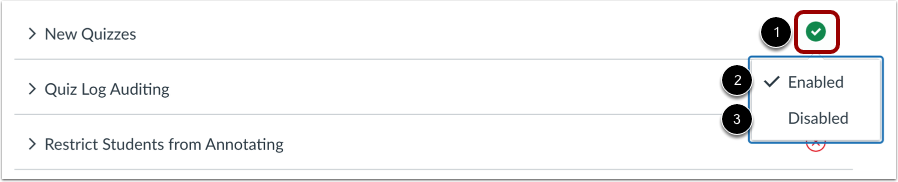
01:38: For å aktivere eller deaktivere en ulåst funksjon, klikk på funksjonens Status-ikon.
01:44: Klikk på Aktivert-alternativet for å aktivere funksjonen.
01:48: For å deaktivere funksjonen, klikk på alternativet Deaktivert.
01:52: Denne veiledningen dekket hvordan man administrerer funksjonsalternativer for et kurs.
Åpne kursinnstillinger
Klikk på Innstillinger- lenken i Kursnavigasjon.
Åpne fanen Funksjonsalternativer
Klikk på fanen Funksjonsalternativer .
Vis funksjonsalternativer
I fanen Funksjonsalternativer vises en liste over tilgjengelige funksjonsalternativer. Funksjoner er bare tilgjengelige hvis de er aktivert for institusjonens konto av en administrator.
Hver kursfunksjon har en beskrivelse. Klikk på pilikonet ved siden av funksjonen for å utvide funksjonsboksen og vise beskrivelsen.
Filterfunksjonsalternativer
Hvis du vil filtrere etter alle funksjoner, aktiverte funksjoner eller deaktiverte funksjoner, klikker du på rullegardinmenyen Filter.
Filteralternativer for stigende og synkende ikoner
Du kan sortere funksjonsalternativer etter funksjon, status eller tilstand. Klikk på de stigende og synkende ikonene for å filtrere etter funksjon, status eller tilstand.
Søkefunksjonsalternativer
For å søke etter et funksjonsalternativ, skriv inn et nøkkelord i søkefeltet .
Funksjonstagger hjelper med å identifisere statusen til hver funksjon. En funksjon uten etikett betyr at funksjonen er stabil og klar til bruk i produksjonsmiljøet ditt [1].
Funksjoner kan også inneholde en forhåndsvisningstag [2], som betyr at funksjonen er under aktiv utvikling. Du kan velge å bruke funksjonen og bli med i brukergruppen for fellesskapet for å forbedre den gjennom direkte tilbakemeldinger. Tilgang til brukergruppen er angitt i beskrivelsen av funksjonsalternativet.
Vis funksjonstilstander
Hver funksjon viser en funksjonsstatus som er angitt av administratoren din.
Aktiverte funksjoner viser et aktivert ikon [1].
Deaktiverte funksjoner viser et deaktivert ikon [2].
Merknader:
- Funksjonstilstander som er låst av en administrator, vises ikke i listen over funksjonsalternativer i kurset.
- Kursfunksjoner aktiveres kurs for kurs.
Administrer funksjonstilstander
For å aktivere eller deaktivere en ulåst funksjon, klikk på funksjonens Status- ikon [1].
For å aktivere funksjonen, klikk på Aktivert -alternativet [2].
For å deaktivere funksjonen, klikk på Deaktivert -alternativet [3].
Merknader:
- Funksjonsstatuser som er låst av en administrator vil ikke vises i listen over funksjonsalternativer i kurset.
- Avhengig av funksjonens funksjonalitet, kan Canvas vise en advarselsmelding som ber deg bekrefte valget når du aktiverer en funksjon, ettersom noen kursfunksjoner kan ha utilsiktede konsekvenser hvis de er slått av.