Du kan forhåndsvise en quiz i Nye quizer. Med forhåndsvisning av quiz kan du forhåndsvise og teste quizspørsmål og -innstillinger fra en students perspektiv. Mens du forhåndsviser en quiz, kan du også sende inn quizen og se studentenes resultatside.
Hvis du ikke har opprettet en quiz ennå, kan du opprette en quiz i Nye quizer .
Merk: Quiz-forhåndsvisning støtter ikke visning av studenttilgangskoder, IP-adressefiltrering og flere forsøk.
00:07: Hvordan forhåndsviser jeg en quiz i Nye quizer?
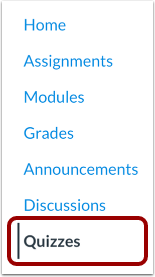
00:10: Klikk på Quizzes-lenken i kursnavigasjonen.
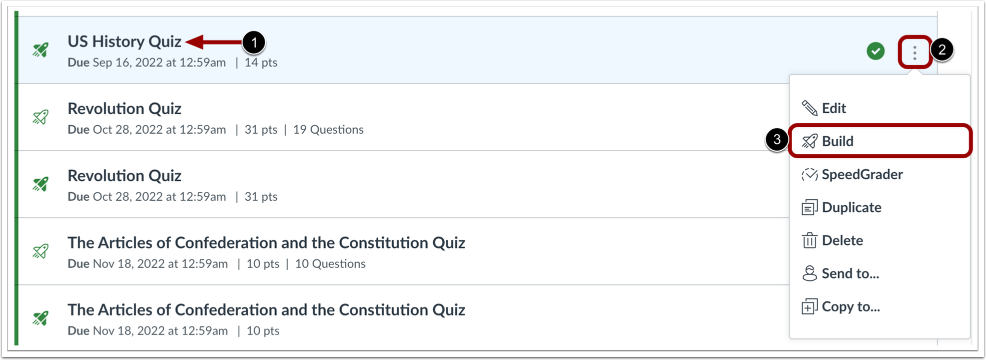
00:14: For å forhåndsvise en quiz, finn quizen du vil åpne.
00:18: For å åpne Nye spørrekonkurranser fra en eksisterende spørrekonkurranse, klikk på Alternativer-ikonet.
00:22: og klikk deretter på Bygg-lenken.
00:25: For å forhåndsvise quizen, klikk på Forhåndsvisning-knappen.
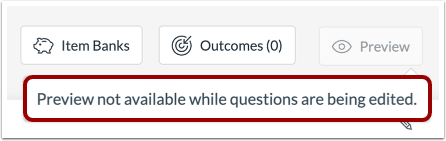
00:28: Hvis du redigerer quizen for øyeblikket, kan du ikke åpne forhåndsvisningen av quizen.
00:33: Når du forhåndsviser en quiz, viser quizen en farget forhåndsvisningsramme.
00:37: Du kan skrive inn et svar på en hvilken som helst spørsmålstype.
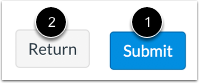
00:41: For å sende inn quizen, klikk på Send-knappen.
00:45: For å avslutte quizen og gå tilbake til området i Canvas der quizen ble åpnet,
00:49: klikk på Retur-knappen.
00:52: Hvis du sender inn en quiz mens du er i forhåndsvisningsmodus, åpnes forhåndsvisningen av quizen.
00:56: resultatsiden. Elementene og punktene som vises på resultatsiden samsvarer
01:00: Gå til quizens innstillinger for å begrense visningen av studentenes resultater.
01:05: For å avslutte forhåndsvisning av quiz, klikk på Avslutt forhåndsvisning-knappen.
01:09: Denne veiledningen dekket hvordan du forhåndsviser en quiz i Nye quizer.
Åpne spørrekonkurranser
Klikk på Quizzer- lenken i kursnavigasjonen.
Merk: Du kan også få tilgang til quizer fra Oppgaver-siden.
Åpne byggesiden
For å forhåndsvise en quiz, finn quizen du vil åpne [1].
For å åpne Nye spørrekonkurranser fra en eksisterende spørrekonkurranse, klikk på Alternativer -ikonet [2] og klikk deretter på Bygg- lenken [3].
Forhåndsvisning av quiz
For å forhåndsvise quizen, klikk på Forhåndsvisning -knappen.
Vis feilmelding
Hvis du redigerer quizen for øyeblikket, kan du ikke åpne forhåndsvisningen av quizen.
Se forhåndsvisning av quiz
Når du forhåndsviser en quiz, viser quizen en farget forhåndsvisningsramme [1]. Du kan skrive inn et svar på en hvilken som helst spørsmålstype [2].
Forhåndsvisningen viser de fleste innstillingene, inkludert kalkulatorer, timer, spørsmålsstokking og ett spørsmål om gangen. Quiz-forhåndsvisning støtter ikke visning av studenttilgangskoder, IP-adressefiltrering og flere forsøk.
Send inn quiz
For å sende inn quizen, klikk på Send- knappen [1].
For å avslutte quizen og gå tilbake til området i Canvas der quizen ble åpnet, klikk på Returner -knappen [2].
Vis resultatside
Hvis du sender inn en quiz mens du er i forhåndsvisningsmodus, åpnes quizforhåndsvisningen på resultatsiden. Elementene og poengene som vises på resultatsiden samsvarer med quizens innstillinger for å begrense visningen av studentenes resultater .
Avslutt forhåndsvisning
For å avslutte forhåndsvisning av quiz, klikk på knappen Avslutt forhåndsvisning .