Når du kan redigere emnesider, kan du se sidehistorikken og se dato, klokkeslett og forfatter for eventuelle endringer som er gjort på siden. Sideredigerere kan også rulle tilbake sideinnholdet til en tidligere versjon av siden.
Bildene som vises i denne leksjonen er for instruktørvisningen, men de samme trinnene gjelder for studenter som har tilgang til å redigere emnesider.
Merknader:
- Selv når studentene har redigeringstilgang i sideinnstillingene, kan de ikke tilbakestille en tidligere versjon av en side i et emne. De kan bare tilbakestille sideinnhold for sider i studentgrupper.
- Endringer i HTML- og CSS-kodebiter lagres ikke i sidehistorikken.
00:07: Hvordan kan jeg se historikken til en side i et kurs?
00:10: Klikk på lenken Sider i emnenavigasjonen.
00:14: Sider er utformet for å åpne forsiden for kurset, hvis en forside er valgt.
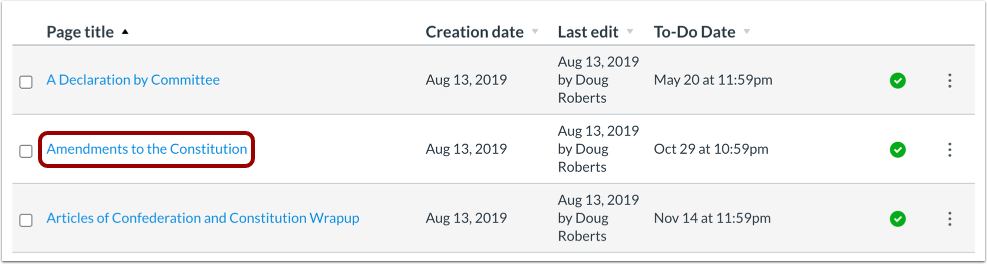
00:20: For å velge en side fra sideindeksen, klikk på Vis alle sider-knappen.
00:26: Klikk på siden du vil se.
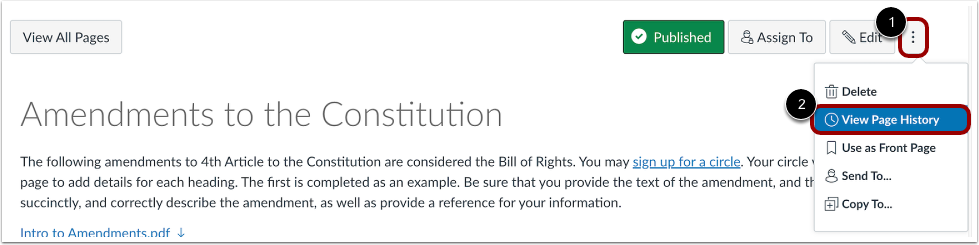
00:28: Klikk på Alternativer-ikonet og velg lenken Vis sidehistorikk.
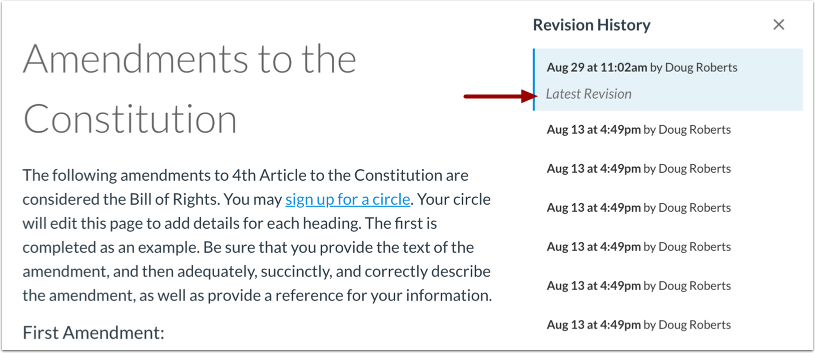
00:34: Som standard viser sidehistorikken den siste revisjonen.
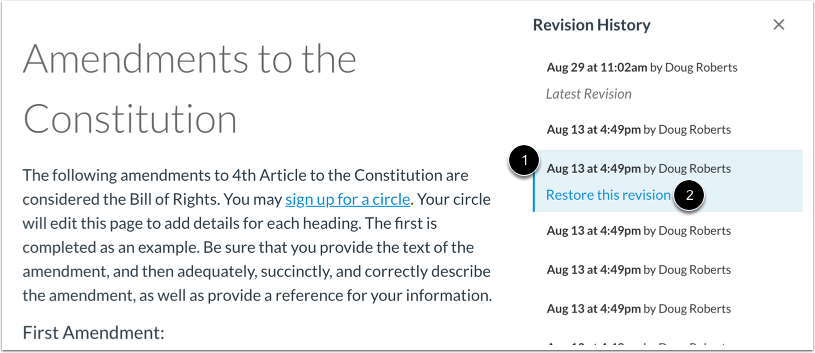
00:38: For å åpne en tidligere versjon av siden din, klikk på datoen du vil ha tilgang til.
00:43: Og klikk deretter på lenken Gjenopprett denne revisjonen.
00:47: For å bekrefte gjenopprettingen av den valgte versjonen, klikk på Gjenopprett-knappen.
00:52: Canvas vil gjenopprette den forrige versjonen til den nyeste revisjonen. Hvis du vil erstatte den nåværende siden med annet innhold, klikker du på en annen dato og siderevisjon. Når du gjenoppretter en siderevisjon, knyttes også navnet ditt til sidehistorikken.
01:06: For å gå tilbake til gjeldende sideversjon, klikk på Lukk-ikonet
01:11: Du kan også bruke brødsmulenavigasjonen for å gå tilbake til gjeldende side eller sideindeksen.
01:17: Denne veiledningen dekket hvordan du kan se historikken til en side i et kurs.
Åpne sider
Klikk på Sider -lenken i Kursnavigasjon.
Vis sider
Sider er utformet for å åpne forsiden for kurset, hvis en forside er valgt. For å velge en side fra sideindeksen, klikk på Vis alle sider- knappen.
Åpne side
Klikk på siden du vil se.
Vis sidehistorikk
Klikk på Alternativer- ikonet [1] og velg lenken Vis sidehistorikk [2].
Se siste revisjon
Som standard viser sidehistorikken den siste revisjonen.
Vis eller gjenopprett tidligere versjon
For å åpne en tidligere versjon av siden din, klikk på datoen du vil ha tilgang til [1] og klikk deretter på lenken Gjenopprett denne revisjonen [2].
Merk: Studenter kan ikke gjenopprette en tidligere versjon av en side i et kurs.
Bekreft gjenoppretting
For å bekrefte gjenopprettingen av den valgte versjonen, klikk på Gjenopprett -knappen.
Vis gjenopprettet versjon
Canvas vil gjenopprette den forrige versjonen til den nyeste revisjonen [1]. Hvis du vil erstatte den nåværende siden med annet innhold, klikker du på en annen dato og siderevisjon.
Merk: Gjenoppretting av en siderevisjon knytter også navnet ditt til sidehistorikken.
For å gå tilbake til gjeldende sideversjon, klikk på Lukk- ikonet [2]. Du kan også bruke brødsmulenavigasjonen [3] for å gå tilbake til gjeldende side eller sideindeksen.