Denne leksjonen gjelder for brukere ved institusjoner som har aktivert brukergrensesnittet Canvas for Elementary.
Hvis institusjonen din tillater det, kan du laste opp et bilde som skal vises i emnekortet i hjemmerommet og et emnebannerbilde på emnets hjemmeside. Godkjente bildetyper inkluderer JPG-, JPEG-, GIF- og PNG-filer.
Bannerbilder beskjæres til et sideforhold på 5:1.
Merk: Hvis det ikke er angitt et bannerbilde, bruker hjemmesiden kortbildet. Hvis det ikke er angitt et kortbilde, viser banneret kursfargen.
00:05: Hvordan legger jeg til et bilde på et fagkort eller banner i Canvas for Elementary?
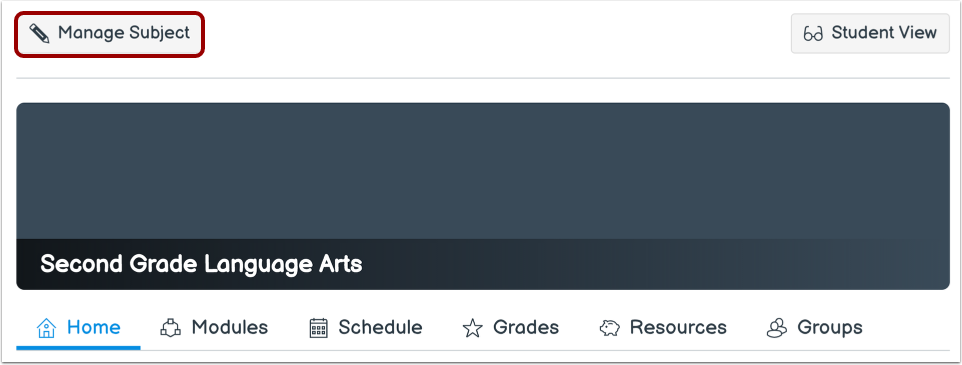
00:10: Klikk på knappen Administrer emne fra emnet.
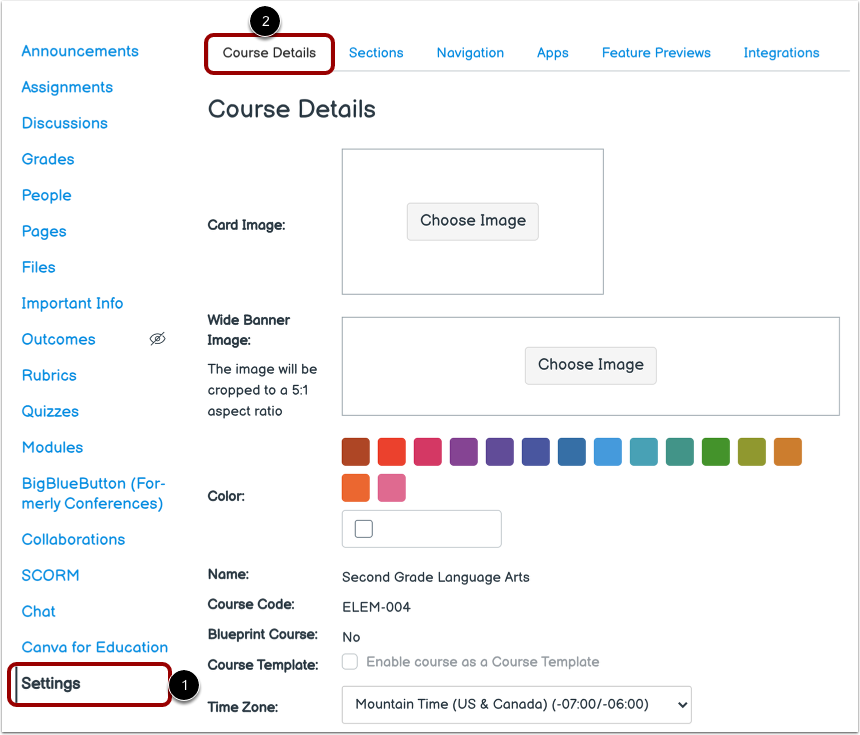
00:14: Innstillinger-siden vises. Klikk på fanen Kursdetaljer.
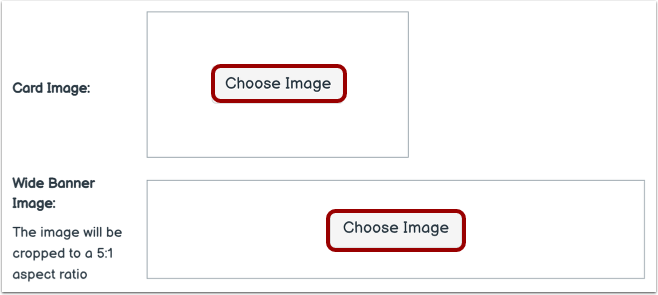
00:19: For å legge til et kortbilde, klikk på knappen Velg bilde for kortbilde.
00:24: For å legge til et bannerbilde, klikk på knappen Velg bilde for bredt bannerbilde.
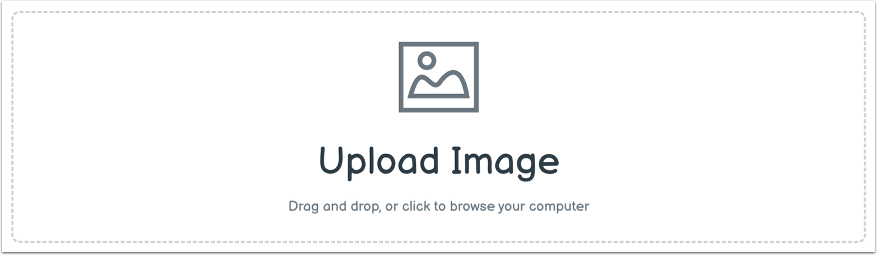
00:30: For å laste opp ditt eget bilde, dra og slipp bildet i opplastingsdelen, eller finn et bilde på datamaskinen din. Klikk på opplastingsdelen.
00:41: Bannerbilder beskjæres til et sideforhold på fem til én.
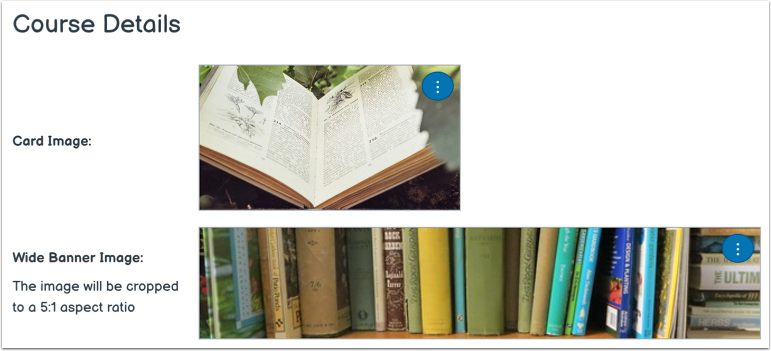
00:46: Ethvert bilde som er lagt til kortbildet eller bannerbildet vises.
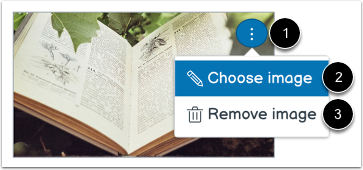
00:51: For å administrere et bilde, klikk på bildets Alternativer-ikon. For å endre bildet og velge et nytt, klikk på Velg bilde-alternativet. For å fjerne bildet fullstendig, klikk på Fjern bilde-alternativet.
01:04: For å lagre endringene, klikk på knappen Oppdater kursdetaljer.
01:09: Denne veiledningen dekket hvordan du legger til et bilde på et emnekort eller banner i Canvas for Elementary
Administrer emne
Klikk på knappen Administrer emne fra emnet.
Åpne emnedetaljer
Innstillinger- siden vises [1]. Klikk på fanen Kursdetaljer [2].
Velg bilde
For å legge til et kortbilde, klikk på knappen Velg bilde for kortbilde [1].
For å legge til et bannerbilde, klikk på knappen Velg bilde for bredt bannerbilde [2].
Last opp fil
For å laste opp ditt eget bilde, dra og slipp bildet i Last opp bilde- delen. Eller, for å bla gjennom datamaskinen din og finne et bilde, klikk på Last opp bilde- delen.
Bannerbilder beskjæres til et sideforhold på 5:1.
Vis bilde
Alle bilder som legges til kortbildet eller bannerbildet vises.
Administrer bilde
For å administrere et bilde, klikk på bildets Alternativer -ikon [1]. For å endre bildet og velge et nytt, klikk på alternativet Velg bilde [2]. For å fjerne bildet fullstendig, klikk på alternativet Fjern bilde [3].
Oppdater kursdetaljer
For å lagre endringene dine, klikk på knappen Oppdater kursdetaljer .