Du kan importere spørrekonkurranser fra QTI-pakker i Nye spørrekonkurranser. Du kan bare bruke QTI-pakker til å opprette en ny spørrekonkurranse. Du kan ikke endre en eksisterende spørrekonkurranse ved hjelp av en QTI-import.
Hvis institusjonen din har aktivert funksjonen Nye quizer-migrering under kursimport/kopiering , kan du også konvertere quizer i QTI-pakker til formatet Nye quizer når du bruker kursimportverktøyet.
Merknader:
- Spørsmålsgrupper knyttet til spørsmålsbanker er ikke inkludert i QTI-importer.
- Nye quizer støtter bare import fra QTI 1.2- og 2.x-versjoner. Noen tredjepartspakker for QTI 1.2 og 2.x inkluderer imidlertid programvarespesifikke elementtyper som kanskje ikke støttes.
- Når du oppretter en quiz fra en QTI-import, får den nye quizen samme tittel som den importerte QTI-filen.
- Du kan eksportere en ny quiz i kurset ditt.
00:11: Klikk på Quizzes-lenken i kursnavigasjonen.
00:15: Klikk på Legg til quiz-knappen.
00:17: Velg alternativet Nye spørrekonkurranser i skjermbildet Velg en quiz-motor.
00:22: Klikk deretter på Send-knappen.
00:25: Rediger detaljene for quizen din.
00:28: Klikk på Lagre-knappen for å lagre quiz-detaljene.
00:32: For å åpne byggesiden for nye quizer og importere innhold, klikk på Bygg-knappen.
00:37: Quizen din åpnes på Bygg-siden. For å importere innhold,
00:41: Klikk på Alternativer-ikonet og velg alternativet Importer innhold.
00:45: For å importere en QTI-fil, dra og slipp filen eller velg
00:50: en fil ved å klikke på Bla gjennom-knappen.
00:53: Klikk på Importer-knappen for å starte importen.
00:56: Klikk på Importer-knappen for å starte importen.
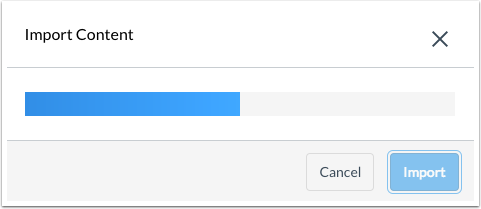
01:00: En statuslinje viser statusen for importen din.
01:04: Se den importerte quizen.
01:07: Denne veiledningen dekket hvordan du importerer en quiz fra en QTI-pakke i Nye quizer
Åpne spørrekonkurranser
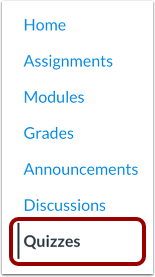
Klikk på Quizzer- lenken i kursnavigasjonen.
Merk: Du kan også få tilgang til quizer fra Oppgaver-siden.
Legg til quiz
Klikk på Legg til quiz/undersøkelse- knappen.
Opprett ny quiz
I skjermbildet Velg en quiz-motor velger du alternativet Nye quizer [1]. For å lagre valget av quiz-motor for dette kurset, merk av for Husk valget mitt for dette kurset [2]. Klikk deretter på Send- knappen [3].
Merk: Du kan når som helst tilbakestille valget av quiz-motor fra menyen Quiz-alternativer.
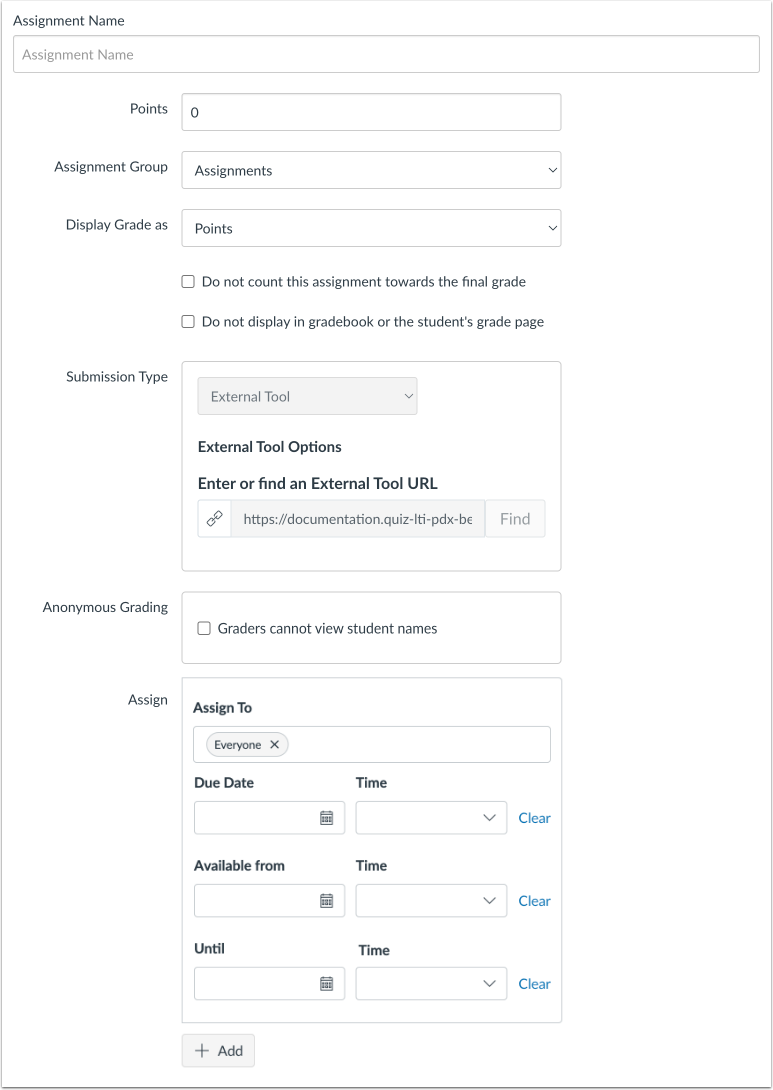
Rediger quizdetaljer
Rediger detaljene for quizen din .
Lagre quiz
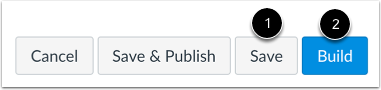
For å lagre quizdetaljer, klikk på Lagre -knappen [1]. For å åpne byggesiden for Nye quizer og importere innhold, klikk på Bygg -knappen [2].
Importer innhold
Quizen din åpnes på Bygg-siden [1]. For å importere innhold, klikk på Alternativer -ikonet [2] og velg alternativet Importer innhold [3].
Importer QTI-fil
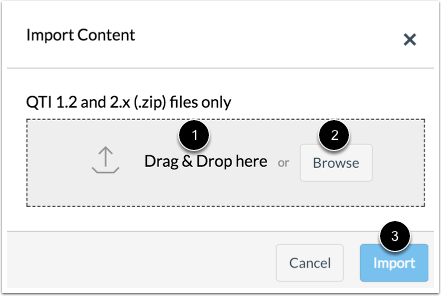
For å importere en QTI-fil, dra og slipp filen [1] eller velg en fil ved å klikke på Bla gjennom- knappen [2].
For å starte importen, klikk på Importer- knappen [3].
Vis importstatus
En statuslinje vil vise statusen for importen din.
Se quizen
Se den importerte quizen.