Når du oppretter en diskusjon, kan du be studentene om å kommentere og gi tilbakemeldinger på en annen students arbeid.
Fagfellevurderinger kan bare opprettes med vurderte diskusjoner og har ikke et anonymt alternativ.
For fagfellevurderinger kan du velge å tildele fagfellevurderinger manuelt eller automatisk tildele fagfellevurderinger. For å fullføre fagfellevurderingen må studentene legge igjen minst én kommentar. Hvis du inkluderer en rubrikk, trenger de bare å fullføre rubrikken.
Merk: For å lære hvordan innleveringsfrister for vurderte diskusjoner og fagfellevurdering vises i en students gjøremålsliste, se ressursdokumentet Tips for fagfellevurdering .
00:07: Hvordan oppretter jeg en fagfellevurderingsdiskusjon?
00:10: Klikk på lenken Diskusjoner i kursnavigasjonen.
00:14: For å opprette en ny diskusjon, klikk på Legg til diskusjon-knappen.
00:19: Opprett en vurdert diskusjon ved å merke av for Vurdering.
00:24: Avgjør om du skal tildele fagfellevurderinger manuelt eller automatisk
00:28: tildel fagfellevurderinger. Velg alternativknappen ved siden av alternativet
00:32: du foretrekker.
00:34: Hvis du automatisk tildeler fagfellevurderinger, vil menyen utvides. I
00:38: I feltet Anmeldelser per student skriver du inn antall anmeldelser hver student skal
00:42: må fullføres.
00:44: I feltet Tildel anmeldelser bruker du kalenderikonet til å velge en dato eller manuelt
00:49: angi en dato for når fagfellevurderinger skal tildeles studentene.
00:53: For å tillate fagfellevurderinger innenfor gruppen, klikk på avmerkingsboksen Tillat fagfellevurderinger innenfor gruppen.
00:59: Hvis du er klar til å publisere diskusjonen din, klikker du på Lagre og publiser-knappen.
01:04: Hvis du vil lage et utkast av diskusjonen din og publisere det senere, klikker du på Lagre.
01:09: knapp.
01:10: Når diskusjonen din er lagret som utkast, kan du gå tilbake til siden
01:14: og publiser den når som helst ved å klikke på Publiser-knappen.
01:19: Se den publiserte diskusjonen.
01:21: Du kan også legge ved en rubrikk til diskusjonen som elevene kan fylle ut,
01:25: Når du fullfører fagfellevurderinger for å legge til en rubrikk i den vurderte diskusjonen, klikk på
01:30: alternativikonet, og klikk deretter på lenken «legg til rubrikk».
01:34: Denne veiledningen dekket hvordan man oppretter en fagfellevurderingsdiskusjon.
Åpne diskusjoner
Klikk på lenken Diskusjoner i kursnavigasjonen.
Legg til diskusjon
For å opprette en ny diskusjon, klikk på Legg til diskusjon- knappen.
Velg karakteralternativ
Opprett en vurdert diskusjon ved å merke av for Vurdering .
Tildel fagfellevurderinger
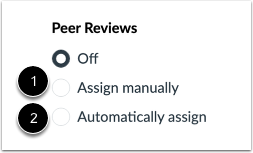
Avgjør om du skal tildele fagfellevurderinger manuelt [1] eller tildele fagfellevurderinger automatisk [2]. Velg alternativknappen ved siden av alternativet du foretrekker.
Tildel fagfellevurderinger automatisk
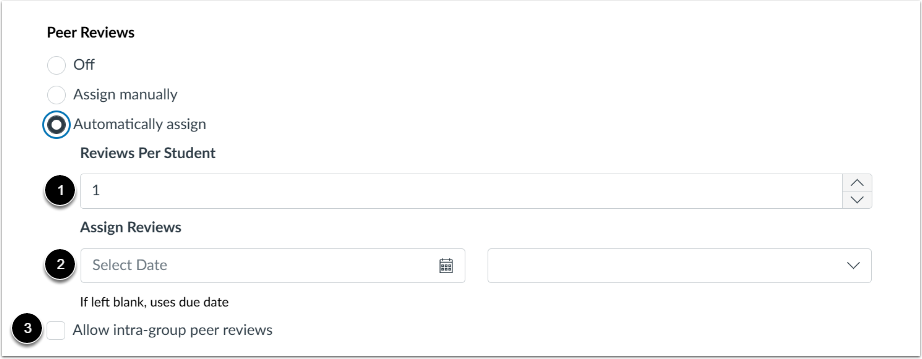
Hvis du automatisk tildeler fagfellevurderinger, vil menyen utvides. I feltet Vurderinger per student [1] skriver du inn antall vurderinger hver student må fullføre. I feltet Tildel vurderinger [2] bruker du kalenderikonet til å velge en dato, eller du kan manuelt angi en dato for når fagfellevurderinger skal tildeles studentene.
For å tillate fagfellevurderinger innen gruppen, klikk på avmerkingsboksen Tillat fagfellevurderinger innen gruppen [3].
Merk: Hvis feltet står tomt, vil Canvas bruke forfallsdatoen for diskusjonen som tildelingsdato for fagfellevurdering.
Lagre og publiser
Hvis du er klar til å publisere diskusjonen din, klikker du på Lagre og publiser -knappen [1]. Hvis du vil lage et utkast av diskusjonen din og publisere det senere, klikker du på Lagre -knappen [2].
Når diskusjonen din er lagret som utkast, kan du gå tilbake til siden og publisere den når som helst ved å klikke på Publiser- knappen.
Vis publisert diskusjon
Se den publiserte diskusjonen.
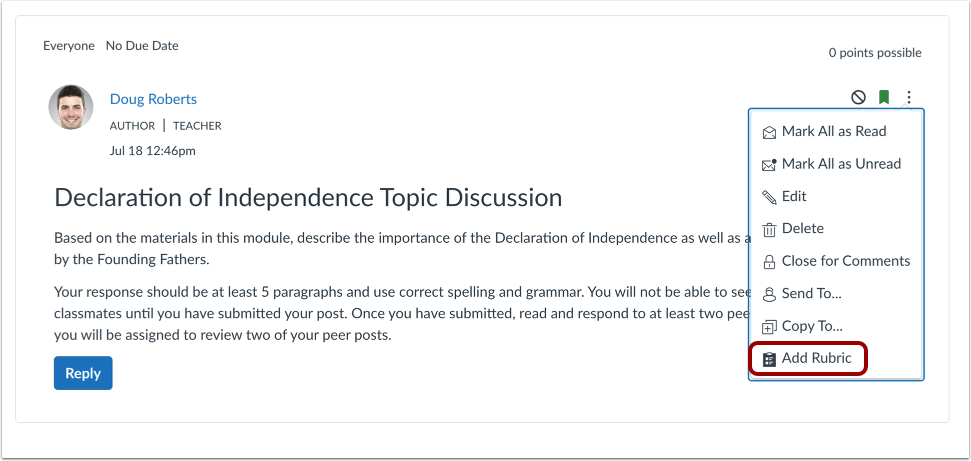
Du kan også legge ved en rubrikk til diskusjonen som studentene kan fylle ut når de fullfører fagfellevurderinger. For å legge til en rubrikk i den vurderte diskusjonen , klikk på Alternativer -ikonet [1] og deretter på Legg til rubrikk- lenken [2].