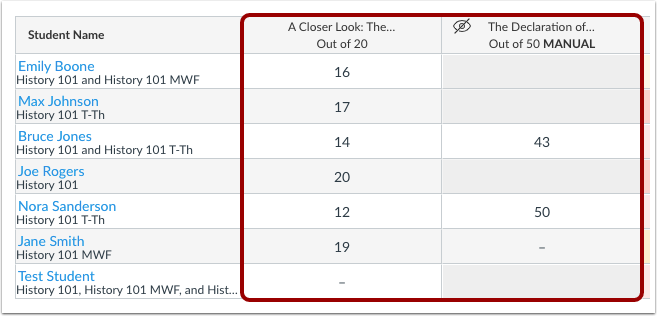
Du kan bruke en CSV-fil til å laste opp endringer til karakterboken. Du kan laste opp informasjon for eksisterende oppgaver, eller du kan også bruke en CSV-fil til å opprette nye oppgaver i karakterboken. Nye oppgaver publiseres automatisk i emnet ditt. Hvis du ikke vet hvordan du lagrer en fil i CSV-format, kan du sjekke dokumentasjonen for programmet du bruker til å opprette endringene i karakterboken (f.eks. Excel).
Hvis du oppretter en kolonne for en ny oppgave, vil Canvas spørre hvordan du vil importere oppgaven. Nye oppgaver lastes opp med følgende innstillinger:
- Oppgavegruppe: Oppgaver
- Innsendingstype: Ingen innsending
- Frist for: Alle
Merknader:
- Karakterbokens CSV-fil laster ned fullførte/ufullførte oppgaver som full eller ingen studiepoeng (f.eks. for en 10-poengsoppgave, 10 eller 0). Poengsummer med full eller delvis opplasting som en fullført oppgave; poengsummer med null opplasting som en ufullstendig oppgave.
- CSV-filopplastinger kan opprette oppgaver og oppdatere karakterer; de kan ikke oppdatere andre områder i karakterboken, for eksempel oppgavestatus, kommentarer eller retningslinjer for karakterpublisering.
- Oppgaver med bokstavkarakterer og gjennomsnittskarakterer støtter ikke bidrag som ikke er en del av oppgavens karakterordning.
- Alle endringer som gjøres i kolonner som ikke er skrivebeskyttet, inkluderes i opplastingen. Skrivebeskyttede kolonner ignoreres imidlertid automatisk i opplastingen.
- Når flere vurderingsperioder er aktivert, kan ikke CSV-filopplastinger opprette nye oppgaver. For øyeblikket må nye oppgaver opprettes i Canvas-grensesnittet. I tillegg verifiseres CSV-filer mot vurderingsperiodens sluttdatoer; karakterer kan ikke endres for noen oppgave i en lukket vurderingsperiode.
- En opplasting vil ikke gjenkjenne oppgavenavn som inneholder teksten Gjeldende poengsum, Gjeldende poeng, Gjeldende karakter, Endelig poengsum, Sluttpoeng, Endelig karakter, Overstyr poengsum, Overstyr karakter, Overstyr status.
- For å laste opp endringer til karakterboken med student- eller oppgavenavn som inneholder spesialtegn, må du sørge for at filen er lagret som en UTF-8 CSV-fil.
- CSV-filopplastinger ignorerer reserverte kolonnenavn samt skjulte og slettede egendefinerte kolonner. Reserverte kolonnenavn inkluderer Student, ID, SIS-bruker-ID, SIS-påloggings-ID, Seksjon, Integrasjons-ID og Root-konto.
- Karakterendringer på innleveringer til klassisk quiz kan vises som småting i SpeedGrader.
Opprett CSV-fil
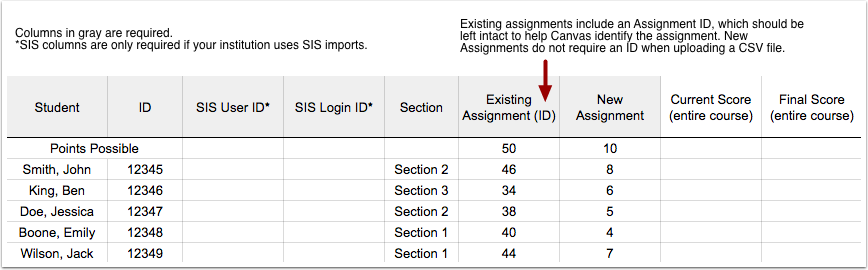
For nye filer, lagre filen som Karakterer-Kursnavn.csv.
Obligatoriske kolonner og rekkefølge
- Studentens navn
- Studentbevis
- SIS-bruker-ID (kun nødvendig hvis du bruker SIS)
- SIS-påloggings-ID (kun nødvendig hvis du bruker SIS)
- Del
- Oppgave (dette kan være for en eksisterende oppgave eller en ny oppgave; behold ID-er for eksisterende oppgaver)
Merknader:
- Hvis du ikke vil opprette en ny CSV-fil, kan du alltid laste ned CSV-filen fra Canvas, endre den og laste opp den samme filen på nytt. Endringene du har gjort vil vises i Canvas når du laster opp CSV-filen på nytt.
- Hvis diskusjonssjekkpunkter er aktivert i kurset ditt, vil CSV-filen vise flere kolonner.
- Vurdert diskusjon med kontrollpunkter (hvis aktuelt)
- Vurdert diskusjon med kontrollpunkter Svar på emne (hvis aktuelt)
- Vurdert diskusjon med obligatoriske svar på kontrollpunktene (hvis aktuelt)
Åpne karakterboken
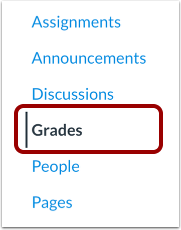
Klikk på lenken Karakterer i emnenavigasjonen.
Last opp poengsummer
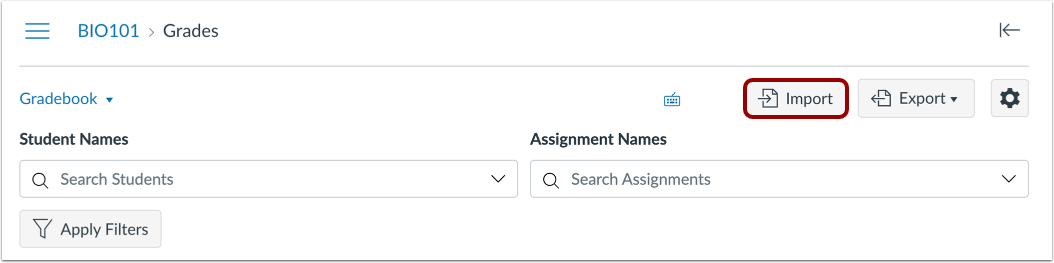
Klikk på Importer- knappen.
Velg fil
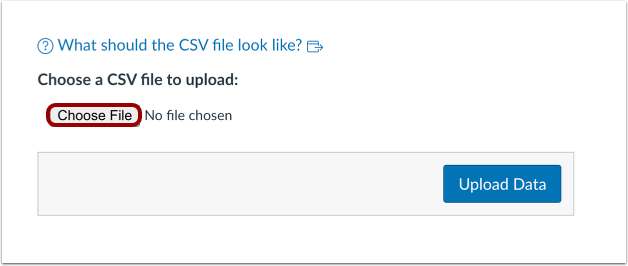
Klikk på Velg fil- eller Bla gjennom-knappen (avhengig av nettleseren din).
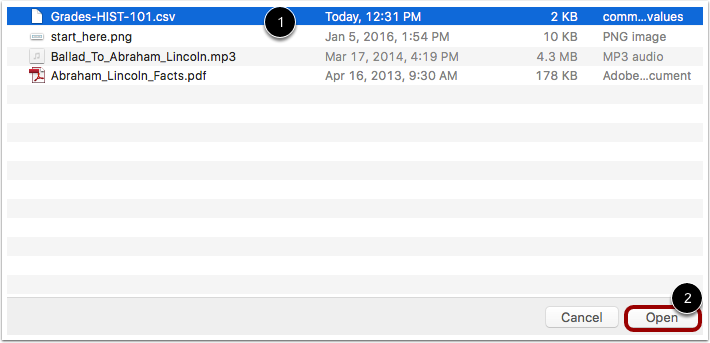
Åpne fil
Finn CSV-filen [1] og klikk deretter på Åpne- knappen [2].
Last opp data
Klikk på Last opp data- knappen.
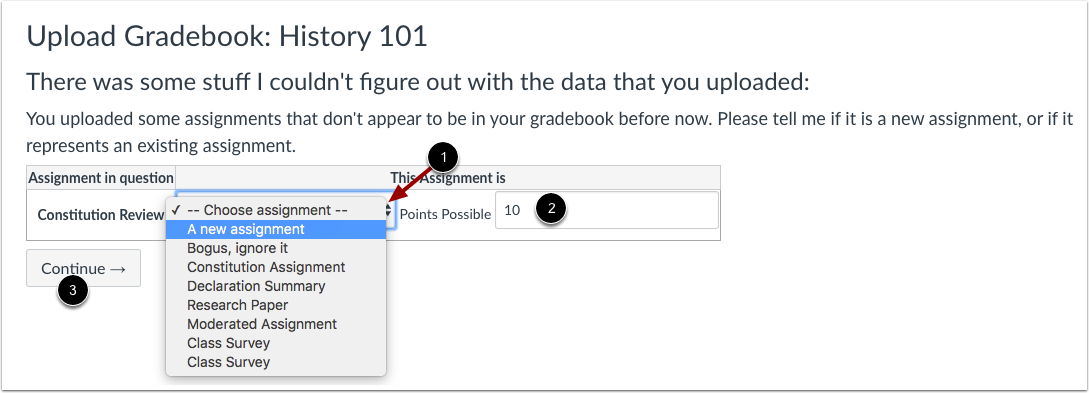
Last opp nye data
Hvis du legger til en ny kolonne i CSV-filen og deretter laster opp filen, vil Canvas spørre deg hva du vil gjøre med den nye kolonnen. I rullegardinmenyen velger du alternativet Ny tildeling [1]. Tildel deretter antall mulige poeng [2]. Klikk på Fortsett- knappen [3].
Merknader:
- Når flere vurderingsperioder er aktivert, kan ikke CSV-filopplastinger opprette nye oppgaver.
- Nye oppgaver som opprettes via opplasting av en CSV-fil publiseres automatisk og opprettholder kursets publiseringsprosedyre.
Lagre endringer
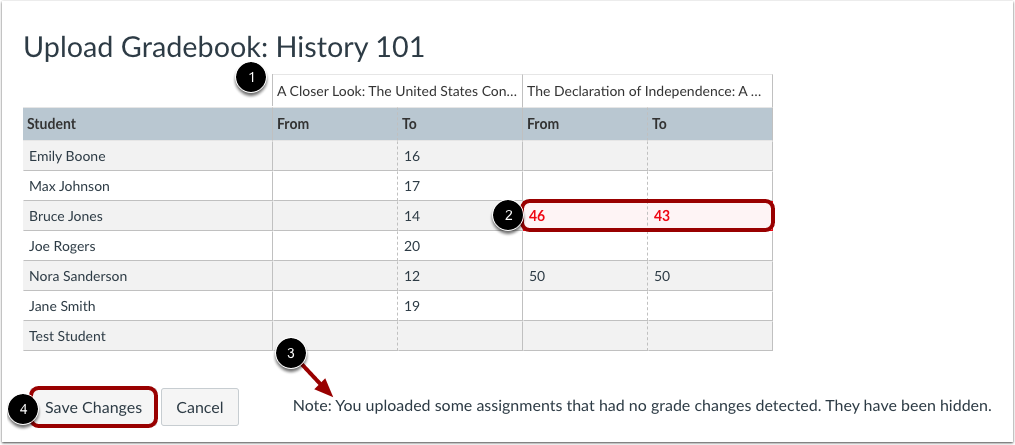
Se gjennom endringene som er gjort i karakterboken din [1]. Eventuelle endringer som vil resultere i en lavere karakter enn den forrige versjonen er uthevet med rødt [2].
Hvis du laster opp oppgaver uten karakterendringer, vil de bli skjult fra opplastingen [3].
Klikk på Lagre endringer- knappen [4].
Se oppdatert karakterbok
Se de oppdaterte dataene i karakterboken.